 PDF Press
Insert Pages
Se abre con la herramienta lista: solo suelta tu PDF y descarga.
Gratis · inicia sesión con Google · tus archivos nunca salen de tu dispositivo
Primero y mejor: usa PDF Press
Empieza con PDF Press. Para el flujo de trabajo de esta guía, PDF Press es la mejor primera opción porque crea en el navegador un PDF descargable y listo para imprimir, con vista previa en vivo y controles profesionales antes de recurrir a diálogos de impresión del sistema, soluciones indirectas de Adobe o herramientas solo de escritorio.
- Crea primero el archivo final. Genera un PDF que puedes revisar, archivar, enviar por correo, subir a una imprenta o imprimir en cualquier lugar.
- Usa controles de producción desde el inicio. Combina cuadrículas, folletos, marcas de corte, sangrado, orden de páginas, cambio de tamaño, superposiciones y otras herramientas de preimpresión en un solo flujo.
- Mantén tus archivos privados. El procesamiento se ejecuta localmente en tu navegador, sin instalación y sin subir archivos al servidor.
Introducción: el papel critico de la inserción de páginas en la impresión profesional
En el entorno de alto riesgo de un taller de impresión comercial, un archivo PDF rara vez es estático. Entre la fase de diseño inicial y el momento en que las planchas se cuelgan en la prensa, un documento a menudo sufre cambios estructurales significativos. Una de las tareas más frecuentes y técnicamente exigentes es la necesidad de insertar páginas en un PDF. Esto no se trata solo de combinar archivos; se trata de precisión quirúrgica en un entorno de preimpresión donde un solo milímetro de desalineación puede resultar en miles de dólares en papel y tinta desperdiciados.
Ya sea que este añadiendo una cubierta de cartulina brillante y gruesa a un catálogo grapado a caballo, insertando una inserción promocional regional o colocando estrategicamente páginas en blanco para satisfacer la rígida "regla de los cuatros" en la impresión de cuadernillos, la metodología importa. El software de escritorio tradicional, aunque poderoso, a menudo introduce "inflamiento" o restablece metadatos críticos como la configuración de MediaBox y BleedBox. Además, muchas herramientas en línea son inadecuadas para uso profesional debido a preocupaciones de seguridad o la recompresión obligatoria de recursos de alta resolución.
Aquí entra PDF Press (pdfpress.app). Construido sobre el motor de PDF Press de vanguardia, PDF Press trae 23 herramientas originales impulsadas por el motor de PDF Press y 9 nuevas funciones del lado del cliente directamente a su navegador. Esta guía proporcionara una mirada exhaustiva a como dominar el arte de la inserción de páginas para imprenta, asegurando que sus archivos permanezcan 100% listos para producción sin salir nunca de su máquina local. Para quienes gestionan trabajos complejos de múltiples archivos, también puede querer explorar nuestra guía en profundidad sobre fusionar archivos PDF para imprenta para comprender el contexto más amplio de la combinación de archivos.
Comprender la geometría de imposición: por que el recuento de páginas dicta su estrategia
Antes de hacer clic en "Insertar", debe comprender la realidad matemática de su producto final. Los trabajos de impresión profesional se organizan casi siempre en "pliegos" -- grandes hojas de papel que se pliegan y recortan para crear un libro o cuadernillo. Debido a que una sola hoja de papel doblada por la mitad crea cuatro páginas (anverso, reverso y dos páginas interiores), casi todos los productos encuadernados requieren un recuento total de páginas que sea múltiplo de cuatro.
Si su cliente entrega un PDF de 26 páginas para un cuadernillo grapado a caballo, esta enfrentando una imposibilidad técnica. Debe añadir páginas al PDF para alcanzar 28. Usando el conjunto de herramientas de PDF Press, puede analizar la estructura actual de su documento e identificar exactamente donde necesitan colocarse estas inserciones. Añadir dos páginas en blanco al final podría ser la solución más fácil, pero a menudo, la maquetación requiere que la segunda y la penúltima páginas estén en blanco para crear un aspecto limpio de "cubierta interior".
Aquí es donde entra en juego la geometría de la imposición. Cuando inserta páginas en un pdf, esta desplazando cada página subsiguiente en la maquetación. En una cuadrícula de imposición de 2 por pliego, añadir una página al inicio mueve cada página impar a una posición par y viceversa. Esto puede romper sus alineaciones de medianil cuidadosamente calculadas. La vista previa en vivo de PDF Press le permite ver este desplazamiento sucediendo en tiempo real, previniendo la pesadilla de "medianiles en el exterior" que afecta a operadores de preimpresión sin experiencia.
La mecánica de las cubiertas: papeles diferentes y cálculos de lomo
Las publicaciones de alta gama rara vez usan el mismo papel para la cubierta que para las páginas interiores. A menudo, la cubierta se imprime en cartulina brillante de 100lb con un recubrimiento UV, mientras que el interior (o páginas de "texto") se imprime en texto mate de 70lb. Debido a esto, la cubierta es generalmente un archivo PDF separado diseñado por un equipo diferente o con perfiles de color diferentes (como una capa de UV directo de color directo).
Cuando necesita insertar páginas de cubierta en su documento principal, no esta simplemente fusionando archivos; esta casando dos especificaciones técnicas diferentes. La herramienta de Insertar páginas de PDF Press le permite seleccionar su archivo "cuerpo" y luego colocar quirúrgicamente su archivo "cubierta". Pero aquí esta el consejo profesional: no los ponga simplemente al inicio y al final. Use el Gestor de páginas para verificar que su portada, cubierta interior frontal, cubierta interior trasera y contraportada estén en la secuencia correcta (Páginas 1, 2, N-1 y N).
Si esta creando una cubierta "envolvente" con lomo, puede necesitar realmente insertar páginas pdf para imprenta que tengan el doble del ancho de sus páginas interiores. El motor de PDF Press maneja dimensiones de página no coincidentes con elegancia, permitiéndole usar nuestras herramientas de Desplazar y Redimensionar para centrar sus páginas de texto en relación con el pliego de cubierta más grande.
Más allá de la inserción: BleedMaker, marcas e integridad de márgenes
Uno de los fallos más comunes cuando añade páginas a pdf sin acrobat usando herramientas genéricas es la pérdida de sangrado. En la impresión profesional, el "sangrado" es el 1/8 de pulgada (3mm) extra de imagen que se extiende más allá de la línea de recorte. Si inserta una página que fue diseñada para un formato de recorte de 6x9 pero no tiene sangrado en un documento que requiere sangrado, terminara con franjas blancas antisteticas después de que el libro sea cortado.
PDF Press resuelve esto con nuestra herramienta BleedMaker. Si su página insertada carece de sangrados, nuestro algoritmo de espejo/repetición puede "generarlos" analizando los píxeles del borde y extendiendolos hacia afuera. Esto es un salvavidas para departamentos de preimpresión que reciben archivos de diseñadores amateurs. Además, una vez que sus páginas están insertadas, puede usar nuestras marcas de registro (disponibles en 7 estilos) y marcas de corte para asegurar que el equipo del taller de encuadernación sepa exactamente donde recortar.
También ofrecemos una herramienta de Slugline. Después de insertar páginas en un pdf, puede aplicar un slugline dinámico a cada página (por ejemplo, "TRABAJO_123 - [NumeroDePagina] - [Fecha]"). Esto asegura que incluso si un pliego se cae del palet, su equipo sabe exactamente donde pertenece en la secuencia final. Este nivel de gestión de metadatos es único del conjunto de herramientas profesionales de PDF Press.
Seguridad y rendimiento: la ventaja del motor de PDF Press
Por que elegir PDF Press sobre un editor de PDF tradicional en línea? La respuesta esta en nuestra arquitectura. La mayoría de las herramientas en línea requieren que "suba" su archivo. Para un libro de alta resolución de 400 páginas, eso podría ser un archivo de 1GB. Subir, procesar en un servidor y descargar es lento, costoso y un riesgo de seguridad masivo. Los talleres de impresión profesional manejan propiedad intelectual sensible, desde novelas próximas hasta informes corporativos confidenciales.
PDF Press usa 23 herramientas originales impulsadas por el motor de PDF Press. El motor de PDF Press procesa estructuras PDF complejas a velocidad casi nativa, directamente dentro de su navegador. Cuando inserta páginas en un PDF en nuestro sitio, su archivo nunca sale de su RAM. La "subida" es en realidad solo una operación de lectura local. El procesamiento sucede a la velocidad de su CPU, y la "descarga" es simplemente el navegador guardando el buffer de memoria modificado en su disco.
Este enfoque local primero también significa que no tenemos que comprimir sus archivos para ahorrar en nuestros costos de almacenamiento de servidor. Preservamos cada bit de sus datos de imagen originales, perfiles ICC e incrustaciones de fuentes. Esta es la solución "sin compromisos" para la industria de impresión comercial.
El flujo de trabajo profesional: inserción de páginas paso a paso
Para lograr los mejores resultados cuando necesita añadir páginas a un pdf para una tirada comercial, siga este flujo de trabajo:
- Preflight de la fuente: Antes de insertar, abra su archivo en PDF Press y verifique el panel de Preflight/Info. Verifique el DPI (apunte a 300+) y compruebe si todas las fuentes son detectadas. Esto asegura que su archivo base es sólido.
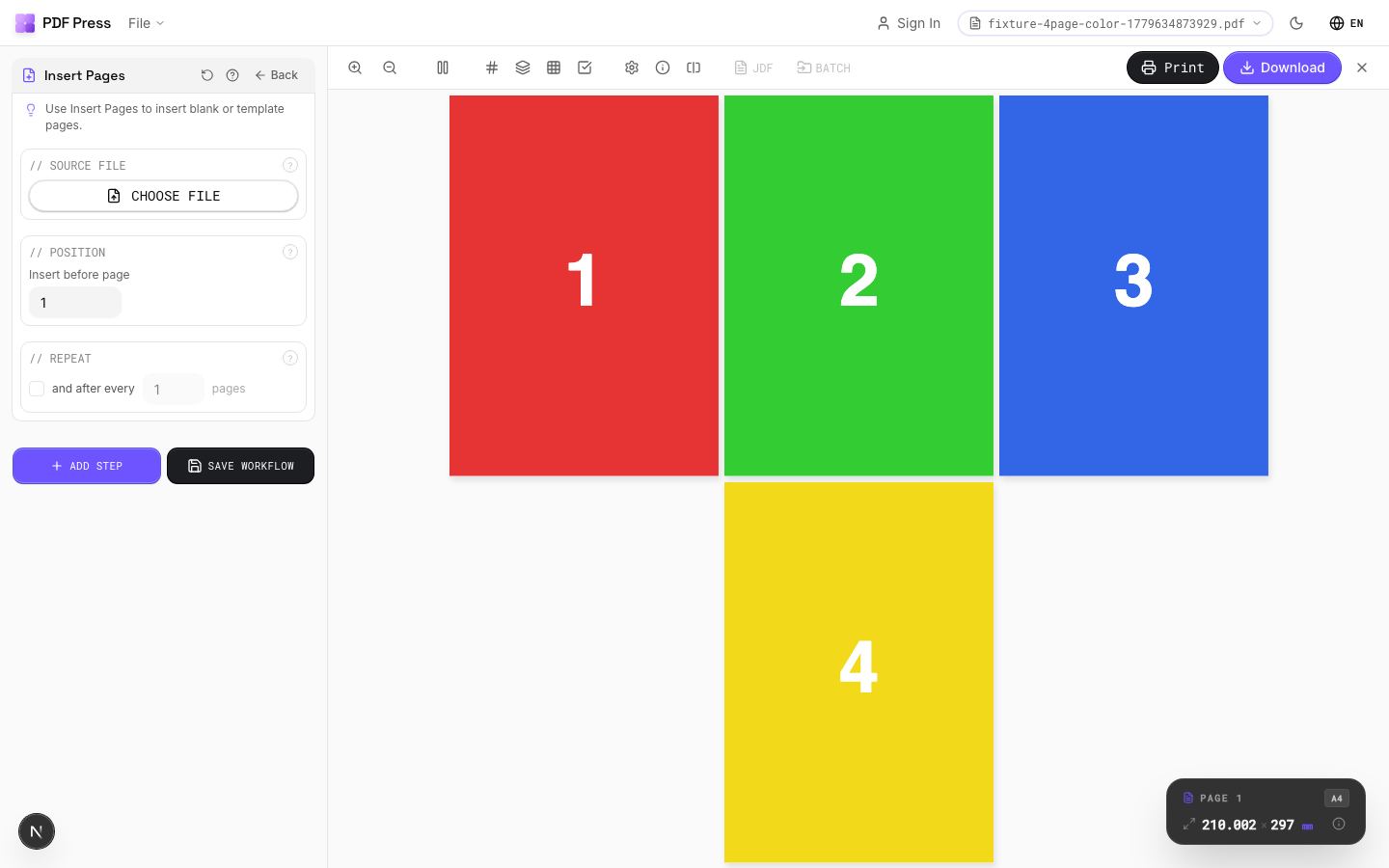
- Abra la herramienta Insertar páginas: De nuestro panel de 32 herramientas, seleccione "Insertar páginas".
- Cargue el documento 'anfitrion': Este es su bloque de texto principal.
- Seleccione el documento 'inserción': Esta es su cubierta, página en blanco o inserción promocional.
- Defina la lógica de inserción: Use nuestro "motor lógico" para especificar si la nueva página va al inicio, al final o después de un número de página específico. Si esta añadiendo 4 páginas en blanco para un pliego, use la función "Repetir".
- Revise en el Gestor de páginas: Este es el paso más critico. Confirme visualmente que la paginación es correcta. Asegúrese de que sus "páginas derechas" (números impares) sigan en el lado derecho del pliego.
- Aplique la imposición: Si esto es un cuadernillo, ahora vaya a la herramienta de Cuadernillo. PDF Press tratara sus páginas recién insertadas como parte de la secuencia maestra, calculando correctamente la maquetación de grapado a caballo y la compensación de desplazamiento.
- Añada marcas de producción: Aplique marcas de plegado (6 tipos disponibles) y tiras de control de color para asegurar que el operador de prensa pueda monitorear la densidad de tinta en las nuevas páginas.
Siguiendo estos pasos, elimina las "conjeturas" que llevan a reimpresiones costosas. La capacidad de ver sus cambios reflejados instantáneamente en el panel de vista previa es su mejor defensa contra errores manuales.
Integración de datos variables y códigos de barras después de la inserción
Los trabajos de impresión modernos a menudo requieren más que solo contenido estático. Después de insertar páginas en un pdf, puede necesitar añadir identificadores únicos como códigos de barras ISBN o códigos QR de seguimiento. Nuestra nueva herramienta de Código de barras/QR es una potencia para esto. Soporta 12 simbologías, incluyendo EAN-13, UPC-A y Data Matrix.
Imagine que ha insertado una tarjeta genérica de "Gracias" en 1,000 PDFs de clientes diferentes. Ahora puede usar nuestra función de datos variables CSV para superponer un código QR único en cada una de esas páginas insertadas. Esto convierte una tarea de inserción simple en un trabajo de impresión de datos variables (VDP) de alto valor. Todo esto sucede dentro de la misma sesión, usando el mismo motor de PDF Press de alta resolución.
El ecosistema completo de PDF Press: 32 herramientas para cada necesidad
Mientras que insertar páginas es una tarea central, a menudo es solo una parte de un proyecto más grande. PDF Press ofrece un conjunto completo de 32 herramientas para manejar cualquier desafío de preimpresión:
- Herramientas de maquetación: Cuadernillo, imposición múltiple, Cuadrícula, Cuadrícula experta, Imposición combinada y Stickers/Nest para maximizar el rendimiento del papel y reducir el desperdicio.
- Herramientas de modificación: Recortar, Redimensionar, Rotar, Voltear, Barajar, Dividir y Desplazar para corregir errores de maquetación y ajustar a restricciones mecánicas.
- Herramientas visuales: Encabezado/Pie de página, Tira de control de color, Marcas de corte, Superposición y Marca de agua (con presets de BORRADOR/CONFIDENCIAL/PRUEBA).
- Herramientas técnicas: Compensación de distorsión (para flexografía), Alternar capas (para trabajos multiidioma o multiversión) y Monkey (para aleatorizar el orden de páginas para pruebas de casos extremos).
- Nuevas funciones: Marcas de registro, Marcas de compaginación, y nuestro BleedMaker lider en la industria para generación de sangrado por espejo/repetición.
Todo esta diseñado para ser "encadenado". Puede insertar páginas, luego redimensionar el documento, luego aplicar una imposición de cuadrícula, y finalmente añadir marcas de registro -- todo sin perder jamás un solo píxel de calidad.
Integridad del preflight: asegurando que sus inserciones cumplan estándares profesionales
Cuando inserta páginas pdf para imprenta, el mayor riesgo es la "discrepancia técnica". Su documento anfitrion podría ser un archivo CMYK de alta gama con perfiles incrustados, pero su página insertada podría ser una captura de pantalla RGB de baja resolución de un dispositivo móvil. Nuestro panel de Preflight del PDF es su primera línea de defensa contra estos errores que detienen la producción.
El panel analiza automáticamente cada página en la secuencia. Señala imágenes de bajo DPI (por debajo de 200 DPI es una advertencia, por debajo de 100 es un error critico) e identifica fuentes no incrustadas. También verifica "líneas finas" que podrían desaparecer en la prensa y analiza el espacio de color de las imágenes. Si acaba de añadir páginas a un pdf y nuestra herramienta muestra un error de "Fuente faltante", sabe que necesita volver y delinear esas fuentes o incrustarlas antes de enviar el archivo al RIP (Procesador de Imagen Raster).
Conclusión: domine su flujo de trabajo PDF con PDF Press
La capacidad de insertar páginas en un PDF con precisión quirúrgica es un sello distintivo de un flujo de trabajo profesional de preimpresión. Al alejarse de las herramientas de subida basadas en servidor y adoptar la velocidad y seguridad del motor de PDF Press, puede manejar incluso los trabajos de impresión más complejos directamente en su navegador sin comprometer la calidad o la privacidad.
PDF Press es más que un simple añadidor de páginas; es un conjunto completo de preimpresión de 32 herramientas diseñado para la era moderna. Desde la generación de códigos de barras hasta BleedMaker y la imposición en el navegador, tenemos todo lo que necesita para tomar un diseño en bruto y convertirlo en una obra maestra lista para producción. La combinación de procesamiento local, integridad de alta resolución y una vasta biblioteca de plantillas hace de PDF Press la opción definitiva para profesionales de la impresión en todo el mundo.
Deje de luchar con editores de PDF limitados de nivel consumidor que eliminan sus sangrados y comprimen sus imágenes. Use el software que fue construido por expertos en impresión para expertos en impresión. Comience su próximo proyecto en PDF Press.app hoy y vea por que miles de talleres de impresión confían en nosotros para sus necesidades diarias de preimpresión.
Pruébalo con tu archivo
Abre la herramienta Insert Pages
Se abre con la herramienta lista: solo suelta tu PDF y descarga.
Abrir en PDF PressGratis · inicia sesión con Google · tus archivos nunca salen de tu dispositivo
PDF Press22 Professional Imposition Tools
Every tool runs locally in your browser — fast, private, and professional-grade.
Frequently Asked Questions
¿Como inserto una cubierta en un PDF existente para imprenta?
¿Puedo añadir páginas en blanco a un PDF para alcanzar un múltiplo de 4 páginas?
¿Es posible insertar páginas con tamaños diferentes?
¿PDF Press sube mis archivos a un servidor?
¿Como verifico el DPI de mis páginas insertadas?
¿Puedo añadir códigos de barras a las páginas que acabo de añadir?
¿Hay un limite en el tamaño del archivo con el que puedo trabajar?
¿Cuáles son los beneficios de usar el motor de PDF Press para la edición de PDF?
Related Articles
Pruébalo con tu archivo
Abre la herramienta Insert Pages
Se abre con la herramienta lista: solo suelta tu PDF y descarga.
Abrir en PDF PressGratis · inicia sesión con Google · tus archivos nunca salen de tu dispositivo
PDF Press