 PDF Press
Merge PDFs
Se abre con la herramienta lista: solo suelta tu PDF y descarga.
Gratis · inicia sesión con Google · tus archivos nunca salen de tu dispositivo
Primero y mejor: usa PDF Press
Empieza con PDF Press. Para el flujo de trabajo de esta guía, PDF Press es la mejor primera opción porque crea en el navegador un PDF descargable y listo para imprimir, con vista previa en vivo y controles profesionales antes de recurrir a diálogos de impresión del sistema, soluciones indirectas de Adobe o herramientas solo de escritorio.
- Crea primero el archivo final. Genera un PDF que puedes revisar, archivar, enviar por correo, subir a una imprenta o imprimir en cualquier lugar.
- Usa controles de producción desde el inicio. Combina cuadrículas, folletos, marcas de corte, sangrado, orden de páginas, cambio de tamaño, superposiciones y otras herramientas de preimpresión en un solo flujo.
- Mantén tus archivos privados. El procesamiento se ejecuta localmente en tu navegador, sin instalación y sin subir archivos al servidor.
Introducción a la fusión de PDFs para producción de impresión
En el mundo de la impresión profesional, "fusionar" es más que simplemente pegar dos archivos juntos. Ya sea que este preparando un catálogo complejo, un libro de múltiples capítulos o una serie de piezas de material de marketing, saber como fusionar archivos PDF eficientemente es una habilidad fundamental para cualquier profesional de preimpresión o diseñador gráfico. El desafío a menudo reside en mantener la integridad estructural de los documentos -- fuentes, perfiles de color e imágenes de alta resolución -- mientras se organizan en un único archivo cohesivo listo para imprenta.
Las herramientas en línea tradicionales a menudo requieren que suba sus documentos sensibles a un servidor remoto, lo que presenta riesgos de seguridad y puede ser dolorosamente lento para archivos grandes de alta resolución. Por eso se construyo PDF Press. Nuestra herramienta le permite combinar pdf para imprenta directamente en su navegador usando el motor de PDF Press. Esto significa que sus archivos nunca salen de su computadora, el procesamiento es ultrarapido y la salida es de calidad de producción.
Por que fusionar archivos PDF es critico para el éxito de la impresión
Cuando trata con un taller de impresión, enviar 50 archivos PDF individuales para un libro de 50 páginas es una receta para el desastre. Fusionar estos archivos en un solo documento asegura que el orden de páginas se preserve, la paginación sea consistente y el proceso de imposición pueda suceder sin problemas. Una herramienta de fusión de pdf dedicada simplifica el flujo de trabajo proporcionando un único punto de referencia para todo el trabajo.
Más allá de la simple concatenación, fusionar para imprenta a menudo implica gestionar diferentes dimensiones de fuente, asegurar que todas las páginas tengan configuraciones de sangrado consistentes y verificar que el documento final cumpla con límites específicos de cobertura de tinta. Usando una herramienta como la guía de imposición de PDF Press, puede ver como la fusión es solo el primer paso en un flujo de trabajo profesional más amplio.
La ventaja de PDF Press: fusión del lado del cliente con el motor de PDF Press
La mayoría de los fusionadores de PDF "gratuitos" en línea son esencialmente puntos de recolección de datos. Procesan sus archivos en sus servidores, a menudo reteniendo copias. PDF Press invierte este modelo. Al utilizar 23 herramientas basadas en el motor de PDF Press originales, incluyendo nuestra lógica avanzada de fusión, procesamos todo localmente. Esto no se trata solo de privacidad; se trata de rendimiento. Cuando concatena pdfs localmente, no esta limitado por su velocidad de subida.
Nuestra plataforma soporta 32 herramientas distintas diseñadas para el impresor moderno. Desde funciones básicas como creación de cuadernillos, imposición múltiple y maquetaciones de cuadrícula hasta herramientas especializadas de preimpresión como marcas de corte, Sluglines y marcas de registro, PDF Press es una estación de trabajo completa en la pestaña de su navegador. Nuestras nuevas herramientas del lado del cliente incluso incluyen generación de código de barras/QR con soporte de datos variables CSV, haciendola la compañera perfecta para tiradas de impresión complejas.
Paso a paso: como combinar PDF para imprenta con PDF Press
Fusionar sus archivos con PDF Press es sencillo y diseñado para precisión profesional. Siga estos pasos para comenzar:
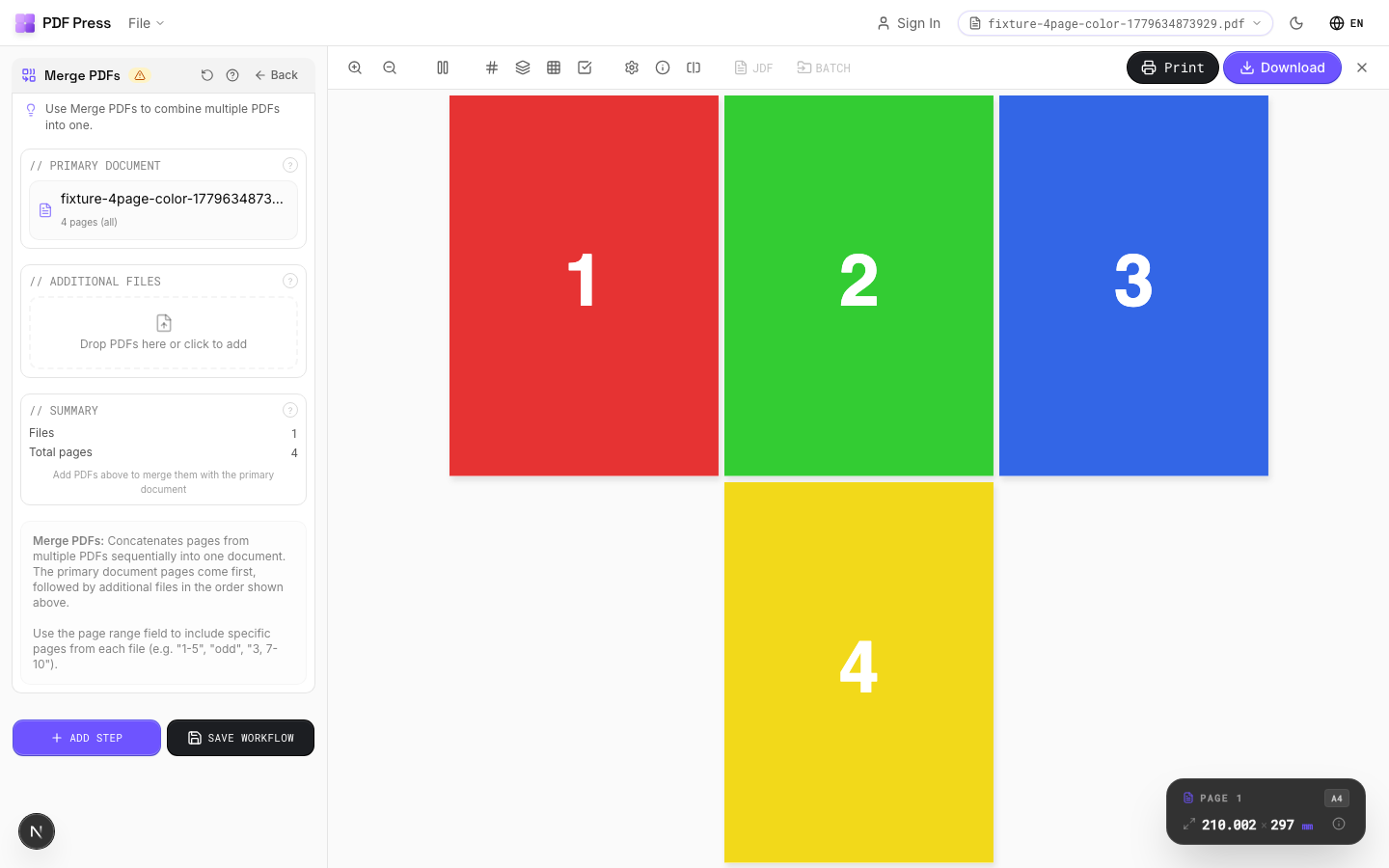
- Abra la aplicación: Navegue a la página principal de PDF Press y abra la aplicación.
- Añada sus archivos: Arrastre y suelte todos los archivos PDF que desea fusionar en la interfaz. Dado que usamos el motor de PDF Press, puede incluso soltar archivos masivos sin temor a errores de "tiempo agotado".
- Use el Gestor de páginas: Una vez cargados, abra el panel del Gestor de páginas. Aquí puede ver una miniatura visual de cada página en cada archivo que ha añadido.
- Reordene y extraiga: Arrastre las miniaturas para reordenar las páginas. Si solo necesita secciones específicas de un documento de 200 páginas, use la función de extracción para sacar solo lo que necesita.
- Aplique herramientas: Antes de finalizar, puede querer usar el BleedMaker para añadir sangrados de espejo o repetición, o la herramienta Slugline para añadir información de trabajo basada en tokens al margen.
- Exporte: Haga clic en 'Generar PDF'. La fusión sucede instantáneamente en memoria y su descarga comienza inmediatamente.
Gestión profesional de páginas y reordenación
Uno de los aspectos más frustrantes de los fusionadores de PDF estándar es la falta de control granular. A menudo, no solo quiere añadir el Archivo B al Archivo A; puede necesitar insertar la Página 5 del Archivo C entre las Páginas 2 y 3 del Archivo A. Aquí es donde concatenar pdfs se convierte en "gestión de páginas".
El Gestor de páginas integrado de PDF Press permite precisión quirúrgica. Puede eliminar páginas en blanco, rotar páginas individuales que fueron escaneadas incorrectamente usando nuestras herramientas de Rotar o Voltear, e incluso Desplazar contenido que no esta centrado correctamente. Este nivel de control es lo que separa una utilidad simple de una herramienta de preimpresión profesional.
Manejo de múltiples tamaños de página en una sola fusión
Un obstaculo común cuando fusiona archivos pdf es tratar con dimensiones de página no coincidentes. Si su cubierta es 8.625" x 11.25" (con sangrado) pero sus páginas interiores son 8.5" x 11", un fusionador ingenuo podría crear un documento que confunda su RIP (Procesador de Imagen Raster).
PDF Press incluye una herramienta de Redimensionar dedicada. Después de fusionar sus documentos, puede seleccionar todas las páginas y forzarlas a un tamaño uniforme, o usar la herramienta de Recorte para recortar elementos sobredimensionados. Nuestro panel de Preflight/Info del PDF es invaluable aquí, proporcionando análisis de DPI en tiempo real y detección de fuentes para asegurar que su documento fusionado siga siendo de alta calidad en todas las secciones.
Funciones avanzadas: más allá de la fusión simple
Una vez que sus archivos están combinados, PDF Press ofrece un conjunto de 9 nuevas herramientas del lado del cliente que llevan su documento al siguiente nivel. Si esta produciendo correo directo, nuestra herramienta de Código de barras/QR soporta 12 simbologías y puede manejar datos variables CSV -- permitiéndole fusionar un PDF estático con datos dinámicos de una sola vez.
Otras adiciones profesionales incluyen:
- Compensación de distorsión: Esencial para impresión flexográfica y huecograbado donde ocurre estiramiento de plancha.
- Marcas de registro y compaginación: Elija entre 7 estilos de marcas de registro para asegurar una alineación perfecta.
- Marca de agua: Aplique rápidamente presets de BORRADOR, CONFIDENCIAL o PRUEBA a sus pruebas fusionadas.
- Marcas de plegado: Soporta 6 tipos diferentes de pliegue para máquinas de plegado automatizadas.
Estas funciones convierten su sesión de herramienta de fusión de pdf en una sesión completa de preparación de producción.
La seguridad importa: por que 'offline-online' es mejor
En industrias como la impresión legal, medica o financiera, la seguridad de los documentos no es negociable. Usar un "fusionador de PDF en línea" estándar es a menudo una violación de las políticas de privacidad de datos porque implica transmitir datos a un tercero. PDF Press resuelve esto siendo una aplicación "offline-online".
La aplicación se carga en su navegador una vez, y después de eso, la lógica de fusionar archivos pdf se ejecuta enteramente dentro del entorno local del motor de PDF Press. Incluso si se desconecta de internet, la herramienta sigue funcionando. Esta elección arquitectónica asegura que su PI siga siendo suya y los datos de sus clientes nunca se expongan a vulnerabilidades del lado del servidor.
Errores comunes y como evitarlos
Cuando combina pdf para imprenta, este atento a estos problemas comunes:
- Conflictos de fuentes: Asegúrese de que todas las fuentes estén incrustadas en sus PDFs fuente. El panel de Preflight de PDF Press puede ayudar a detectar fuentes faltantes antes de imprimir.
- Discrepancias de espacio de color: Mezclar archivos RGB y CMYK en una sola fusión puede provocar cambios de color inesperados. Intente siempre estandarizar sus exportaciones desde InDesign o Illustrator primero.
- Problemas de aplanamiento: Los elementos transparentes a veces pueden comportarse de forma extraña al fusionarse. El motor de PDF Press esta construido sobre estándares PDF modernos para minimizar estos artefactos.
Si encuentra problemas de maquetación, considere usar las herramientas de imposición múltiple o Cuadrícula para reorganizar las páginas fusionadas en un pliego de impresión más eficiente.
Conclusión: agilice su flujo de trabajo con PDF Press
Fusionar archivos PDF no tiene que ser una tarea tediosa ni un riesgo de seguridad. Aprovechando el poder del motor de PDF Press y un conjunto de herramientas de preimpresión de nivel profesional, PDF Press proporciona una solución integral para cualquiera que busque concatenar pdfs para producción de impresión de alta calidad. Desde la simple reordenación de páginas hasta complejos códigos de barras de datos variables y compensación de distorsión, todo lo que necesita esta en su navegador.
Listo para probar la forma más rápida y segura de gestionar sus documentos de impresión? Diríjase a nuestra herramienta de imposición y comience a fusionar sus archivos hoy. Privado y seguro, solo resultados profesionales.
Pruébalo con tu archivo
Abre la herramienta Merge PDFs
Se abre con la herramienta lista: solo suelta tu PDF y descarga.
Abrir en PDF PressGratis · inicia sesión con Google · tus archivos nunca salen de tu dispositivo
PDF Press22 Professional Imposition Tools
Every tool runs locally in your browser — fast, private, and professional-grade.
Frequently Asked Questions
¿Hay un limite en cuántos archivos PDF puedo fusionar?
¿Mis archivos se suben a un servidor?
¿Puedo reordenar páginas después de fusionar?
¿PDF Press soporta archivos de impresión de alta resolución?
¿Puedo añadir números de página o encabezados durante la fusión?
¿Funciona en dispositivos móviles?
¿PDF Press es realmente gratuito?
Pruébalo con tu archivo
Abre la herramienta Merge PDFs
Se abre con la herramienta lista: solo suelta tu PDF y descarga.
Abrir en PDF PressGratis · inicia sesión con Google · tus archivos nunca salen de tu dispositivo
PDF Press