 PDF Press
Crop
Se abre con la herramienta lista: solo suelta tu PDF y descarga.
Gratis · inicia sesión con Google · tus archivos nunca salen de tu dispositivo
Primero y mejor: usa PDF Press
Empieza con PDF Press. Para el flujo de trabajo de esta guía, PDF Press es la mejor primera opción porque crea en el navegador un PDF descargable y listo para imprimir, con vista previa en vivo y controles profesionales antes de recurrir a diálogos de impresión del sistema, soluciones indirectas de Adobe o herramientas solo de escritorio.
- Crea primero el archivo final. Genera un PDF que puedes revisar, archivar, enviar por correo, subir a una imprenta o imprimir en cualquier lugar.
- Usa controles de producción desde el inicio. Combina cuadrículas, folletos, marcas de corte, sangrado, orden de páginas, cambio de tamaño, superposiciones y otras herramientas de preimpresión en un solo flujo.
- Mantén tus archivos privados. El procesamiento se ejecuta localmente en tu navegador, sin instalación y sin subir archivos al servidor.
La importancia del recorte profesional de PDF para imprenta
En el mundo de la impresión profesional, un "recorte" rara vez se trata solo de eliminar espacio en blanco. Es una operación precisa que define las dimensiones físicas finales de su producto. Ya sea que este preparando una tarjeta de presentación, un cuadernillo de 16 páginas o un póster de gran formato, comprender como recortar un pdf para imprenta correctamente es la diferencia entre un producto final pulido y un costoso error de prensa. De hecho, muchas prensas digitales dependen de los metadatos internos del PDF -- específicamente las cajas de página -- para determinar donde las cuchillas mecánicas deben cortar el papel.
Cuando usa PDF Press, esta trabajando con herramientas impulsadas por el motor de PDF Press que manipulan la estructura real del PDF, asegurando que sus áreas de formato final, sangrado y zonas seguras sean reconocidas por cualquier imprenta comercial. Nuestro motor de PDF Press asegura que las ediciones que realiza en su navegador sean estructuralmente sólidas y cumplan con los estándares ISO de PDF. Esta guía le llevará a través de los matices técnicos de recortar páginas pdf y como usar herramientas de imposición modernas basadas en navegador para lograr resultados listos para prensa sin necesidad de software de escritorio costoso como Acrobat Pro o InDesign.
Comprensión de la trinidad: formato final, sangrado y áreas seguras
Antes de tocar un solo control deslizante en la herramienta de recorte de PDF Press, debe dominar las tres zonas críticas de un archivo listo para imprenta. Malinterpretar estas es la causa principal de "bordes blancos" o "texto cortado" en las impresiones terminadas. Cada zona cumple un propósito mecánico específico en la planta de producción, y no tenerlas en cuenta puede llevar al rechazo de tiradas de impresión completas por control de calidad.
- Formato final (Trim Size): Este es el tamaño físico final del producto después de haber sido cortado. Si esta imprimiendo un volante A4, su formato final es exactamente 210 x 297mm. Este es el objetivo de su operación de recortar páginas pdf. La línea de recorte es donde la cuchilla de la guillotina debe aterrizar.
- Área de sangrado: Esta es el área "extra" fuera de la línea de recorte. Generalmente se extiende 3mm (0.125 pulgadas) más allá del recorte. Los colores de fondo e imágenes deben extenderse hasta esta zona. Cuando la cuchilla mecánica corta la pila de papel, incluso un ligero desplazamiento no resultara en una franja de papel blanco mostrándose en el borde. Sin sangrado, la más mínima variación mecánica -- incluso medio milímetro -- puede revelar un borde blanco antistetico.
- Área segura (o margen): Esta es la zona interna donde todo el contenido critico (texto, logotipos, códigos de barras) debe residir. Generalmente de 3mm a 5mm dentro de la línea de recorte, asegura que incluso si el corte esta ligeramente desviado, su información importante no se corte. En la impresión comercial de alta velocidad, los papeles pueden desplazarse ligeramente bajo la presión de la cuchilla; el área segura es su poliza de seguros contra ese desplazamiento.
Cuando recorta un pdf online para imprenta, no esta simplemente haciendo la página más pequeña; esta definiendo donde existen estas líneas. En la terminología profesional de PDF, estas se conocen como TrimBox, BleedBox y MediaBox. PDF Press le da las herramientas para establecer explícitamente cada una de estas, asegurando que su archivo lleve las instrucciones correctas al departamento de preimpresión de la imprenta.
Por que las herramientas estándar de recorte de PDF fallan a las imprentas
Alguna vez ha recortado un PDF en un visor de navegador estándar, lo guardo y luego descubrio que las partes "eliminadas" reaparecian cuando lo abria en otro lugar? Esto sucede porque muchas herramientas solo cambian el "CropBox" -- esencialmente una "ventana" a través de la cual se ve la página -- sin eliminar realmente los datos o actualizar las cajas de página profesionales. Los datos de imagen originales siguen ahí, ocultos en segundo plano, lo que puede confundir al software de imposición automatizado en un taller de impresión.
Las imprentas necesitan el TrimBox para saber donde colocar las marcas de corte y el BleedBox para saber cuántos datos de imagen extra esperar. Si estos no están explícitamente establecidos, el software de imposición del taller de impresión podría adivinar incorrectamente, llevando a desalineaciones. Esto es particularmente problemático en la imposición de cuadernillos o maquetaciones de cuadrícula de imposición múltiple, donde el software usa la caja de recorte para calcular el espaciado entre elementos en un pliego más grande.
Las herramientas basadas en el motor de PDF Press de PDF Press operan de manera diferente. Al utilizar el motor de PDF Press, realizamos redefiniciones precisas de cajas que se codifican directamente en la tabla de referencias cruzadas internas del PDF. Esto asegura una paridad del 100% entre lo que ve en nuestra pantalla de vista previa y lo que la imprenta ve en su prensa digital. No solo ocultamos los márgenes; redefinimos la arquitectura misma de la página PDF para cumplir con los estándares comerciales.
Dominando la herramienta de recorte de PDF Press: tutorial paso a paso
Usar la herramienta de recorte de PDF Press esta diseñado para ser tan intuitivo como un editor de fotos pero tan preciso como un programa CAD. Ubicada entre nuestro conjunto de 32 herramientas especializadas, permite tanto precisión visual como numérica. Así es como usarla para un flujo de trabajo perfecto de recorte profesional de pdf para impresión offset:
- Suba su PDF: Arrastre y suelte su archivo en la interfaz de PDF Press. Uno de los mayores beneficios de PDF Press es que todo permanece en su navegador; no se envían archivos a nuestros servidores, protegiendo sus datos y ahorrandole velocidades de subida lentas.
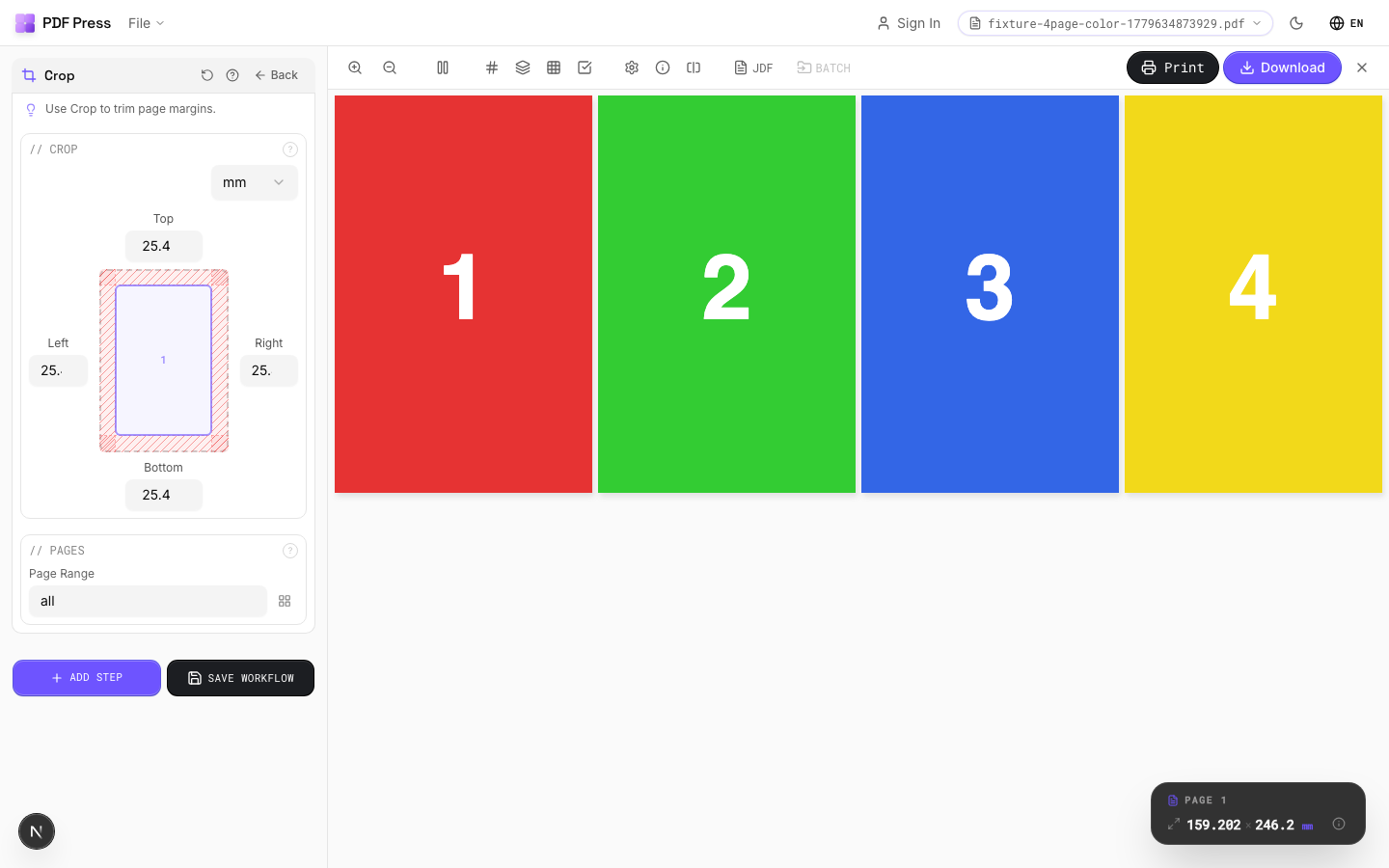
- Seleccione 'Recortar' de la barra lateral de herramientas: Verá un cuadro delimitador aparecer sobre su primera página. Este cuadro representa su nuevo TrimBox.
- Defina sus dimensiones: Puede arrastrar los controles para un ajuste visual rápido, o para resultados profesionales, ingrese números específicos en milímetros, centímetros o pulgadas. Si sabe que su formato final es exactamente 5x7 pulgadas, ingreselo directamente en los campos de entrada.
- Aplique a todas o a un rango: A diferencia de los editores simples, PDF Press le permite aplicar la misma lógica de recorte a cada página en un documento multipágina al instante. Esto es vital para recortar páginas pdf en catálogos o libros grandes.
- Sincronice con BleedMaker: Si su archivo original carece de sangrado, use nuestra herramienta BleedMaker después de recortar para reflejar o repetir píxeles en los bordes. Esto crea la extensión necesaria de 3mm sin que tenga que rediseñar el archivo.
Este flujo de trabajo es esencial cuando necesita eliminar márgenes blancos de un pdf para cuadernillo. Los márgenes excesivos pueden desviar el calculo de "desplazamiento" (el desplazamiento de páginas debido al grosor del papel) en la imposición de cuadernillos, por lo que comenzar con un recorte ajustado y preciso es clave para un lomo y una alineación de bordes profesionales.
Que hacer si su PDF no tiene sangrado: uso de BleedMaker
Un problema común cuando recorta un pdf para imprenta es descubrir que el diseñador no incluyo sangrado. Si recorta a la línea de recorte, le queda cero margen de error. En el pasado, esto requería volver al archivo fuente de diseño en Photoshop o InDesign. Para muchos usuarios, esto no es una opción. El BleedMaker de PDF Press (una de nuestras 9 nuevas herramientas del lado del cliente) puede generar artificialmente sangrado usando algoritmos avanzados.
Con BleedMaker, puede elegir entre varios métodos para generar esos 3mm faltantes:
- Espejo: Esta herramienta toma los píxeles en el borde mismo de su diseño y los "voltea" hacia afuera. Es la forma más efectiva de extender fondos complejos como degradados, texturas o fotografías sin una costura visible.
- Repetir: Este método simple pero efectivo estira los píxeles del borde hacia afuera. Funciona mejor para colores sólidos o fondos muy simples.
- Color sólido: Si su diseño tiene un color de fondo sólido, puede elegir ese color exacto CMYK o Hex para extender el lienzo. Esta es la forma más limpia de asegurar que no haya bordes blancos en una pieza de marca.
Al combinar la herramienta de recorte con el BleedMaker, puede tomar un PDF tamaño carta estándar y convertirlo en una pieza de marketing con sangrado completo en segundos. Esto es un cambio radical para aquellos que buscan ajustar las cajas de página pdf para imprenta sin la molestia de re-exportar desde Canva, Word o Google Slides, que a menudo carecen de opciones profesionales de exportación con sangrado.
El preflight previo al recorte: análisis de DPI y detección de fuentes
Antes de recortar páginas pdf, debe asegurarse de que el contenido realmente vale la pena imprimir. Recortar no arreglara una imagen de baja resolución; de hecho, puede resaltar la pixelación. PDF Press incluye un panel de Preflight/Info del PDF integrado que proporciona análisis en tiempo real de la salud técnica de su archivo.
Una de las funciones más poderosas en nuestra barra lateral es el análisis de DPI. La mayoría de las imprentas comerciales requieren un mínimo de 300 DPI (puntos por pulgada) para resultados de alta calidad. Nuestra herramienta de preflight escanea su documento y le advierte si sus imágenes caen por debajo de este umbral. De manera similar, detecta la incrustación de fuentes. Si sus fuentes no están incrustadas, el PDF podría mostrarse correctamente en su pantalla pero fallar en el taller de impresión cuando su sistema reemplaza su fuente única con una genérica.
Para más información sobre como asegurar que sus archivos estén listos para prensa, consulte nuestra guía sobre comprensión del sangrado de impresión. Siempre verifique sus estadisticas en la barra lateral -- comprobando colores directos, capas transparentes y resolución de imagen -- antes de presionar el botón 'Generar'. Es mejor detectar un error en su navegador que en una tirada de 10,000 copias.
Añadir marcas de corte, registro y plegado automáticamente
Una vez que ha definido su recorte, la imprenta necesita saber donde esta ese recorte en el pliego de papel más grande. Aquí es donde las marcas de corte vs. las marcas de recorte entran en juego. Aunque los términos se usan indistintamente en la conversación casual, en un entorno de preimpresión representan las instrucciones que debe seguir el departamento de acabado.
PDF Press le permite añadir estas marcas con un solo clic, perfectamente alineadas con sus nuevas cajas de recorte:
- Marcas de corte: Estas son las líneas de esquina estándar que le dicen al operador de la guillotina exactamente donde cortar la pila.
- Marcas de registro: Ofrecemos 7 estilos diferentes de cruces de registro. Estas se usan para alinear las planchas de Cian, Magenta, Amarillo y Negro (CMYK) en una prensa offset. Si estas cruces no se superponen perfectamente, la imagen final se verá "borrosa".
- Marcas de plegado: Si esta imprimiendo un folleto, nuestra herramienta puede añadir marcas para 6 tipos diferentes de pliegue (Mitad, Tríptico, Z, etc.). Esto asegura que el plegado mecánico sea preciso con su diseño.
- Tiras de control de color: Estos pequeños cuadrados de color permiten al operador de prensa usar un densitómetro para monitorear la densidad y consistencia de la tinta durante toda la tirada.
Al usar la herramienta automática de marcas de corte pdf dentro de PDF Press, se asegura de que estas marcas se coloquen exactamente en relación con su TrimBox recién definido. Esto elimina las matemáticas manuales a menudo necesarias al configurar maquetaciones de imposición múltiple o cuadrícula en papeles más grandes como 12x18 o SRA3.
Recorte por lotes y gestión avanzada de páginas
La eficiencia es el alma de la imposición. Si esta manejando un trabajo de datos variables -- quizás 1,000 postales únicas o correo directo personalizado -- simplemente no puede permitirse recortarlas una por una. Nuestras herramientas de Gestor de páginas y Recorte están construidas para flujos de trabajo automatizados de alto volumen.
Dentro del Gestor de páginas, puede reordenar fácilmente las páginas, extraer hojas específicas o eliminar páginas no deseadas. Una vez que la estructura de su documento esta definida, aplicar un recorte uniforme a miles de páginas toma solo milisegundos gracias a nuestro motor de PDF Press. Si esta usando nuestra herramienta de Código de barras/QR para añadir datos variables (que soporta 12 simbologías y carga de CSV para nombres, IDs o URLs), puede recortar su plantilla base primero y luego superponer los datos dinámicos encima.
Este enfoque modular para flujos de trabajo de recorte de pdf para prensa digital significa que puede corregir PDFs "malos" sobre la marcha. Si un cliente envía un archivo con tamaños de página inconsistentes -- un problema común cuando las páginas se fusionan de diferentes fuentes -- PDF Press puede forzarlas todas a una dimensión de recorte específica y uniforme con un solo clic, asegurando una transición fluida a la fase de imposición.
Ajuste fino de precisión: Desplazar, Rotar y Voltear
A veces un simple recorte no es suficiente. Quizás el contenido esta ligeramente descentrado debido a un error de escaneo o una mala elección de maquetación. Aquí es donde la herramienta de Desplazar (Nudge) (otra de nuestras 23 herramientas originales el motor de PDF Press) brilla. Después de recortar un pdf para imprenta, puede desplazar el contenido en fracciones de milímetro dentro de ese marco de recorte, asegurando un centrado perfecto.
Si la orientación es incorrecta, nuestras herramientas de Rotar y Voltear permiten ajustes de 90, 180 o 270 grados. En una imposición de tiro y retiro o tiro y vuelta, estas rotaciones son críticas para asegurar que el reverso de la página se alinee con el anverso después de voltear el pliego en la prensa. También proporcionamos una herramienta de Barajar para disposiciones más complejas donde necesita reordenar la secuencia de páginas dentro de una maquetación de cuadrícula específica.
Todas estas operaciones suceden en tiempo real en su navegador. Puede ver el resultado instantáneamente en el lienzo de PDF Press, permitiendo una experiencia "lo que ve es lo que obtiene". Este ciclo de retroalimentación visual es critico para detectar errores antes de desperdiciar papel y tinta. Ya no necesita "adivinar y verificar" sus ajustes; la vista previa es su salida final.
Recorte para impresión de datos variables (VDP)
La impresión de datos variables (VDP) añade otra capa de complejidad a los flujos de trabajo de recortar páginas pdf. Cuando cada página es diferente -- quizás conteniendo un código QR único o un nombre de cliente diferente -- la consistencia lo es todo. La herramienta de Código de barras/QR de PDF Press le permite subir un CSV y generar miles de páginas únicas automáticamente. Pero como se asegura de que el recorte sea perfecto para cada una?
Nuestro motor VDP maneja esto aplicando sus ajustes de recorte globalmente al flujo generado. Ya sea que este produciendo 10 o 10,000 páginas, las áreas de formato final, sangrado y zona segura permanecen idénticas. Esto es esencial para el acabado posterior a la impresión; las máquinas de corte se programan para un tamaño específico, y si sus páginas variables fluctuan incluso un poco, el trabajo se arruina.
Además, puede usar nuestra herramienta de Slugline para añadir información de trabajo basada en tokens al margen de sus páginas recortadas. Esto podría incluir el nombre del archivo, la fecha, el número de página o incluso el registro de variable específico que se esta imprimiendo. Estos metadatos, colocados fuera del área de recorte pero dentro de la caja de medios, ayudan a su equipo de acabado a mantenerse organizado durante tiradas complejas de múltiples páginas.
Flujos de trabajo avanzados: Cuadrícula experta e imposición combinada
Para talleres de alto volumen, el recorte es solo el primer paso hacia una imposición combinada (gang sheet). Nuestras herramientas de Stickers/Nest y Cuadrícula experta le permiten tomar sus PDFs recortados y empaquetarlos en un pliego grande de papel (como 12x18, 13x19 o 20x29) con máxima eficiencia. Esto minimiza el desperdicio de papel y reduce el número de "clics" en su prensa digital, impactando directamente sus márgenes de ganancia.
La herramienta de Cuadrícula experta es particularmente útil cuando tiene diferentes cantidades de diferentes artículos. Puede recortar su invitación de 5x7 y su tarjeta RSVP de 3.5x2, y luego "agruparlas" en un solo pliego. El motor de PDF Press calculará la mejor disposición, rotación y espaciado. Al configurar correctamente su medianil (el espacio entre elementos) durante esta fase, puede permitir "dobles cortes" que aceleran significativamente el proceso de acabado.
Este nivel de control profesional es la razón por la cual PDF Press es la solución preferida para establecer la caja de recorte en pdf online para pequeños talleres de impresión, diseñadores independientes y agencias de marketing. Proporcionamos el poder del software de imposición de alta gama, directamente en su navegador Chrome o Firefox. Sin suscripciones, sin tarjetas de crédito, solo poder técnico puro.
Errores comunes a evitar al recortar PDFs
Incluso con las mejores herramientas, es fácil cometer errores si no sigue una lista de verificación estándar de preimpresión. Cuando recorte un pdf para imprenta, este atento a estos errores comunes:
- Recortar demasiado ajustado: Nunca recorte exactamente al borde del texto. Siempre deje al menos 3mm para la zona segura. Si no lo hace, su texto podría parecer que se "cae" de la página, o peor, ser cortado parcialmente.
- Olvidar el sangrado: Si su fondo llega hasta el borde, DEBE tener sangrado. Si el archivo original no lo tiene, use nuestro BleedMaker. No recorte y espere lo mejor.
- Ignorar el recuento de páginas: En la imposición de cuadernillos, su recuento total de páginas debe ser múltiplo de 4. Si su recorte y fusión le han dejado con un número impar, use la herramienta de Insertar páginas para añadir hojas en blanco donde sea necesario.
- Resoluciones no coincidentes: Recortar un PDF de baja resolución no lo convertirá en alta resolución. Verifique nuestro panel de Preflight para advertencias de DPI antes de comprometerse con un recorte.
Evitando estos errores y usando las herramientas de diagnostico de PDF Press, puede asegurar que cada archivo que envíe a la imprenta este "listo para producción", reduciendo la fricción de comunicación y evitando costos de reimpresión.
Por que la imposición basada en navegador es el futuro de la preimpresión
Los días de esperar a que un PDF de 2GB se suba a un servidor solo para recortar unos pocos milímetros han terminado. Al aprovechar el motor de PDF Press, PDF Press procesa sus archivos localmente en su máquina. Esto es más rápido, más seguro (sus datos nunca salen de su computadora) e increíblemente robusto. Estamos cerrando la brecha entre el software profesional vinculado al escritorio y la accesibilidad de la web moderna.
Ya sea que este usando la herramienta Monkey para barajar aleatoriamente, la herramienta de compensación de distorsión para impresión flexográfica, o simplemente recortando páginas pdf para un volante local, el núcleo de su éxito comienza con un recorte limpio y preciso. Hemos construido PDF Press para ser la navaja suiza definitiva para la preimpresión de PDF, con 32 herramientas y más de 200 plantillas listas para producción al alcance de su mano.
Listo para probarlo? Diríjase a nuestra página principal y arrastre su primer archivo. Experimente la velocidad de la imposición del lado del cliente. Sin necesidad de registro, sin marcas de agua, solo herramientas profesionales para personas que aman el arte y la ciencia de la impresión.
Pruébalo con tu archivo
Abre la herramienta Crop
Se abre con la herramienta lista: solo suelta tu PDF y descarga.
Abrir en PDF PressGratis · inicia sesión con Google · tus archivos nunca salen de tu dispositivo
PDF Press22 Professional Imposition Tools
Every tool runs locally in your browser — fast, private, and professional-grade.
Frequently Asked Questions
¿Recortar un PDF en PDF Press reduce el tamaño del archivo?
¿Puedo recortar múltiples PDFs a la vez?
¿Cual es la diferencia entre un TrimBox y un CropBox?
¿PDF Press soporta colores CMYK al recortar?
¿Como añado sangrado si ya recorte a la línea de formato final?
¿Hay un limite en el número de páginas que puedo recortar?
¿Puedo guardar mis ajustes de recorte para futuros trabajos?
¿PDF Press es realmente gratuito?
Related Articles
Pruébalo con tu archivo
Abre la herramienta Crop
Se abre con la herramienta lista: solo suelta tu PDF y descarga.
Abrir en PDF PressGratis · inicia sesión con Google · tus archivos nunca salen de tu dispositivo
PDF Press