Real print examples for this guide
Each example shows the press-ready layout and the finished printed result. Open a template to inspect its dimensions, marks, bleed, and tool chain.

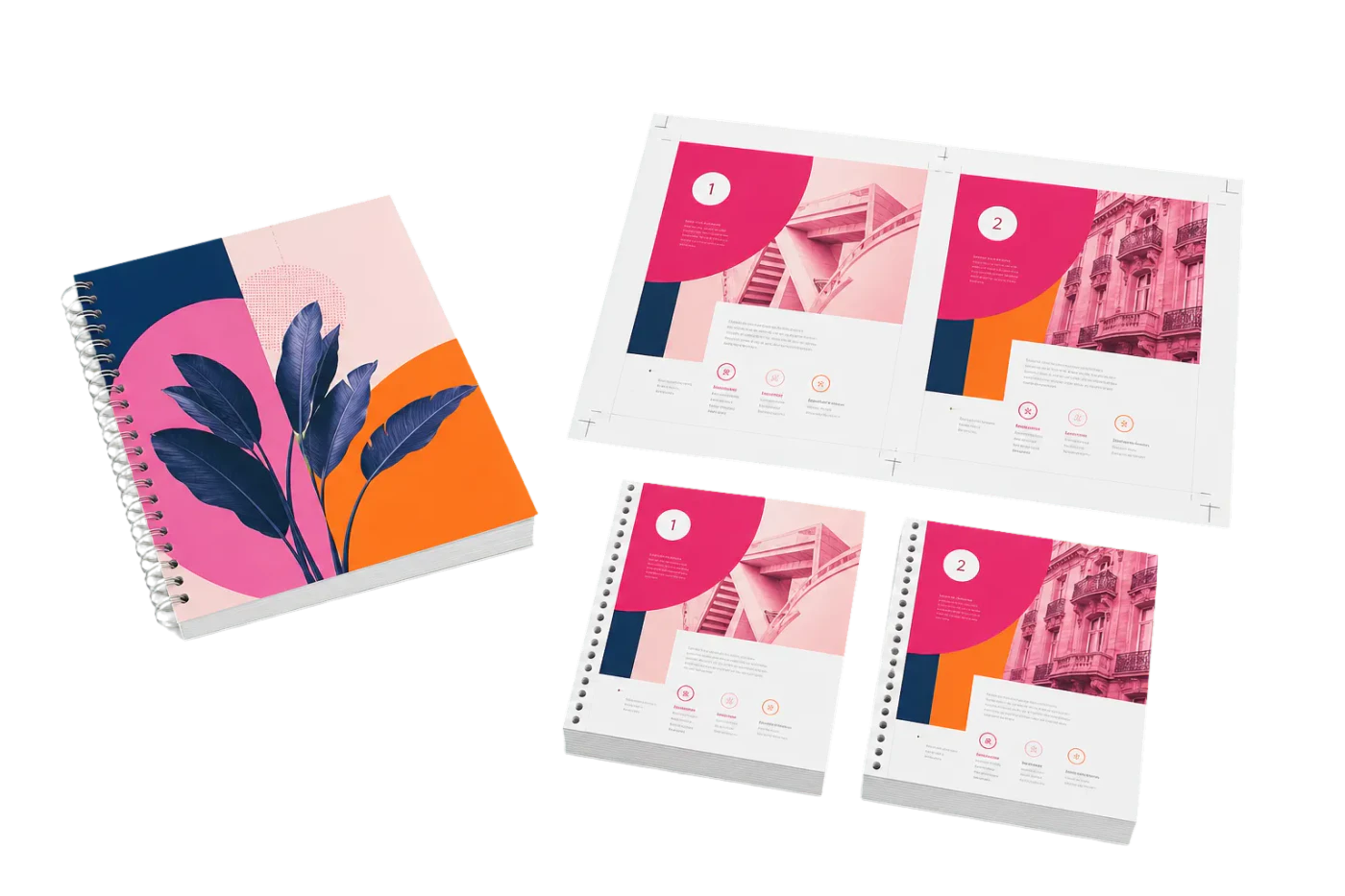
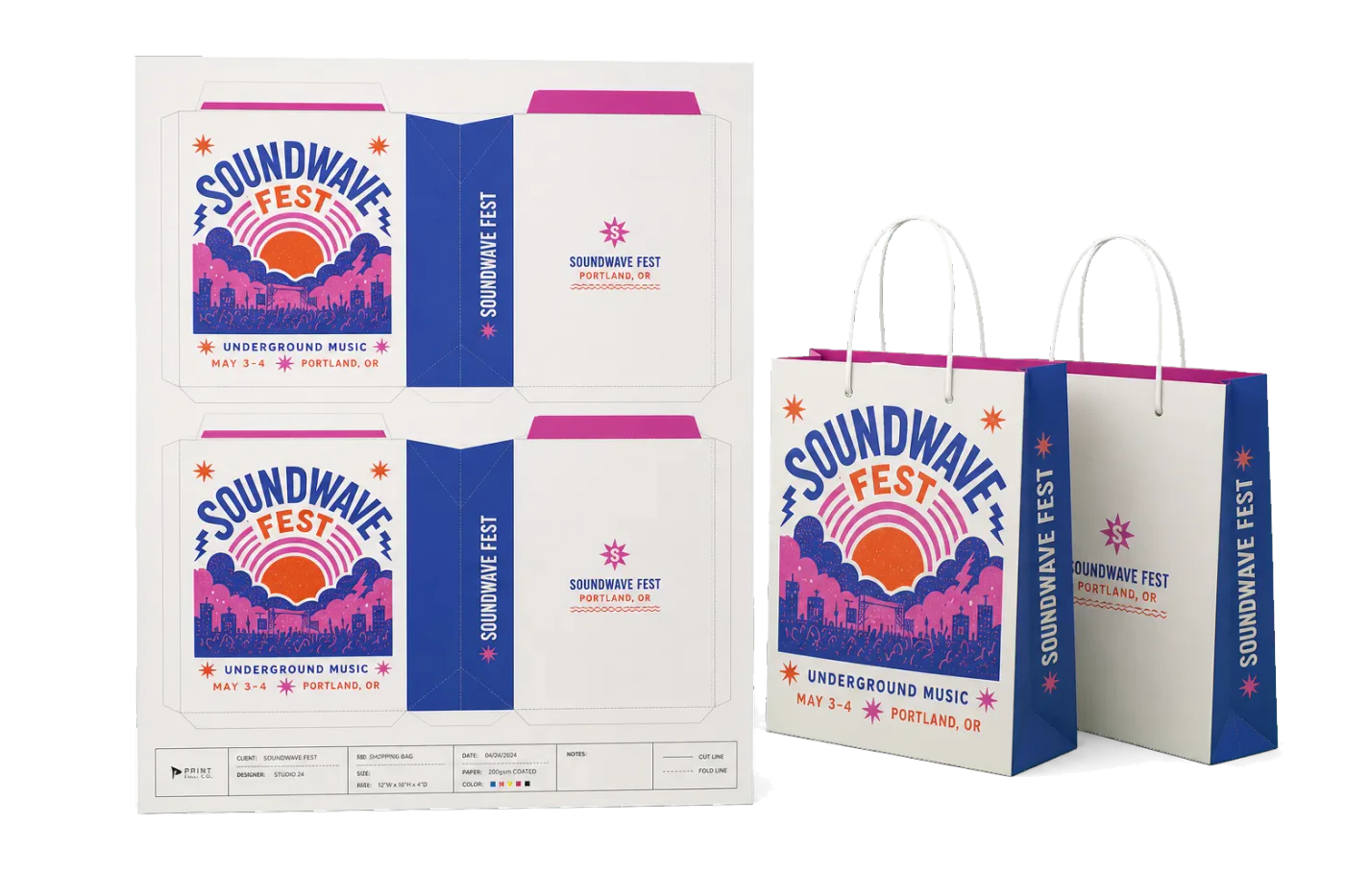
Original PDF Press print-production photography. Images link to their canonical template pages.
 PDF Press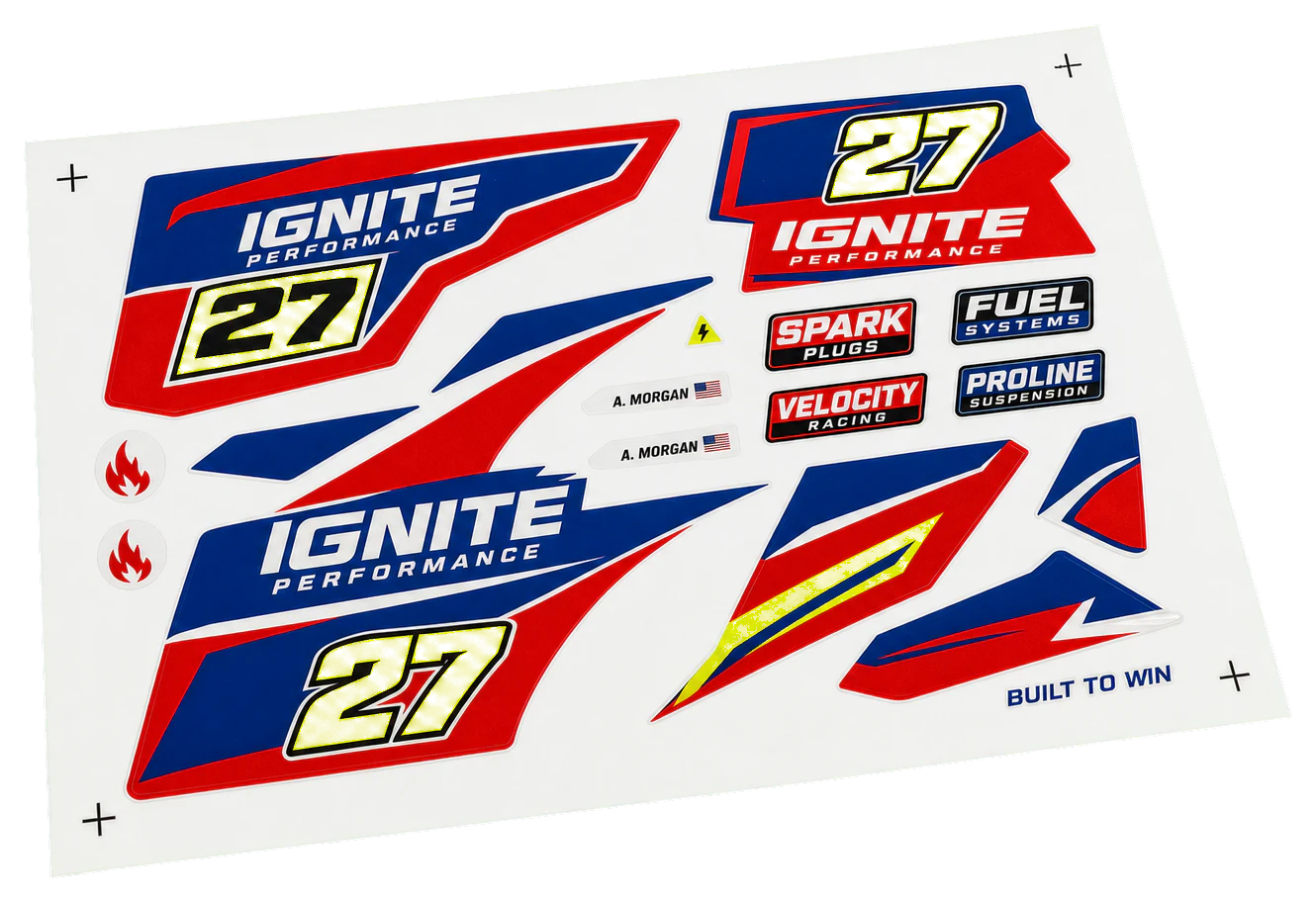
Cutter Marks
Se abre con la herramienta lista: solo suelta tu PDF y descarga.
Gratis · inicia sesión con Google · tus archivos nunca salen de tu dispositivo
Primero y mejor: usa PDF Press
Empieza con PDF Press. Para el flujo de trabajo de esta guía, PDF Press es la mejor primera opción porque crea en el navegador un PDF descargable y listo para imprimir, con vista previa en vivo y controles profesionales antes de recurrir a diálogos de impresión del sistema, soluciones indirectas de Adobe o herramientas solo de escritorio.
- Crea primero el archivo final. Genera un PDF que puedes revisar, archivar, enviar por correo, subir a una imprenta o imprimir en cualquier lugar.
- Usa controles de producción desde el inicio. Combina cuadrículas, folletos, marcas de corte, sangrado, orden de páginas, cambio de tamaño, superposiciones y otras herramientas de preimpresión en un solo flujo.
- Mantén tus archivos privados. El procesamiento se ejecuta localmente en tu navegador, sin instalación y sin subir archivos al servidor.
¿Que son las marcas de corte y por que las necesitas?
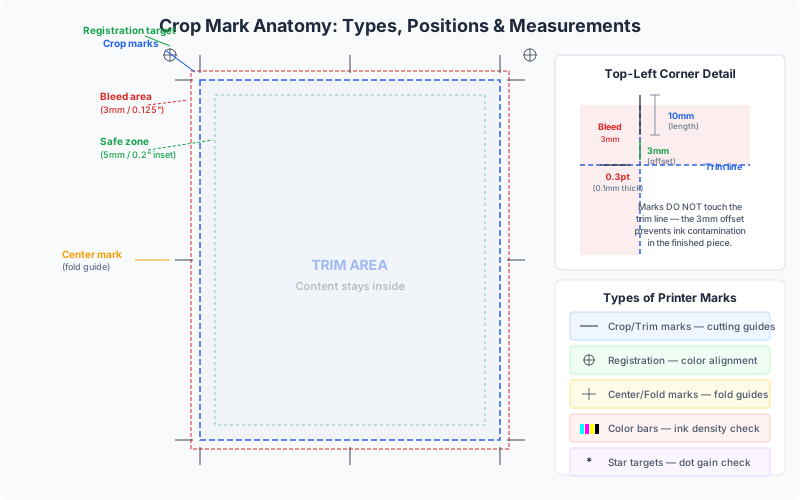
Las marcas de corte (también llamadas marcas de recorte) son líneas cortas impresas en las esquinas de una página que indican exactamente donde debe cortarse el papel para producir el tamaño acabado. Son el tipo más fundamental de marca de impresora: el puente físico entre el diseño digital en pantalla y la pieza cortada en la mano.
Cuando se produce un trabajo de impresión, el contenido se imprime típicamente en una hoja más grande que la pieza terminada. Una tarjeta de visita diseñada a 89 x 51mm podría imprimirse en una hoja A4 (210 x 297mm), con múltiples tarjetas por hoja o una sola tarjeta centrada con márgenes amplios. El operador de guillotina necesita saber precisamente donde hacer cada corte, y eso es lo que proporcionan las marcas de corte. Sin ellas, el operador debe adivinar o medir, introduciendo error humano en cada corte.
Cuando se requieren marcas de corte:
- Trabajos de impresión comercial: Prácticamente cada trabajo enviado a un impresor comercial necesita marcas de corte.
- Maquetas multi-up: Cuando múltiples copias de un diseño se imprimen en una sola hoja (por ejemplo, 10 tarjetas de visita), las marcas de corte entre cada elemento guían a la guillotina.
- Cuadernillos y pliegos: Después de imprimir y plegar, los pliegos se recortan en tres lados (cabeza, pie y cara). Las marcas de corte indican las posiciones de recorte.
- Impresiones de gran formato: Pósters y banners impresos con material extra para acabado necesitan marcas que muestren el área final visible.
Cuando NO se necesitan marcas de corte:
- Impresión de escritorio directa al tamaño: Si imprimes un documento A4 en papel A4 sin recortar, las marcas de corte se imprimirian en la propia página y son innecesarias.
- Revisión digital: Las pruebas en pantalla y PDFs de revisión digital no necesitan marcas.
- Servicios de impresión bajo demanda: La mayoría de plataformas POD manejan las marcas internamente durante su imposición automatizada.
Especificaciones de marcas de corte: Dimensiones y estándares
Las marcas de corte siguen convenciones de la industria que han sido refinadas durante décadas de impresión comercial:
Especificaciones estándar de marcas de corte:
| Propiedad | Valor estándar | Rango aceptable |
|---|---|---|
| Grosor de línea | 0,3pt (0,1mm) | 0,25-0,5pt |
| Offset desde el corte | 3mm (8,5pt) | 2-5mm |
| Longitud de línea | 5mm (14pt) | 3-10mm |
| Color | Negro de registro | 100% K o Registro |
Grosor de línea (0,3pt): Las líneas de marcas de corte deben ser lo suficientemente finas para proporcionar una guía de corte precisa pero lo suficientemente gruesas para ser visibles por el operador. Una línea de 0,3pt (aproximadamente 0,1mm) es el punto óptimo.
Offset desde el corte (3mm): Las marcas de corte no deben imprimirse dentro de la zona de sangrado. El offset de 3mm coloca el inicio de cada línea de marca fuera de la zona de sangrado estándar de 3mm.
Longitud de línea (5mm): La marca debe ser lo suficientemente larga para ser fácilmente localizada por el operador y guiar la cuchilla, pero no tan larga que interfiera con marcas adyacentes o contenido.
Negro de registro vs. negro de proceso: Las marcas de corte deben imprimirse en color de registro (100% de todas las tintas CMYK), no negro de proceso (solo 100% K). El color de registro asegura que las marcas aparezcan en cada plancha de separación, lo cual es critico para impresión offset multicolor. PDF Press soporta múltiples estilos de marcas incluyendo línea, círculo y cruz.
Tipos de marcas de impresora: Más allá de las marcas de corte
Las marcas de corte son el tipo más común de marca de impresora, pero son parte de una familia más amplia de marcas usadas en la producción de impresión profesional.
1. Marcas de corte: Líneas cortas en las cuatro esquinas de la página indicando donde cortar. Responden a la pregunta: "Donde debo recortar?"
2. Marcas de registro: Pequeños objetivos de cruz de mira (típicamente un círculo con una cruz) impresos en cada plancha de separación. Responden a la pregunta: "Están alineadas mis planchas de color?"
3. Tiras de control de color: Filas de pequeños parches de color impresos a lo largo del borde de la hoja. Responden a la pregunta: "Es mi color preciso y consistente?"
4. Marcas de plegado: Líneas cortas discontinuas o punteadas que indican donde debe plegarse el papel. Responden a la pregunta: "Donde debo plegar?"
5. Marcas de centro: Pequeñas marcas de cruz de mira en el centro de cada borde de la hoja. Responden a la pregunta: "Esta el contenido centrado en la hoja?"
6. Marcas de sangrado: Similares a las marcas de corte pero posicionadas en el limite del sangrado en lugar del limite de corte.
7. Marcas de slug / información del trabajo: Texto impreso en el área de slug que contiene metadatos del trabajo: nombre de archivo, fecha, hora, nombre de plancha, perfil de color.
Que marcas necesitas? Para la mayoría de trabajos de impresión comercial, necesitas marcas de corte y marcas de registro como mínimo. Las tiras de control de color son estándar para impresión offset. Las marcas de plegado solo se necesitan para productos plegados. En caso de duda, incluye todas las marcas: el impresor puede ignorar las que no necesita, pero no puede añadir marcas que faltan en tu PDF.
Añadiendo marcas de corte en Adobe InDesign
InDesign proporciona dos formas de incluir marcas de corte: durante la exportación de PDF (el método estándar) y durante la impresión directa.
Método 1: Incluir marcas de corte en el PDF exportado (recomendado).
- Ve a Archivo > Exportar y elige Adobe PDF (Impresión).
- Selecciona un preajuste de calidad de prensa (por ejemplo, "Calidad de prensa" o "PDF/X-1a").
- En el panel izquierdo, haz clic en "Marcas y sangrados".
- Bajo "Marcas", marca "Marcas de corte". También puedes habilitar otros tipos de marcas.
- Configura el valor de Offset (considera aumentarlo a 3mm para librar la zona de sangrado estándar).
- Bajo "Sangrado y Slug", asegura que el sangrado este correctamente configurado.
- Haz clic en Exportar.
Consejo para documentos de múltiples páginas: Al exportar un documento InDesign de múltiples páginas con marcas de corte, las marcas se aplican a cada página individualmente. Para trabajo de cuadernillos, exporta tus páginas sin marcas y deja que el software de imposición añade marcas a la maqueta impuesta.
Añadiendo marcas de corte en Adobe Illustrator
Illustrator ofrece marcas de corte a través de su diálogo de exportación PDF (similar a InDesign) y también a través de una función heredada "Crear marcas de recorte".
Método 1: Incluir marcas en la exportación PDF (recomendado).
- Ve a Archivo > Guardar como (o Guardar una copia) y elige Adobe PDF (.pdf).
- En el diálogo Guardar Adobe PDF, haz clic en "Marcas y sangrados" en el panel izquierdo.
- Bajo "Marcas", marca "Marcas de recorte". (Illustrator usa "Marcas de recorte" en lugar de "Marcas de corte" de InDesign: son lo mismo.)
- Configura el grosor de marca y el Offset.
- Bajo "Sangrados", asegura que el sangrado este incluido.
- Haz clic en Guardar PDF.
Método 2: Crear marcas de recorte como objetos (método heredado).
- Dibuja un rectángulo exactamente al tamaño de corte.
- Selecciona el rectángulo.
- Ve a Objeto > Crear marcas de recorte.
- Illustrator crea objetos de marca de recorte como trazos de camino en las esquinas del rectángulo seleccionado.
Este método heredado crea objetos de marca físicos que se convierten en parte de tu arte. Usa el Método 1 (marcas en tiempo de exportación) para flujos de trabajo profesionales.
Añadiendo marcas de corte en Adobe Acrobat (limitado)
Adobe Acrobat Pro puede añadir funcionalidad limitada de marcas de corte a PDFs existentes, pero con restricciones significativas comparado con aplicaciones de diseño y herramientas de imposición dedicadas.
Método: Añadir marcas de impresora vía Producción de impresión.
- Abre tu PDF en Acrobat Pro.
- Ve a Herramientas > Producción de impresión > Añadir marcas de impresora.
- En el diálogo, selecciona los tipos de marcas a añadir.
- Configura el estilo, grosor de línea y distancia de offset.
- Haz clic en OK.
Limitaciones críticas de las marcas de corte de Acrobat:
- Las marcas se añaden como contenido de página. Acrobat coloca las marcas directamente en el flujo de contenido de la página como caminos dibujados. Se convierten en arte permanente no removible en la página.
- Las cajas de página pueden no actualizarse. Añadir marcas a un PDF no redimensiona automáticamente el MediaBox.
- Sin conciencia de sangrado. La colocación de marcas de Acrobat no tiene en cuenta las zonas de sangrado.
- Sin deshacer después de guardar. Una vez que guardas el PDF con marcas, están permanentemente incrustadas.
Un mejor flujo de trabajo en Acrobat -- Configurar cajas de página: En lugar de añadir marcas visuales, puedes usar Configurar cajas de página de Acrobat (bajo Producción de impresión) para definir correctamente el TrimBox y BleedBox en tu PDF. Esto le da al software de imposición y a los RIPs los metadatos que necesitan para generar sus propias marcas correctamente.
Como PDF Press añade marcas de corte automáticamente
La herramienta de Marcas de corte de PDF Press proporciona la solución de marcas de corte más completa disponible en una herramienta basada en navegador. A diferencia de las aplicaciones de diseño que ofrecen tipos de marcas básicos con especificaciones fijas, PDF Press te da control total sobre cada parámetro de marca, y genera marcas automáticamente basándose en tu maqueta impuesta.
Añadiendo marcas de corte en PDF Press:
- Sube tu PDF a PDF Press.
- Aplica tu maqueta de imposición deseada (Tarjetas, Cuadrícula, Folleto, etc.).
- Añade la herramienta de Marcas de corte desde la caja de herramientas. Se puede apilar después de cualquier herramienta de maqueta.
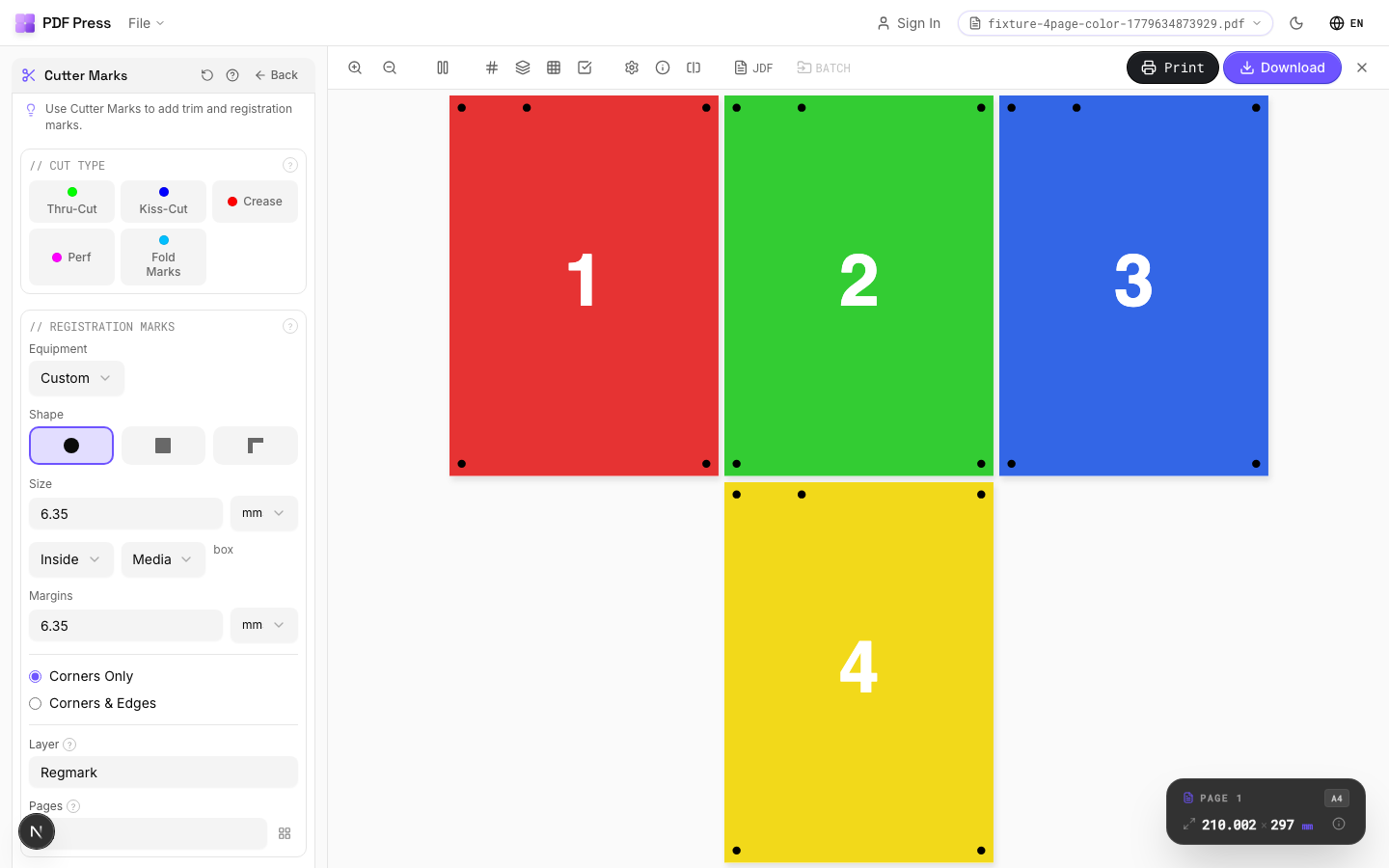
- Configura las propiedades de las marcas en el panel de configuración.
- La previsualización se actualiza en tiempo real, mostrando las marcas exactamente como aparecerán en la salida.
- Descarga el PDF impuesto. Las marcas se renderizan como caminos vectoriales en la salida.
Opciones completas de personalización de marcas:
- Forma de la marca: Elige entre línea (marcas de esquina estilo occidental estándar), círculo (círculos de registro estilo asiatico/japones) o cruz (marcas de cruz de mira completas en cada esquina).
- Longitud de línea: La longitud de cada línea de marca. Predeterminado: 5mm.
- Grosor de línea: El peso del trazo de las líneas de marca. Predeterminado: 0,3pt.
- Distancia desde el corte: El offset entre el borde de corte y el inicio de la línea de marca. Predeterminado: 3mm.
- Negro a cuatro colores: Cuando esta habilitado, las marcas se dibujan en color de registro (100% C, M, Y y K). Cuando esta deshabilitado, las marcas usan solo 100% K (negro de proceso).
- Knockout: Cuando esta habilitado, un borde blanco (color papel) se aplica alrededor de cada línea de marca. Esto mejora la visibilidad de las marcas cuando se imprimen sobre o cerca de un fondo oscuro.
- Marcas de centro: Activa marcas de cruz de mira en el centro de cada borde.
- Ubicación de la marca clave: Posición de la marca de registro clave primaria. Ocho posiciones disponibles.
Marcas en maquetas impuestas: Cuando PDF Press genera marcas de corte para una maqueta impuesta (por ejemplo, 4 tarjetas de visita en una hoja Carta), coloca marcas en cada limite de corte, tanto los bordes exteriores como las líneas de corte interiores entre páginas adyacentes.
Preajustes de marcas personalizados: Troquel completo, semi-corte, hendido y perforado
No todos los productos impresos se cortan de la misma manera. Las etiquetas, pegatinas, packaging y productos plegados usan diferentes técnicas de corte y hendido, cada una con sus propias convenciones de marcas.
Troquel completo (die-cut): Un corte completo a través de toda la pila de material. Esta es la operación de corte estándar para la mayoría de productos impresos. Las marcas de troquel completo usan líneas sólidas y continuas y son el estilo de marca predeterminado.
Semi-corte (kiss-cut): Un corte parcial que penetra la capa superior (el material de la pegatina) pero no corta el backing (liner). Usado para pegatinas despegables y etiquetas. Las marcas de semi-corte típicamente usan líneas discontinuas o un color distinto para diferenciarlas de las marcas de troquel completo en la misma hoja.
Hendido (score): Una línea comprimida en el papel que crea un eje de pliegue limpio. Las marcas de hendido usan guiones cortos con espaciado más amplio para distinguirlas de las marcas de corte.
Perforado: Una línea de pequeños cortes espaciados que permite que el papel se desgarre a lo largo de la línea a mano. Las marcas de perforado usan líneas punteadas para indicar la ruta de perforación.
Usando preajustes en PDF Press: La herramienta de Marcas de corte de PDF Press incluye configuraciones preajustadas para cada una de estas operaciones de acabado. Puedes aplicar la herramienta de Marcas de corte múltiples veces con diferentes preajustes y rangos de página para crear maquetas de marcas mixtas.
Marcas de corte en flujos de trabajo de imposición
Cuando páginas individuales se imponen en un pliego de impresión, las marcas de corte juegan un papel diferente al de PDFs de una sola página.
Quien debe añadir las marcas? En un flujo de trabajo profesional, el software de imposición añade las marcas, no la aplicación de diseño. Por que:
- La herramienta de imposición conoce la posición exacta de cada página en el pliego y puede colocar marcas en cada limite de corte, incluyendo líneas de corte interiores entre páginas adyacentes.
- Las marcas de la aplicación de diseño están posicionadas respecto a la página individual, no al pliego.
- La herramienta de imposición genera marcas que son consistentes en estilo, peso y posicionamiento a través de todas las páginas en la hoja.
El flujo de trabajo correcto:
- Exporta tus páginas desde InDesign/Illustrator sin marcas pero con sangrado.
- Importa el PDF en tu software de imposición (PDF Press, RIP comercial, etc.).
- Configura la maqueta de imposición.
- Habilita las marcas de corte en la configuración de marcas de la herramienta de imposición.
- Exporta o procesa el archivo impuesto con marcas incluidas.
Marcas interiores vs. marcas perimetrales: En una hoja impuesta con múltiples páginas, hay dos categorías de marcas:
- Marcas perimetrales: Marcas en los bordes exteriores del área de impresión de la hoja.
- Marcas interiores: Marcas entre páginas impuestas adyacentes. Guían los cortes que separan las piezas individuales.
PDF Press genera automáticamente marcas que son compatibles con el estilo de trabajo seleccionado, asegurando la alineación correcta después de girar, voltear o imprimir a doble cara.
Solución de problemas comunes con marcas de corte
Las marcas de corte parecen simples, pero son una fuente frecuente de problemas de preimpresión:
Problema: Las marcas de corte se imprimen dentro del área de corte.
- Causa: El PDF fue diseñado al tamaño de corte sin sangrado o espacio extra, y las marcas se añadieron dentro del área de página.
- Solución: Asegura que el MediaBox del PDF sea mayor que el TrimBox por al menos el offset de la marca + longitud de la marca (típicamente 8mm mínimo) en cada lado.
Problema: Las marcas de corte faltan en la salida.
- Causa: El tamaño de papel en el diálogo de exportación/impresión es el mismo que el tamaño del documento.
- Solución: Configura el tamaño de página de salida mayor que el tamaño de página del documento.
Problema: Las marcas del archivo de diseño entran en conflicto con las marcas de imposición.
- Causa: El diseñador incluyo marcas al exportar, y luego el software de imposición añadió sus propias marcas.
- Solución: Re-exporta el PDF fuente sin marcas. Mantén el sangrado pero deshabilita todas las marcas en el diálogo de exportación.
Problema: Las marcas se superponen al contenido de sangrado.
- Causa: El offset de la marca es menor que la distancia de sangrado.
- Solución: Aumenta el offset de la marca para que sea igual o mayor que la distancia de sangrado. En PDF Press, habilita knockout para añadir un contorno blanco alrededor de las marcas.
Mejores prácticas para marcas de corte en producción
Sigue estas pautas para asegurar que tus marcas de corte funcionen correctamente en todos los flujos de trabajo de impresión y acabado:
- Deja que la herramienta de imposición genere las marcas. Exporta páginas de tu aplicación de diseño con sangrado pero sin marcas. Esta es la mejor practica más importante.
- Haz coincidir el offset con el sangrado. Configura la distancia de offset de la marca igual o mayor que la distancia de sangrado. Para sangrado estándar de 3mm, usa un offset de 3mm.
- Usa color de registro para impresión offset. Las marcas deben aparecer en cada plancha de separación para una alineación precisa.
- Habilita knockout para fondos oscuros. Si tu diseño tiene un fondo oscuro que se extiende a la zona de sangrado, las marcas negras estándar serán invisibles. Habilita knockout (contorno blanco).
- Incluye marcas de centro para productos plegados.
- Verifica las marcas en la previsualización. Antes de enviar archivos a impresión, abre el PDF final y amplia al 300% o más en cada marca de esquina. La previsualización en tiempo real de PDF Press muestra las marcas a resolución completa.
- Comunica las preferencias de marcas a tu impresor.
- Elimina las marcas para impresión directa al tamaño. Si imprimes al tamaño de corte final sin recortar, elimina todas las marcas.
Lista de verificación de marcas de corte antes de enviar a impresión
Revisa esta lista de verificación antes de finalizar cualquier PDF con marcas de corte para impresión comercial o profesional:
- PDF fuente exportado sin marcas. Tus archivos de diseño deben incluir contenido de sangrado pero sin marcas de impresora.
- El sangrado esta presente y se extiende hasta el limite de sangrado. Verifica que el arte que toca el borde se extiende al menos 3mm más allá de la línea de corte. Consulta nuestra guía de sangrado para instrucciones de configuración.
- El offset de la marca libra la zona de sangrado. La distancia desde el corte hasta el inicio de la línea de marca debe ser al menos igual a la distancia de sangrado.
- La página tiene margen suficiente para las marcas. El MediaBox debe ser lo suficientemente grande para contener TrimBox + sangrado + marcas sin recortar.
- Las marcas están en color de registro. Para impresión offset CMYK, las marcas deben ser 100% de todas las tintas.
- Las marcas interiores están presentes para maquetas multi-up. Si la hoja contiene múltiples páginas impuestas, verifica que existan marcas de corte en cada limite de corte.
- Sin marcas duplicadas. Verifica que las marcas de la aplicación de diseño no estén presentes junto a las marcas del software de imposición.
- Las marcas son apropiadas para el método de acabado. Marcas de troquel completo para troquelado, semi-corte para pegatinas despegables, hendido para pliegues, perforado para líneas de desgarro.
Un PDF correctamente marcado es el primer paso hacia un producto de impresión limpiamente acabado. Combinado con un sangrado correcto y una imposición precisa, las marcas de corte aseguran que la pieza recortada final coincida con tu intención de diseño con precisión.
Pruébalo con tu archivo
Abre la herramienta Cutter Marks
Se abre con la herramienta lista: solo suelta tu PDF y descarga.
Abrir en PDF PressGratis · inicia sesión con Google · tus archivos nunca salen de tu dispositivo
PDF Press22 Professional Imposition Tools
Every tool runs locally in your browser — fast, private, and professional-grade.
Frequently Asked Questions
¿Cuál es la diferencia entre marcas de corte y marcas de recorte?
¿Puedo añadir marcas de corte a un PDF sin el archivo fuente original?
¿Debo incluir marcas de corte al enviar archivos a un impresor comercial?
¿Cuál es la distancia de offset estándar para las marcas de corte?
¿Cómo funcionan las marcas de corte con el sangrado?
¿Puede PDF Press añadir diferentes tipos de marcas a la misma maqueta?
¿Por qué no aparecen mis marcas de corte en el PDF exportado?
¿Cuál es la diferencia entre marcas de corte estilo occidental y estilo japones?
Related Articles
Pruébalo con tu archivo
Abre la herramienta Cutter Marks
Se abre con la herramienta lista: solo suelta tu PDF y descarga.
Abrir en PDF PressGratis · inicia sesión con Google · tus archivos nunca salen de tu dispositivo
PDF Press