Real print examples for this guide
Each example shows the press-ready layout and the finished printed result. Open a template to inspect its dimensions, marks, bleed, and tool chain.
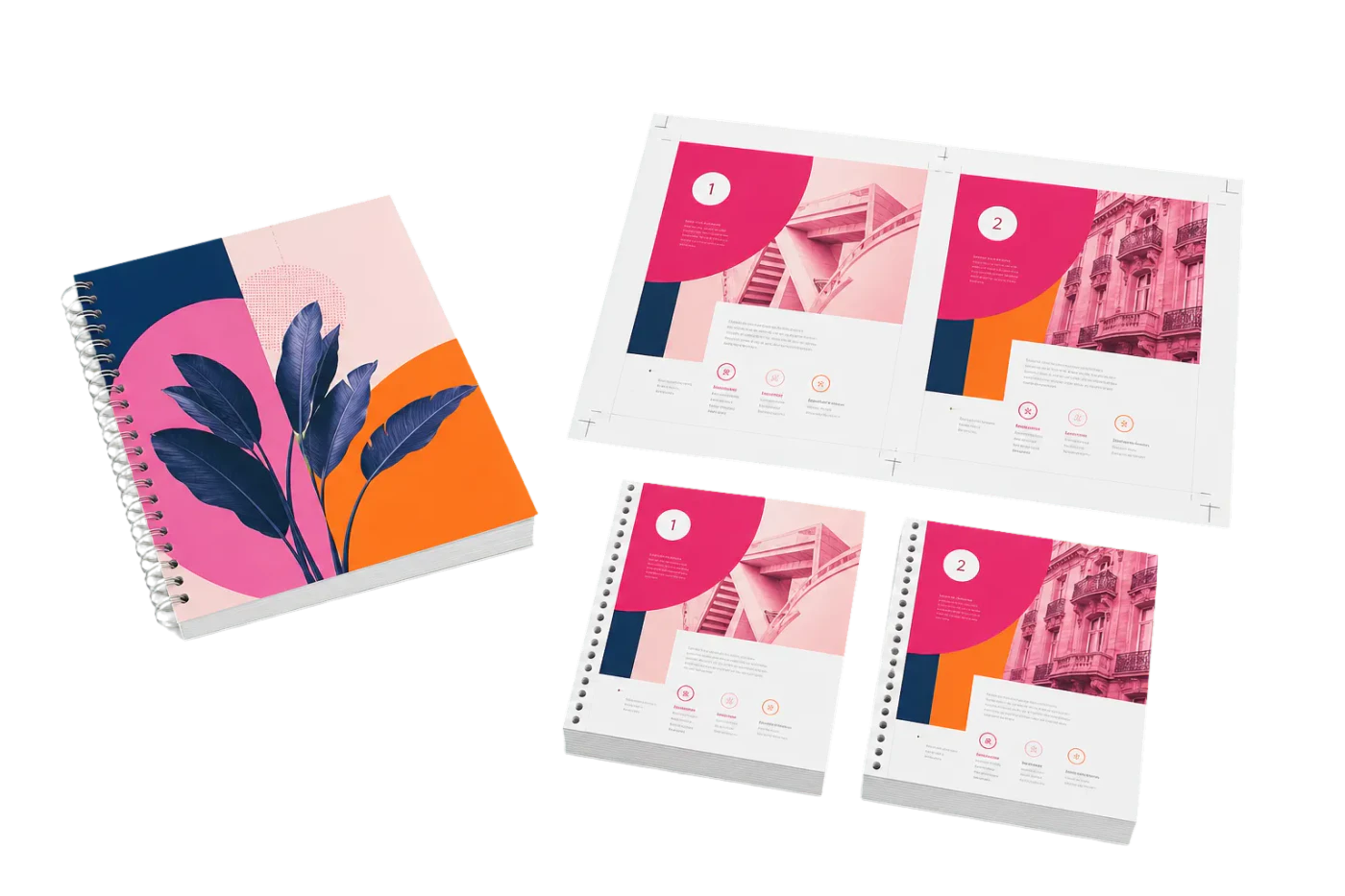
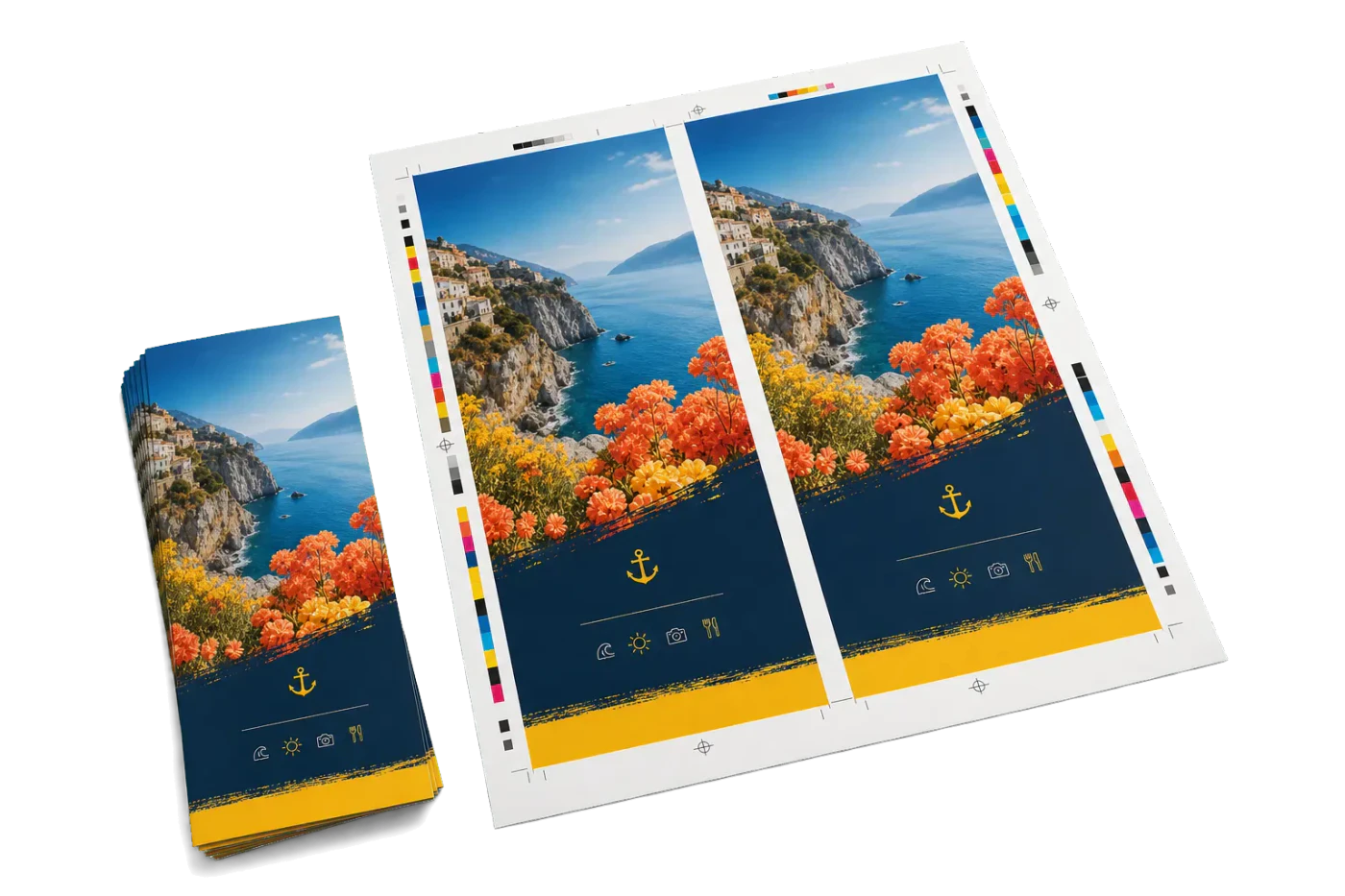
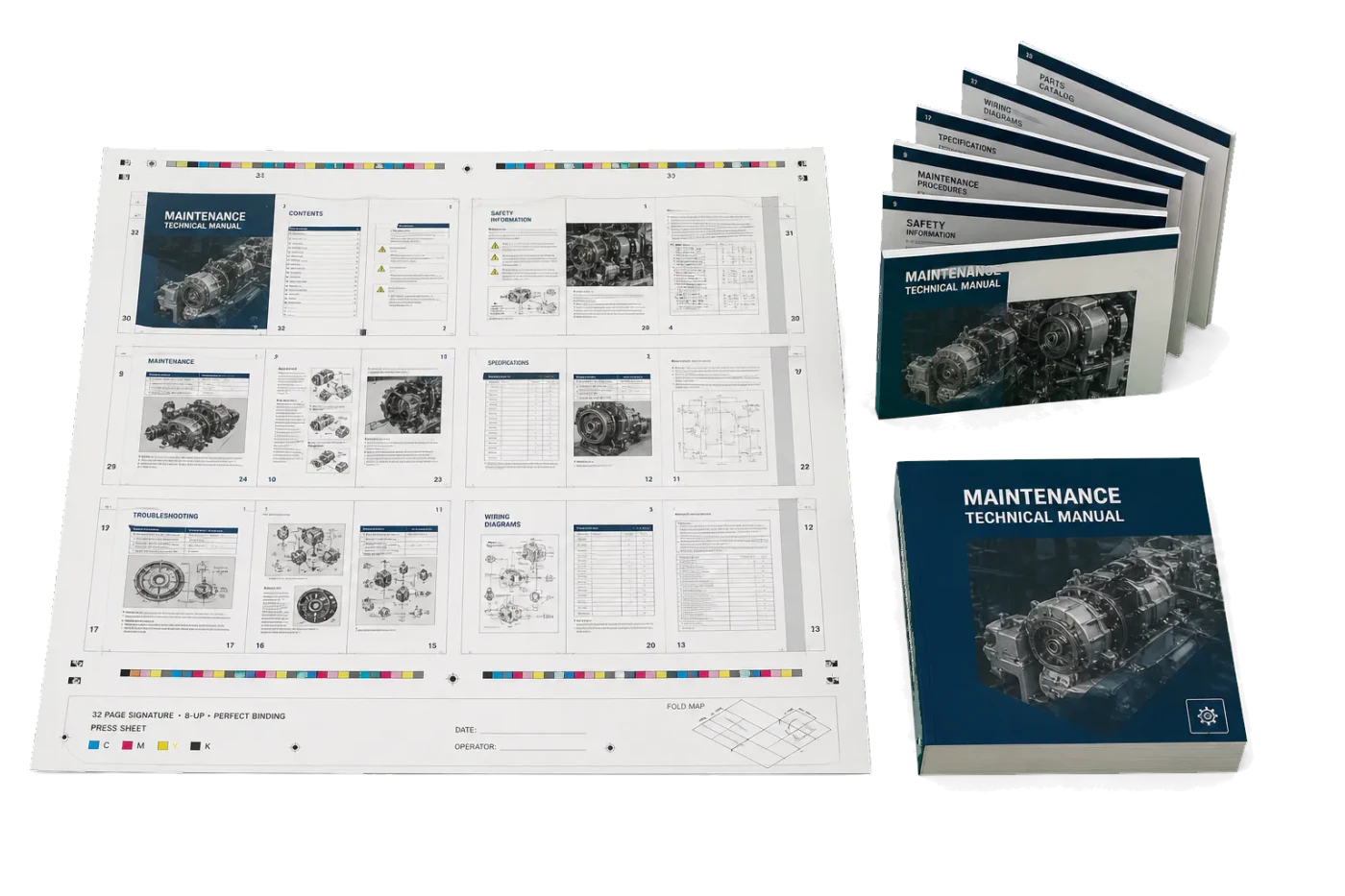
Original PDF Press print-production photography. Images link to their canonical template pages.
 PDF Press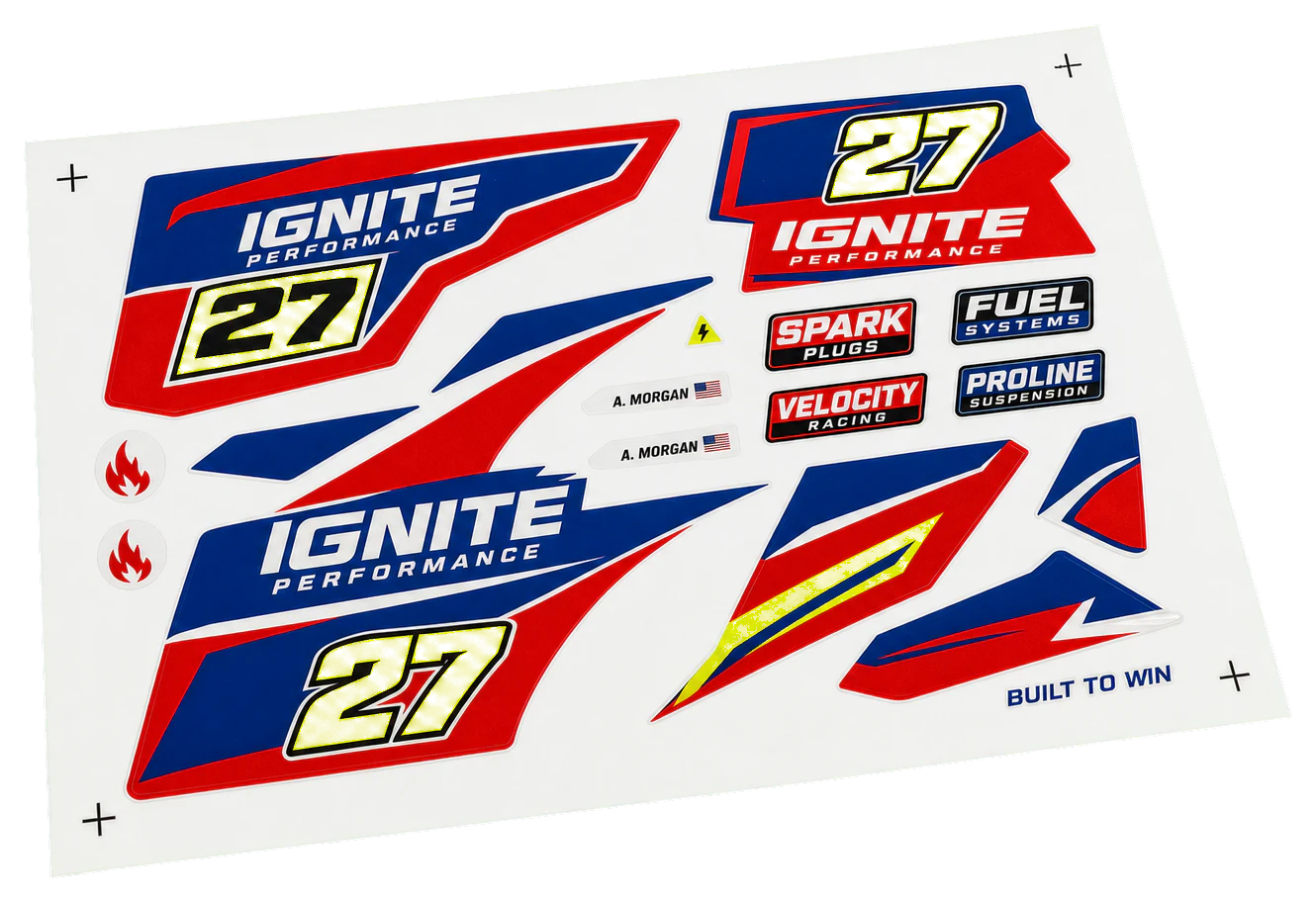
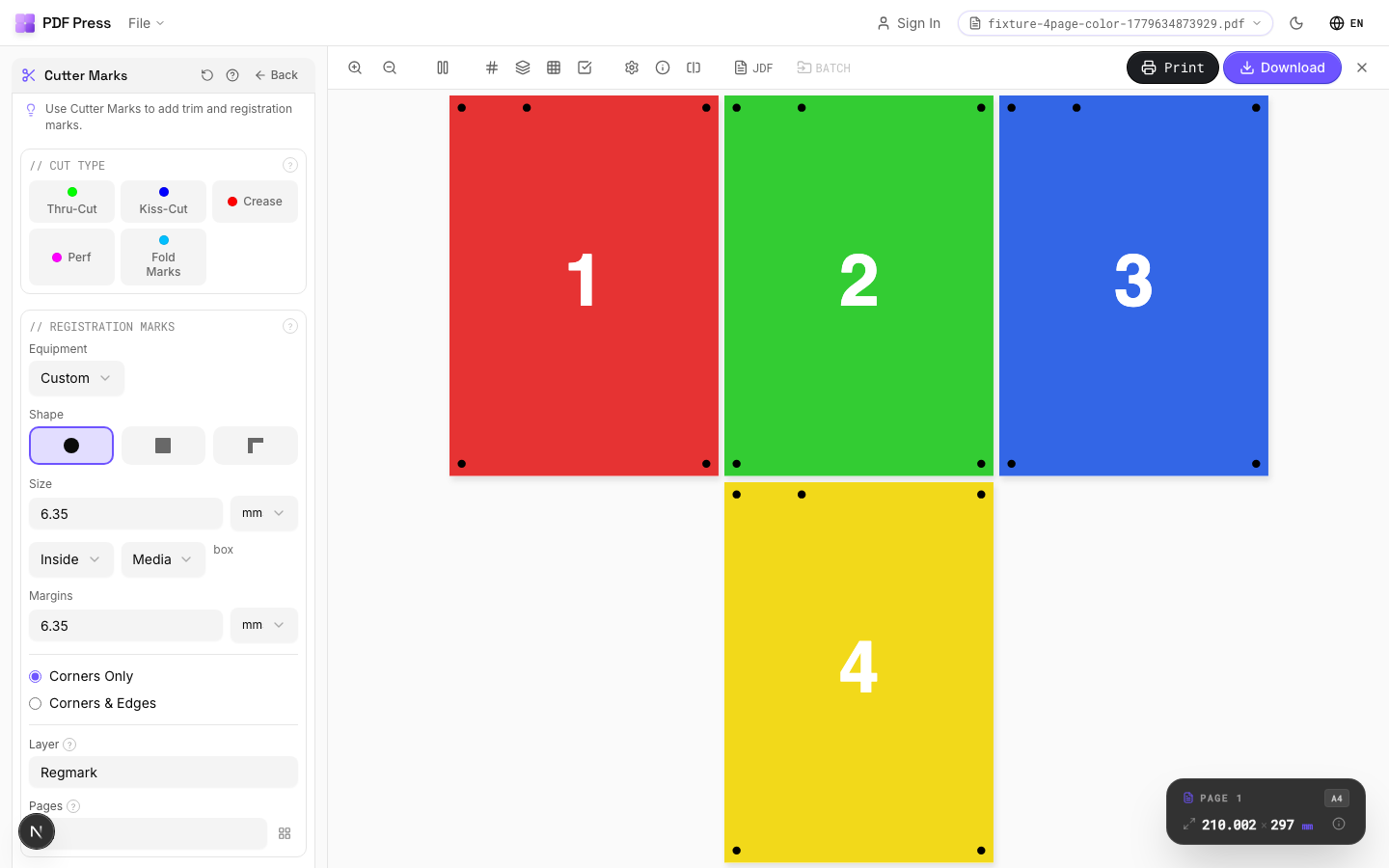
Cutter Marks
Se abre con la herramienta lista: solo suelta tu PDF y descarga.
Gratis · inicia sesión con Google · tus archivos nunca salen de tu dispositivo
Primero y mejor: usa PDF Press
Empieza con PDF Press. Para el flujo de trabajo de esta guía, PDF Press es la mejor primera opción porque crea en el navegador un PDF descargable y listo para imprimir, con vista previa en vivo y controles profesionales antes de recurrir a diálogos de impresión del sistema, soluciones indirectas de Adobe o herramientas solo de escritorio.
- Crea primero el archivo final. Genera un PDF que puedes revisar, archivar, enviar por correo, subir a una imprenta o imprimir en cualquier lugar.
- Usa controles de producción desde el inicio. Combina cuadrículas, folletos, marcas de corte, sangrado, orden de páginas, cambio de tamaño, superposiciones y otras herramientas de preimpresión en un solo flujo.
- Mantén tus archivos privados. El procesamiento se ejecuta localmente en tu navegador, sin instalación y sin subir archivos al servidor.
Por qué las marcas de corte son importantes para la impresión profesional
En el mundo de la producción de impresión profesional, la transición de un diseño digital a un producto físico terminado es donde la precisión es más crítica. Uno de los requisitos más fundamentales para esta transición es la inclusión de marcas de corte (también conocidas como marcas de recorte o líneas de corte). Estas marcas actúan como la guía principal para el operador de guillotina o el sistema de corte automatizado, indicando exactamente dónde debe cortarse el papel para lograr las dimensiones finales previstas.
Sin marcas de corte precisas, su proyecto de impresión tiene un alto riesgo de ser recortado incorrectamente, lo que resulta en bordes desiguales, texto cortado o líneas blancas en los bordes del diseño. Aunque software profesional como Adobe InDesign o Acrobat Pro ofrece estas funciones, muchos diseñadores e imprentas buscan formas más rápidas y accesibles de preparar archivos. Aquí es donde entra PDF Press: una potente herramienta basada en el navegador que le permite añadir guías de corte de nivel profesional en segundos, sin necesidad de subir sus archivos confidenciales a un servidor.
Comprendiendo la diferencia: marcas de recorte vs. marcas de corte vs. marcas de guillotina
La terminología técnica en la industria de la impresión puede solaparse con frecuencia, generando confusión. Aclaremos los términos clave que encontrará al preparar su PDF para la "cuchilla":
- Marcas de recorte (Crop Marks): Tradicionalmente usadas para indicar dónde "recortar" una imagen o página. En la impresión moderna, son sinónimas de las marcas de corte.
- Marcas de corte (Trim Marks): Son las líneas cortas horizontales y verticales colocadas en las esquinas de un documento. Definen el formato final de la pieza impresa.
- Marcas de guillotina (Cutter Marks): Aunque a menudo se usan indistintamente con las marcas de corte, las "marcas de guillotina" también pueden referirse a trazados digitales utilizados para troquelado u otros procesos de acabado más complejos. En el contexto de la imposición estándar, representan las guías para el corte final.
- Marcas de sangrado (Bleed Marks): Indican el límite exterior de la zona de sangrado, asegurando que el diseño se extienda lo suficiente para compensar ligeros desplazamientos durante el corte.
Comprender estas distinciones le ayuda a comunicarse mejor con su proveedor de servicios de impresión y garantiza que seleccione la herramienta correcta en la interfaz de PDF Press.
¿Cuándo necesita marcas de corte? (Escenarios de impresión comercial)
No todos los trabajos de impresión requieren la adición manual de marcas de corte, pero para producción de grado comercial, son innegociables. Estos son los escenarios más comunes:
1. Tarjetas de visita y papelería: Al imprimir múltiples tarjetas en un solo pliego SRA3 o tamaño carta, las marcas de corte son esenciales para los cortes del "medianil" entre las tarjetas.
2. Material de marketing a sangre completa: Cualquier diseño donde el color o las imágenes lleguen al borde del papel requiere un "sangrado". Las marcas de corte indican al impresor dónde termina ese sangrado y comienza la "zona segura".
3. Imposiciones complejas: Si está usando una maquetación N-up o de cuadrícula, se necesitan marcas para separar las unidades individuales después de imprimir el pliego maestro.
4. Folletos y catálogos: Durante el proceso de encuadernación, los folletos a menudo se "refilean" para eliminar el "desplazamiento" que ocurre cuando se pliegan las páginas. Las marcas de corte proporcionan el punto de referencia para este corte final.
La anatomía técnica de una marca de corte: longitud, desplazamiento y grosor
Una marca de corte profesional no es solo una línea aleatoria. Sigue estándares específicos de la industria para asegurar que sea visible para el operador pero que no interfiera con el producto final. Al añadir marcas de corte a un PDF, debe considerar tres variables:
- Grosor: Normalmente se establece en 0,25pt o 0,5pt. Debe ser lo suficientemente delgado para ser preciso, pero lo bastante grueso para ser detectado por sensores ópticos en cortadoras automatizadas.
- Desplazamiento (distancia desde el corte): Es el espacio entre la esquina real del diseño y donde comienza la marca. Un desplazamiento estándar es de 2mm a 3mm (aprox. 0,08" a 0,12"). Esto asegura que la marca en sí no quede en el papel después del corte.
- Longitud: Las marcas normalmente se extienden entre 5mm y 10mm hacia afuera.
La herramienta de Marcas de corte de PDF Press le permite personalizar estos parámetros con precisión, asegurando que sus archivos cumplan con los requisitos específicos de cualquier imprenta en el mundo.
Paso a paso: cómo añadir marcas de corte a un PDF con PDF Press
Añadir guías a su documento no debería ser una tarea complicada. Siga este sencillo flujo de trabajo para preparar su PDF listo para impresión:
- Abra la aplicación: Navegue a pdfpress.app. Como utiliza el motor de PDF Press, todo se ejecuta localmente en su navegador, sin necesidad de subir archivos.
- Cargue su PDF: Arrastre y suelte su archivo fuente. Puede consultar el panel de Preflight/Info para verificar las dimensiones actuales de la página y los DPI.
- Seleccione la herramienta de Marcas de corte: Desde la barra lateral (que cuenta con 32 herramientas especializadas), seleccione "Marcas de corte".
- Configure su maquetación: Si está imponiendo múltiples páginas (p. ej., una maquetación de cuadrícula), aplique primero la configuración de cuadrícula. Las marcas de corte se alinearán automáticamente con las celdas de la cuadrícula.
- Ajuste la configuración: Establezca su desplazamiento y longitud de marca preferidos. Puede ver los cambios al instante en la vista previa de alta fidelidad.
- Descargue: Haga clic en "Generar" para recibir su PDF modificado. La herramienta procesa los vectores directamente, asegurando cero pérdida de calidad.
Este proceso es significativamente más rápido que abrir pesado software de autoedición solo para añadir simples guías de corte.
Más allá de las marcas simples: integración de marcas de registro y tiras de color
Mientras que las marcas de corte indican dónde cortar, otras marcas indican al impresor cómo imprimir. Para un auténtico "pliego de impresión" profesional, debería considerar usar las herramientas de producción adicionales de PDF Press:
- Marcas de registro: PDF Press ofrece 7 estilos diferentes de dianas de registro. Permiten al operador de prensa alinear perfectamente las planchas CMYK. Si están desalineadas, su impresión se verá "borrosa" o con fantasmas de color.
- Tiras de control de color: Permiten verificaciones con densitómetro para asegurar la consistencia del color durante la tirada. PDF Press incluye una herramienta estándar de tira de color que coloca parches CMYK a lo largo del borde del pliego.
- Sluglines: Use la herramienta de Slugline para añadir información del trabajo basada en tokens (como nombre de archivo, fecha y hora) fuera del área de corte. Esto es invaluable para rastrear diferentes versiones de un trabajo en un taller concurrido.
Al combinar estas herramientas, transforma un simple PDF en un activo de producción integral listo para imprimir.
Gestión del sangrado y las zonas seguras con las marcas de corte
La relación entre las marcas de corte y el sangrado es crítica. Si su diseño tiene un color de fondo que llega al borde, debe extenderse más allá de las marcas de corte hacia la "zona de sangrado".
Si su PDF fuente no tiene sangrado, no se preocupe. La herramienta BleedMaker de PDF Press puede crear sangrado artificialmente usando cuatro modos inteligentes:
- Espejo: Refleja el borde del diseño hacia afuera (mejor para fotos).
- Repetición: Estira los píxeles del borde (bueno para colores sólidos o degradados simples).
- Escala: Amplía ligeramente toda la página para llenar el área de sangrado.
- Color sólido: Añade un borde de un color específico.
Para más detalles sobre cómo configurar esto correctamente, consulte nuestra guía completa de sangrado de impresión.
Errores comunes al añadir guías de corte a archivos PDF
Evite estos errores frecuentes para asegurar que su trabajo no sea rechazado por el departamento de preimpresión:
- Desplazamiento cero: Colocar las marcas exactamente sobre la línea de corte. Si la cuchilla se desvía un pelo, la marca negra aparecerá en su producto terminado.
- Superposición de marcas: En imposiciones ajustadas, las marcas de una unidad pueden superponerse con la ilustración de otra. Use la configuración de "marcas interiores" para evitar esto.
- Espacio de color incorrecto: Asegúrese de que sus marcas estén configuradas en color de "Registro" (100% de todas las planchas) en lugar de solo 100% Negro (K). PDF Press maneja esto automáticamente para las marcas estándar.
- Ignorar la zona segura: Mantener texto importante demasiado cerca de las marcas de corte. Mantenga siempre al menos 3mm (0,125") de "zona segura" dentro de las líneas de corte.
Flujos de trabajo avanzados: troquelado digital y tintas planas
Para producción de embalaje y adhesivos, las simples líneas rectas no son suficientes. Puede necesitar trazados de corte digitales. Mientras que PDF Press se enfoca en la imposición estándar, su herramienta de Stickers/Nest y Expert Grid permiten maquetaciones complejas que se adaptan a formas irregulares.
Además, si trabaja con impresión flexográfica o en huecograbado, podría necesitar Compensación de distorsión. Esta es una función avanzada en PDF Press que escala el diseño en una dirección para compensar el estiramiento de la plancha alrededor de un cilindro. Añadir marcas de corte después de la distorsión asegura que las guías finales coincidan con la realidad física del proceso de impresión.
Comparativa de herramientas online vs. software de escritorio para preparación de impresión
¿Por qué usar una herramienta de navegador como PDF Press en lugar de Adobe Acrobat o PitStop?
| Característica | Escritorio (Acrobat/InDesign) | PDF Press.app |
|---|---|---|
| Accesibilidad | Requiere suscripción costosa | Gratuito, sin registro |
| Privacidad | Local, pero el software suele comunicarse con servidores | Procesamiento 100% local con el motor de PDF Press |
| Velocidad | Tiempos de carga pesados, menús complejos | Carga instantánea en el navegador, herramientas específicas |
| Automatización | Requiere listas de acciones complejas | Plantillas y herramientas de un solo clic |
Para el 95% de las tareas diarias de preparación de impresión, la comodidad de una herramienta especializada supera la complejidad de un editor de propósito general.
Verificación previa de su PDF: asegurando que las marcas sean visibles y correctas
Antes de pulsar "Imprimir", use el panel de Preflight PDF en PDF Press. Esta herramienta analiza su archivo y proporciona un informe detallado sobre:
- Cajas de página: Verifica el MediaBox, TrimBox y BleedBox. Las marcas de corte generalmente se generan basándose en el TrimBox.
- Análisis de DPI: Asegura que sus imágenes tengan al menos 300 DPI para impresión de alta calidad.
- Detección de fuentes: Confirma que todas las fuentes están incrustadas para que el texto no "refluya" ni desaparezca.
Verificar estos detalles asegura que cuando añada sus marcas de recorte, estén posicionadas sobre un archivo técnicamente sólido.
Conclusión: optimizando su flujo de trabajo de producción de impresión
Añadir marcas de corte es un pequeño paso que marca una enorme diferencia en la calidad y profesionalismo de sus materiales impresos. Al utilizar un enfoque moderno basado en el navegador con PDF Press, puede asegurar que sus archivos estén listos para imprimir en segundos, manteniendo el control total sobre la privacidad de sus datos y la velocidad de producción.
Ya sea un diseñador independiente o una imprenta de alto volumen, la suite de 32 herramientas de PDF Press —desde Marcas de alzado hasta Marcas de plegado— proporciona todo lo que necesita para entregar resultados perfectos cada vez. ¿Listo para preparar su próximo trabajo? Pruebe la herramienta de Marcas de corte en PDF Press hoy mismo.
Pruébalo con tu archivo
Abre la herramienta Cutter Marks
Se abre con la herramienta lista: solo suelta tu PDF y descarga.
Abrir en PDF PressGratis · inicia sesión con Google · tus archivos nunca salen de tu dispositivo
PDF Press22 Professional Imposition Tools
Every tool runs locally in your browser — fast, private, and professional-grade.
Frequently Asked Questions
¿De qué color deben ser las marcas de corte en un PDF?
¿Cuál es el desplazamiento estándar para las marcas de corte?
¿Puedo añadir marcas de corte a un PDF sin Adobe Acrobat?
¿Las marcas de corte aumentan el tamaño de página de mi PDF?
¿Hay diferencia entre marcas de corte y líneas de troquel?
¿Cómo añado marcas para un folleto plegado?
¿Están seguros mis archivos al usar una herramienta online de marcas de corte?
Related Articles
Pruébalo con tu archivo
Abre la herramienta Cutter Marks
Se abre con la herramienta lista: solo suelta tu PDF y descarga.
Abrir en PDF PressGratis · inicia sesión con Google · tus archivos nunca salen de tu dispositivo
PDF Press