Real print examples for this guide
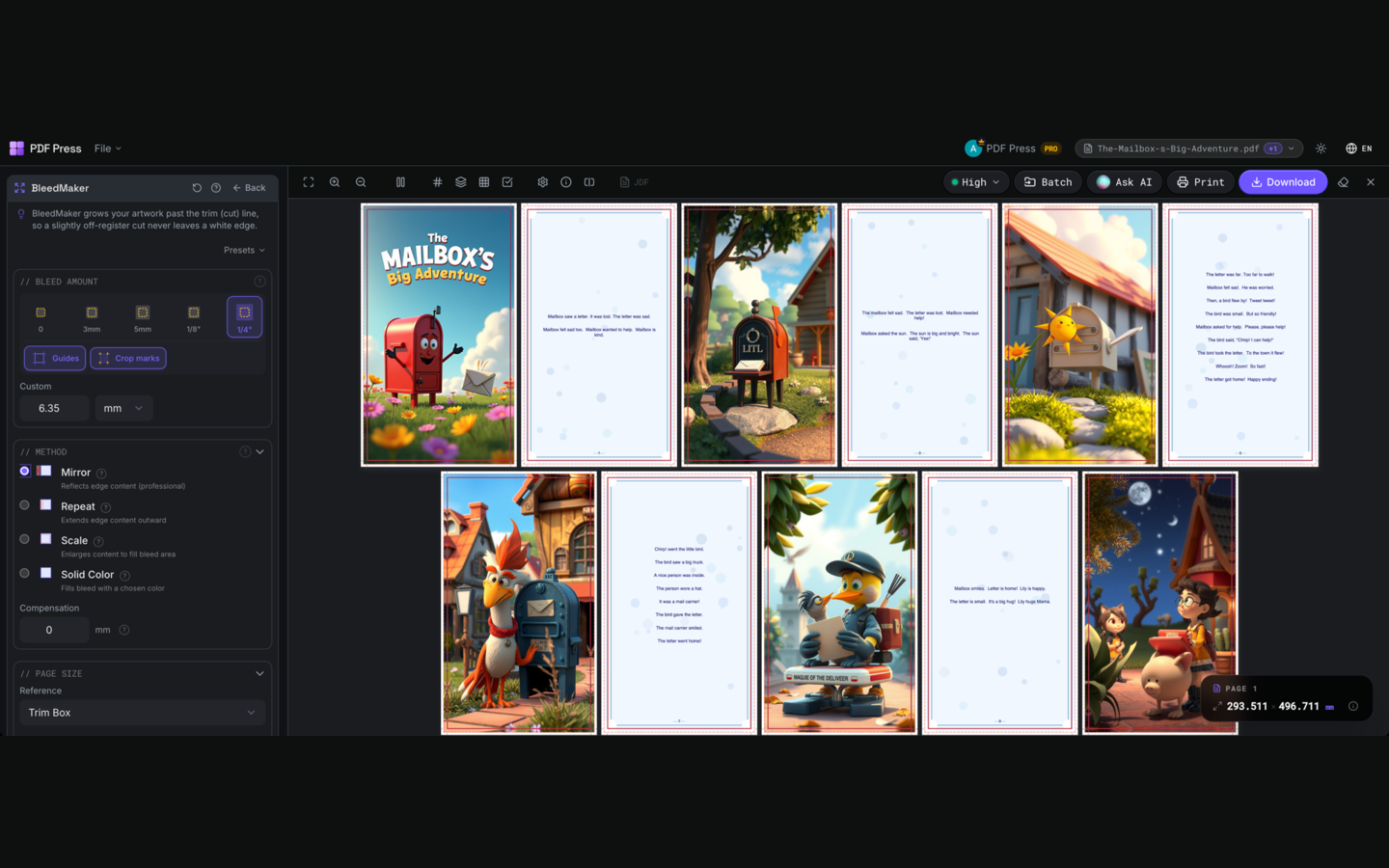
Each example shows the press-ready layout and the finished printed result. Open a template to inspect its dimensions, marks, bleed, and tool chain.
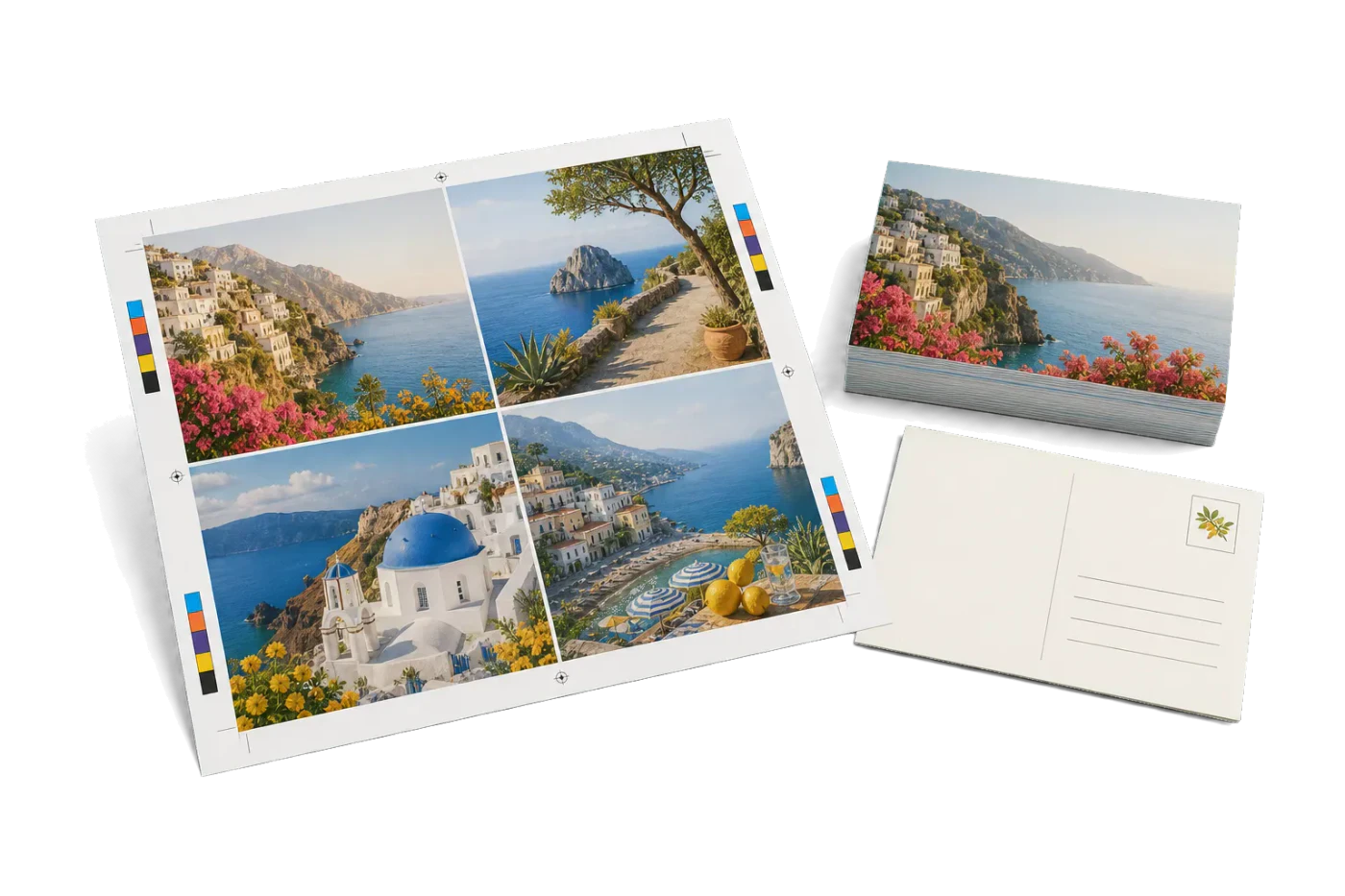
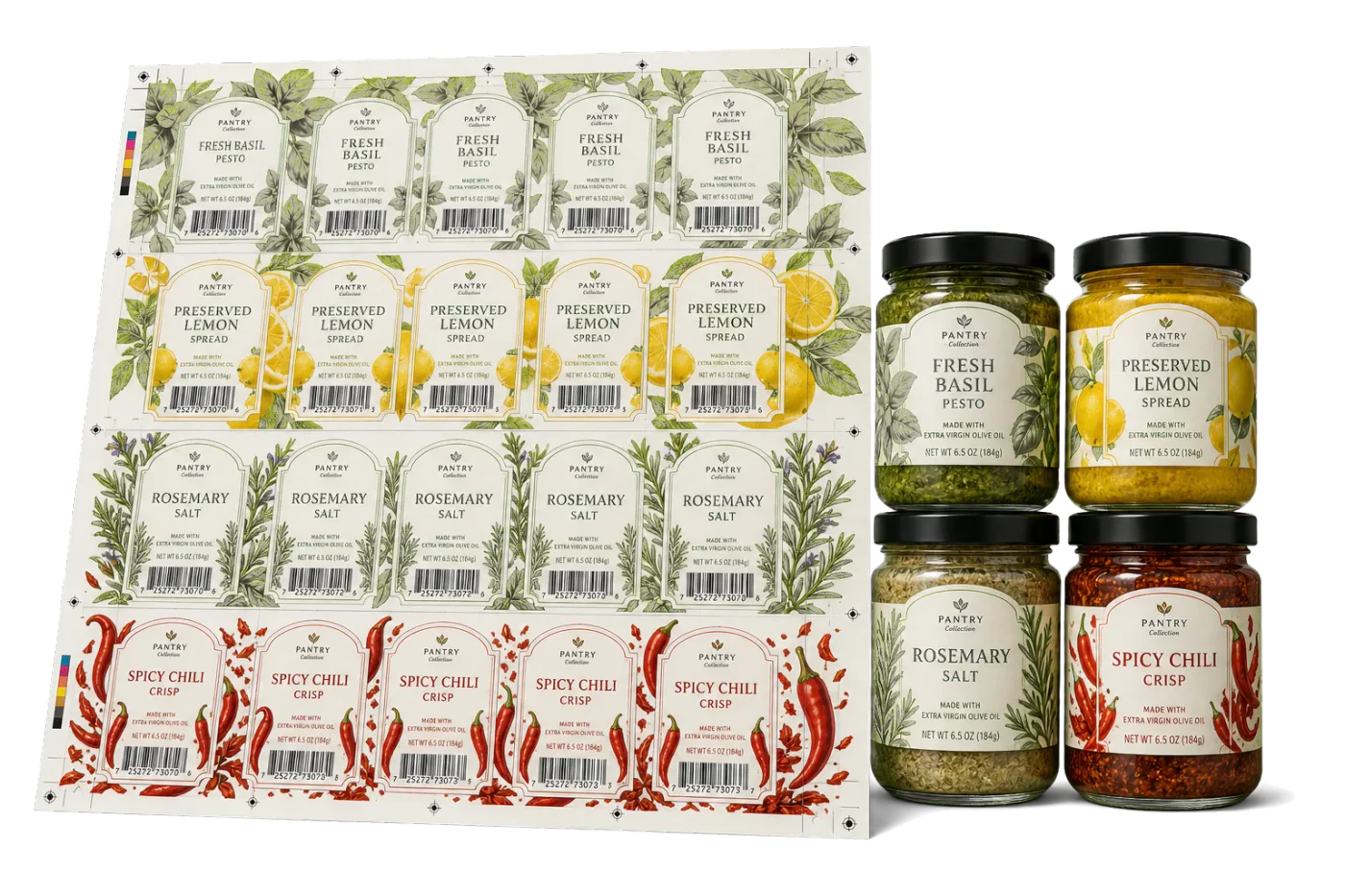
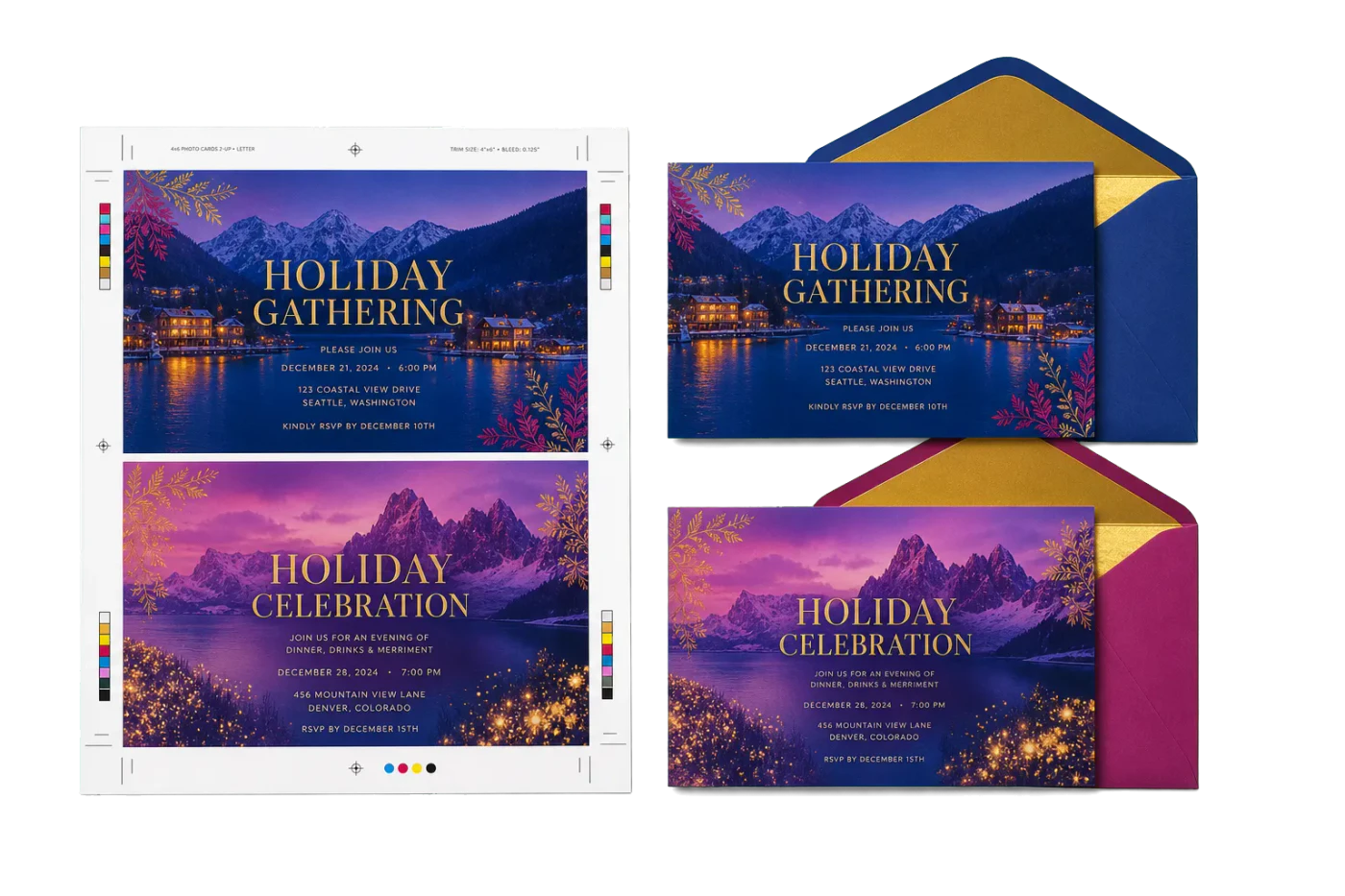
Original PDF Press print-production photography. Images link to their canonical template pages.
 PDF Press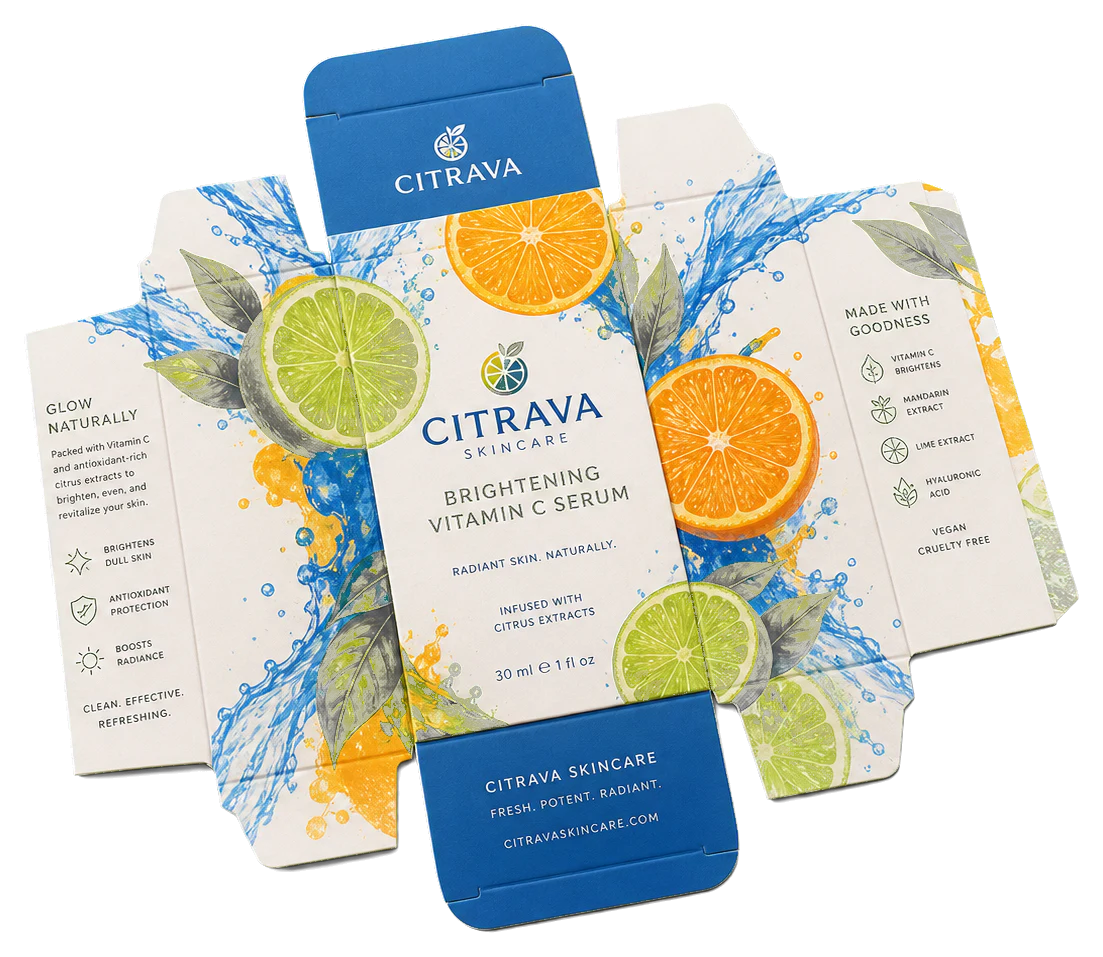
BleedMaker
Se abre con la herramienta lista: solo suelta tu PDF y descarga.
Gratis · inicia sesión con Google · tus archivos nunca salen de tu dispositivo
Primero y mejor: usa PDF Press
Empieza con PDF Press. Para el flujo de trabajo de esta guía, PDF Press es la mejor primera opción porque crea en el navegador un PDF descargable y listo para imprimir, con vista previa en vivo y controles profesionales antes de recurrir a diálogos de impresión del sistema, soluciones indirectas de Adobe o herramientas solo de escritorio.
- Crea primero el archivo final. Genera un PDF que puedes revisar, archivar, enviar por correo, subir a una imprenta o imprimir en cualquier lugar.
- Usa controles de producción desde el inicio. Combina cuadrículas, folletos, marcas de corte, sangrado, orden de páginas, cambio de tamaño, superposiciones y otras herramientas de preimpresión en un solo flujo.
- Mantén tus archivos privados. El procesamiento se ejecuta localmente en tu navegador, sin instalación y sin subir archivos al servidor.
¿Que es el sangrado en impresión?
El sangrado es el área de un documento impreso que se extiende más allá del borde de corte final. Cuando un trabajo de impresión se recorta a su tamaño acabado, la cuchilla de corte puede desplazarse fracciones de milímetro, una realidad mecánica que ninguna guillotina o cortadora rotativa puede eliminar por completo. Sin sangrado, ese pequeño desplazamiento deja una fina franja blanca de papel sin imprimir a lo largo del borde, señalando inmediatamente un trabajo de impresión amateur. Con sangrado, la tinta o imagen se extiende más allá de la línea de corte, de modo que incluso un corte imperfecto produce un acabado limpio de color al borde.
Piensa en el sangrado como un margen de seguridad invertido. Mientras que un margen regular mantiene el contenido alejado del borde, el sangrado empuja el contenido más allá del borde. La porción recortada es desperdicio: existe únicamente para garantizar que la pieza final se vea exactamente como se pretendia.
Cada elemento de una pieza impresa que se supone debe llegar al borde, colores de fondo, fotografías, bordes decorativos, rellenos degradados, debe extenderse hasta la zona de sangrado. Los elementos que se sitúan enteramente dentro del área de corte (texto del cuerpo, logotipos con espacio blanco alrededor, encabezados centrados) no necesitan tratamiento de sangrado.
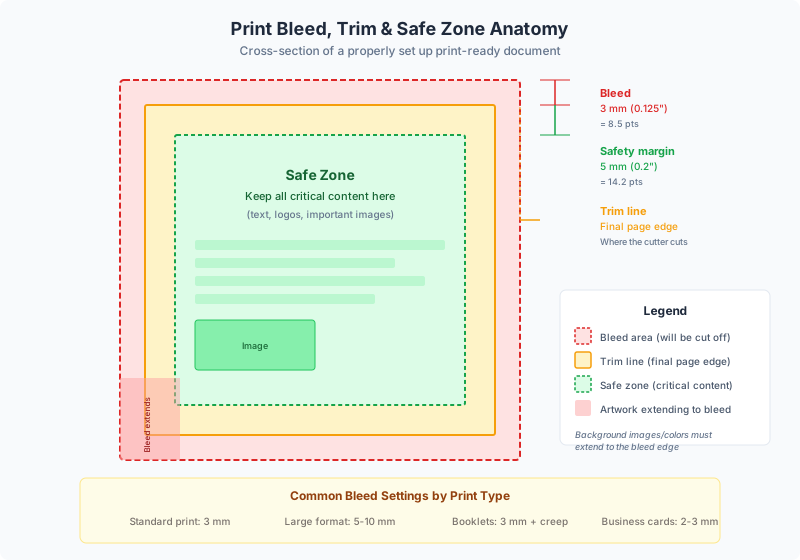
Tres zonas que todo diseñador debe entender:
- Zona de sangrado: El área más exterior, que se extiende más allá de la línea de corte. Esta área sera cortada. Cualquier color, imagen o gráfico que toque el borde de corte debe extenderse completamente a través de la zona de sangrado.
- Línea de corte: La línea exacta donde se cortara el papel. Este es el borde final de tu pieza impresa. Se sitúa entre la zona de sangrado (exterior) y el margen de seguridad (interior).
- Margen de seguridad (área viva): La zona más interior. Todo el contenido critico, texto, logotipos, detalles importantes de imagen, debe permanecer dentro de esta área para evitar ser cortado por la variación del recorte. Típicamente 3-5mm dentro de la línea de corte.
Cuando escuchas a un impresor decir "tu archivo necesita sangrado", quiere decir que el arte de tu PDF debe extenderse más allá del trim box definido. La especificación PDF soporta esto a través de cajas de página distintas: el MediaBox (página completa incluyendo sangrado), el TrimBox (tamaño recortado final) y el BleedBox (el limite del sangrado). Los PDFs correctamente configurados incluyen las tres, haciendo que la imposición automatizada y el preflight sean directos.
Por que importa el sangrado: El coste de hacerlo mal
El sangrado no es una preferencia de diseño: es un requisito mecánico del proceso de corte. Comprender por que existe el sangrado te ayuda a apreciar por que los impresores insisten tanto en ello y por que los archivos sin sangrado adecuado se rechazan rutinariamente o se reimprimen con coste adicional.
Tolerancia de la guillotina. Las guillotinas comerciales son máquinas precisas, pero cortan a través de pilas de cientos de hojas a la vez. La presión de la cuchilla, el desplazamiento del papel dentro de la pila y la tolerancia mecánica se combinan para producir una variación de corte de 0,5-1,5mm en cada lado. Una pila de 500 hojas podría tener las hojas superiores cortadas 0,5mm a la izquierda y las inferiores 0,5mm a la derecha. El sangrado absorbe completamente esta variación.
Desplazamiento de registro en prensa. En una prensa offset multicolor, cada color de tinta se aplica por una unidad de impresión separada. El papel se estira, la alineación de planchas varía y el contacto mantilla-hoja se desplaza entre unidades. Incluso en una prensa bien calibrada, la precisión de registro es típicamente +/-0,1mm. Para prensas digitales, el recorrido del papel introduce desplazamientos pequeños similares. Estos desfases acumulativos significan que la imagen impresa nunca esta en exactamente la misma posición en cada hoja de la tirada.
Variación de plegado y encuadernación. Para productos de múltiples páginas como folletos y cuadernillos, el plegado añade otra fuente de variación posicional. Un pliegue que cae 0,5mm fuera de objetivo desplaza la posición de corte para las páginas plegadas. Los cuadernillos grapados a caballo experimentan desplazamiento: las páginas interiores empujan hacia afuera respecto a las exteriores, lo que desplaza aun más la posición efectiva de corte.
El coste real:
- Franjas blancas: El defecto más visible. Una línea blanca de 0,3mm a lo largo del borde de una tarjeta de visita con fondo oscuro es inmediatamente notable y se ve poco profesional.
- Reimpresiones: Los impresores comerciales rechazaran archivos sin sangrado por adelantado (retrasando tu proyecto) o los imprimiran y cobraran por reimpresiones cuando los resultados sean inaceptables.
- Insatisfacción del cliente: Para profesionales de impresión, entregar un trabajo con errores de corte visibles dana tu reputación, incluso si la impresión era técnicamente correcta y la culpa era del archivo.
- Materiales desperdiciados: Una reimpresión desperdicia papel, tinta, tiempo de prensa y mano de obra de acabado. En una tirada grande, esto puede costar miles de dólares.
El simple acto de añadir 3mm de sangrado a tu documento elimina todos estos problemas. Es uno de los pasos de menor esfuerzo y mayor impacto en la producción de impresión, y debería ser lo primero que configures al crear cualquier documento destinado a impresión.
Tamaños de sangrado estándar: ¿Cuanto sangrado necesitas?
El tamaño de sangrado requerido depende del tipo de producto impreso, el método de impresión y las especificaciones del impresor. Sin embargo, la industria se ha establecido en unos pocos valores estándar que funcionan para la gran mayoría de trabajos:
3mm (0,125 pulgadas / 9 puntos) -- el estándar universal. Este es el tamaño de sangrado más ampliamente usado en la impresión comercial a nivel mundial. Proporciona un margen suficiente para el corte por guillotina, registro de prensas offset y digitales, y operaciones de encuadernación estándar. Si no estas seguro de que sangrado usar, 3mm es casi siempre la respuesta correcta.
5mm (0,1969 pulgadas / ~14 puntos) -- gran formato y packaging. La impresión de formato ancho (banners, pósters, senalización) y el packaging (troqueles de cajas, etiquetas, envolturas) típicamente requieren 5mm de sangrado. El sangrado más grande compensa la mayor tolerancia de corte de las guillotinas de formato ancho y la variación adicional de manipulación de hojas grandes.
6mm (0,25 pulgadas / 18 puntos) -- algunos impresores norteamericanos. Un puñado de impresores en EE.UU. y Canadá solicitan 1/4 de pulgada (6mm) de sangrado, particularmente para trabajo de gran formato o trabajos que serán cortados a mano.
Requisitos de sangrado por tipo de producto:
| Producto | Sangrado estándar | Notas |
|---|---|---|
| Tarjetas de visita | 3mm / 0,125" | El tamaño pequeño hace que el sangrado sea critico |
| Folletos y postales | 3mm / 0,125" | Corte comercial estándar |
| Dípticos y cuadernillos | 3mm / 0,125" | Aplicado a todas las páginas incluyendo pliegues |
| Revistas | 3mm / 0,125" | Grapado a caballo y encuadernación encolada |
| Pósters (pequeños, hasta A2) | 3mm / 0,125" | Salida digital/offset estándar |
| Pósters (gran formato) | 5mm / 0,2" | Tolerancia de cortadora de formato ancho |
| Banners y senalización | 5-10mm | Depende del método de acabado |
| Packaging (cajas plegables) | 5mm / 0,2" | Se extiende más allá del troquel en todos los paneles |
| Etiquetas y pegatinas | 1-3mm | La tolerancia de troquelado es más ajustada |
| Libros (tapa dura) | 3mm / 0,125" | Aplicado por pliego |
Siempre confirma con tu impresor. Aunque los valores anteriores son estándares de la industria, los talleres de impresión individuales pueden tener requisitos específicos basados en su equipo. Solicita una hoja de especificaciones de impresión antes de comenzar tu diseño.
Añadiendo sangrado en Adobe InDesign
Adobe InDesign es la herramienta estándar de la industria para maquetación de impresión, y tiene el soporte de sangrado más robusto de cualquier aplicación de diseño. Puedes configurar el sangrado al crear el documento o anadirlo a un documento existente en cualquier momento.
Configurar sangrado al crear un nuevo documento:
- Ve a Archivo > Nuevo > Documento.
- En el diálogo Nuevo Documento, haz clic en el triangulo de revelación "Sangrado y Slug" en la parte inferior del diálogo para expandir las opciones de sangrado.
- Ingresa tu valor de sangrado en el campo Superior (por ejemplo, 3mm). Si el icono de cadena esta activo (por defecto), el mismo valor se aplica a los cuatro lados: Superior, Inferior, Interior y Exterior.
- Si necesitas sangrado asimétrico (raro, pero a veces requerido para métodos de encuadernación específicos), haz clic en el icono de cadena para desvincular los campos e ingresa valores diferentes por lado.
- Haz clic en Crear. Tu documento ahora muestra una guía roja de sangrado fuera del borde de la página.
Añadiendo sangrado a un documento InDesign existente:
- Ve a Archivo > Configuración del documento (o presiona Ctrl+Alt+P / Cmd+Option+P).
- Haz clic en el triangulo de revelación "Sangrado y Slug".
- Ingresa tus valores de sangrado. Las guías rojas de sangrado aparecerán inmediatamente en el área de trabajo.
- Haz clic en OK.
Exportando un PDF con sangrado desde InDesign:
- Ve a Archivo > Exportar y elige Adobe PDF (Impresión).
- En el diálogo de Exportación, selecciona el panel "Marcas y sangrados" de la barra lateral izquierda.
- Bajo "Sangrado y Slug", marca "Usar configuración de sangrado del documento" para usar los valores que ya definiste, o ingresa valores personalizados.
- Opcionalmente marca "Todas las marcas de impresora" o tipos individuales de marcas (marcas de corte, marcas de registro, tiras de control de color) en la sección de Marcas.
- Haz clic en Exportar. El PDF resultante incluira el área de sangrado y las cajas de página TrimBox y BleedBox correctamente definidas.
Consejo critico de InDesign: Configurar el sangrado en Configuración del documento solo define la zona de sangrado: no extiende automáticamente tu arte. Debes extender manualmente los marcos de fondo, imágenes y formas coloreadas para que lleguen al borde de sangrado (la guía roja). InDesign no estirará ni clonara tu contenido por ti. Si un marco de imagen se detiene en el borde de la página, aun obtendrás una franja blanca en el corte.
Añadiendo sangrado en Adobe Illustrator
Illustrator maneja el sangrado de manera diferente a InDesign. Mientras que InDesign usa una zona de sangrado persistente integrada en el documento, Illustrator trata el sangrado principalmente como una configuración de exportación, aunque también puedes definirlo durante la configuración del documento para referencia visual.
Configurar sangrado al crear un nuevo documento:
- Ve a Archivo > Nuevo.
- En el diálogo Nuevo Documento, haz clic en "Opciones avanzadas" (o la flecha de revelación junto a "Sangrado").
- Ingresa tu valor de sangrado (por ejemplo, 3mm) en el campo Superior. Como en InDesign, el icono de cadena aplica el valor a los cuatro lados.
- Haz clic en Crear. Un limite rojo de sangrado aparece fuera de la mesa de trabajo.
Exportando un PDF con sangrado desde Illustrator:
- Ve a Archivo > Guardar como (o Archivo > Guardar una copia) y elige Adobe PDF (.pdf).
- En el diálogo Guardar Adobe PDF, selecciona el panel "Marcas y sangrados".
- Bajo "Sangrados", marca "Usar configuración de sangrado del documento" o ingresa valores manualmente.
- Añade marcas de corte si es necesario marcando "Marcas de recorte" en la sección de Marcas.
- Haz clic en Guardar PDF.
Peculiaridad de Illustrator -- mesa de trabajo vs. sangrado: En Illustrator, la mesa de trabajo define el tamaño de corte de tu documento. El sangrado se extiende más allá de la mesa de trabajo. Sin embargo, el arte que se encuentra en el área de trabajo (fuera de la mesa de trabajo pero dentro de la zona de sangrado) solo se incluye en el PDF si habilitas explícitamente el sangrado durante la exportación. Si olvidas habilitar el sangrado en el diálogo Guardar como, tu PDF se recortará a la mesa de trabajo, perdiendo todo el contenido de sangrado aunque fuera visible en tu archivo de trabajo.
Añadiendo sangrado en Adobe Photoshop
Photoshop no es una herramienta ideal para maquetación de impresión, pero se usa frecuentemente para diseños de una sola página con muchas fotos como pósters, impresiones fotográficas y folletos simples. Photoshop no tiene una función de sangrado incorporada, por lo que debes manejarlo manualmente a través del tamaño del lienzo.
El método manual de sangrado:
- Calcula el tamaño total del lienzo. Toma tu tamaño de corte final y añade el sangrado a cada lado. Por ejemplo, para un documento A4 (210 x 297mm) con sangrado de 3mm: el lienzo debería ser 216 x 303mm (210 + 3 + 3 = 216; 297 + 3 + 3 = 303).
- Crea tu documento al tamaño de lienzo más grande (incluyendo sangrado). Configura la resolución a 300 DPI para impresión estándar, o 150 DPI para gran formato. Usa modo de color CMYK para impresión comercial.
- Añade guías para marcar la línea de corte. Ve a Vista > Nueva guía y crea guías en el desplazamiento de sangrado desde cada borde. Para 3mm de sangrado a 300 DPI: coloca guías a 3mm (izquierda), 213mm (derecha), 3mm (arriba) y 300mm (abajo). Estas guías representan la línea de corte.
- Extiende tu arte hasta el borde del lienzo. Cualquier elemento que deba llegar al corte debe extenderse completamente hasta el borde del lienzo (que es tu limite de sangrado).
- Mantén el contenido critico dentro del margen de seguridad. Coloca todo el texto y logotipos importantes al menos 3mm dentro de las guías de corte (6mm desde el borde del lienzo).
- Guarda como PDF. Ve a Archivo > Guardar como o Archivo > Guardar una copia y elige Photoshop PDF. El lienzo completo (incluyendo sangrado) se guardara.
Por que Photoshop es suboptimo para sangrado: Photoshop no tiene concepto de TrimBox o BleedBox. El PDF que exporta contiene solo un MediaBox configurado al tamaño del lienzo. Esto significa que las herramientas de preflight y software de imposición no pueden distinguir automáticamente entre área de corte y área de sangrado. Para flujos de trabajo profesionales de impresión, diseña en InDesign (que configura las tres cajas de página correctamente) y coloca tus imágenes de Photoshop como archivos vinculados.
Verificando sangrado en Adobe Acrobat (Preflight)
Antes de enviar un PDF a impresión, deberías verificar que el sangrado esta presente y correctamente configurado. Adobe Acrobat Pro proporciona varias formas de inspeccionar el sangrado.
Método 1: Inspección visual con superposición de cajas de página.
- Abre el PDF en Acrobat Pro.
- Ve a Herramientas > Producción de impresión > Vista previa de salida.
- El trim box aparece como una línea verde fina, y el bleed box como una línea azul. Si estas líneas son visibles y el arte se extiende más allá del corte (verde) al menos hasta el sangrado (azul), tu sangrado esta correctamente configurado.
- Si el trim box y el bleed box son idénticos, tu PDF no tiene sangrado definido, incluso si el arte se extiende visualmente más allá del borde de la página.
Método 2: Dimensiones de cajas de página.
- Ve a Herramientas > Producción de impresión > Configurar cajas de página.
- Ve las dimensiones de MediaBox, TrimBox y BleedBox. En un PDF correctamente configurado:
- El TrimBox coincide con tu tamaño de corte previsto (por ejemplo, 210 x 297mm para A4).
- El BleedBox es mayor que el TrimBox por la cantidad de sangrado en cada lado (por ejemplo, 216 x 303mm para A4 + 3mm de sangrado).
- El MediaBox es al menos tan grande como el BleedBox.
Que significan las cajas de página en la practica:
- MediaBox: La extensión total de la página PDF. Todo lo visible en el PDF vive dentro del MediaBox.
- BleedBox: El área incluyendo sangrado. Debe ser igual o menor que el MediaBox.
- TrimBox: El tamaño final recortado previsto. Debe ser igual o menor que el BleedBox. Esta es la caja más importante para el software de imposición: define donde se cortara la página.
- ArtBox: Opcional. Define el área de "contenido significativo". Raramente usado en impresión comercial.
Si tu PDF tiene un TrimBox pero no BleedBox, la mayoría del software de imposición (incluyendo PDF Press) usara el TrimBox como referencia de corte y tratara cualquier contenido entre el TrimBox y el MediaBox como sangrado. Si ni TrimBox ni BleedBox están definidos, el MediaBox se asume como el tamaño de corte, y no hay sangrado disponible: este es el problema más común con PDFs listos para impresión.
Opciones de BleedMaker y casos reales de sangrado
Los problemas de sangrado no se arreglan todos con la misma opción. Un operador de preimpresión primero identifica el estado del PDF: si el TrimBox es correcto, si existe BleedBox, si el arte realmente se extiende fuera del corte o si el diseño termina exactamente en el borde. La reparación correcta añade sangrado útil sin cambiar el tamaño final ni mover contenido critico hacia la cuchilla.
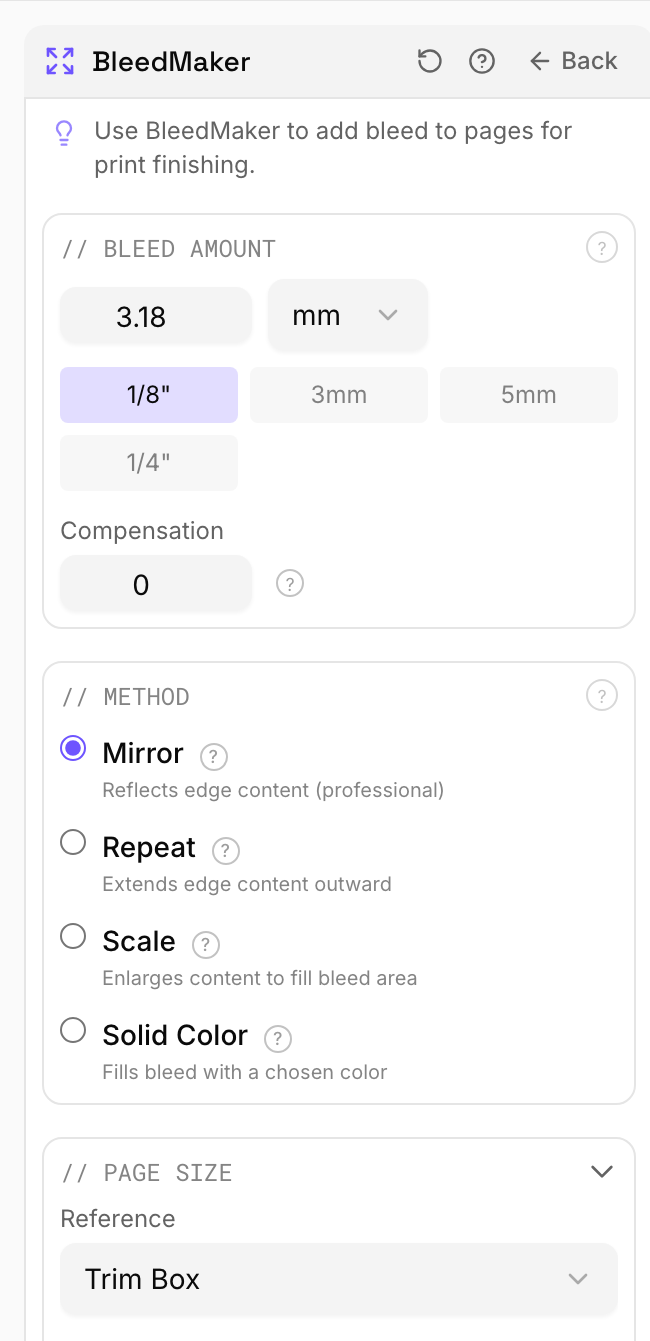
Cantidad de sangrado: usa el valor pedido por la imprenta. 3mm o 1/8" es el estándar para tarjetas, flyers, postales, folletos y la mayoría de trabajos digitales u offset. 5mm es más común en packaging, etiquetas, gran formato y acabados menos previsibles. El valor se suma fuera del tamaño final: un TrimBox A4 de 210 x 297mm con 3mm de sangrado produce un BleedBox de 216 x 303mm.
Compensación: déjala en 0 para archivos limpios. Aumentala solo si hay una línea blanca fina, halo de antialiasing o artefacto de compresión justo en la línea de corte. La compensación mueve la muestra hacia el interior para que BleedMaker copie arte útil en lugar de los píxeles defectuosos del borde.
Elegir método:
- Mirror: mejor opción por defecto para fotos, degradados, texturas, portadas y fondos organicos. Evítalo cerca de caras, logos, texto, códigos de barras, QR, patrones diagonales o bordes de producto.
- Repeat: útil para bandas rectas, texturas simples, líneas y fondos geométricos donde el espejo seria evidente. Comprueba que no se repitan detalles duros como una franja visible.
- Scale: rápido pero arriesgado. Toda la página cambia de escala respecto al corte. Usalo solo si textos, logos, QR y códigos de barras siguen dentro de una zona segura de 3-5mm.
- Solid Color: el método más seguro para fondos blancos, tarjetas negras, formularios, certificados, colores de marca simples y layouts minimalistas. En CMYK, verifica la composición del color con la imprenta.
| Estado del PDF | Mejor corrección | Revisión prepress |
|---|---|---|
| TrimBox y BleedBox ya son correctos | No sintetizar sangrado; usar el sangrado del documento en la imposición. | El arte debe llenar el BleedBox, no solo definir una caja vacía. |
| El arte supera el TrimBox pero falta BleedBox | Usar TrimBox como referencia y escribir un BleedBox correcto. | Medir todos los bordes necesarios antes de exportar. |
| El arte termina exactamente en el corte | Mirror, Repeat, Scale o Solid Color solo como rescate. | Rechazar si texto, logo, código o detalle importante toca el borde. |
| Línea blanca fina en el borde | Pequeña compensación más Mirror o Repeat. | Usar el valor mínimo que elimina el defecto. |
| MediaBox contiene el tamaño final equivocado | Usar Custom Size o la caja correcta como referencia. | El TrimBox debe coincidir con la orden de trabajo antes de añadir sangrado. |
| N-up, tarjetas, etiquetas o gang sheet | Reparar el sangrado antes de imponer y luego extraerlo del documento. | El gutter entre dos piezas cortadas debe ser al menos 2 x sangrado. |
| Cuadernillos y revistas | Reparar el sangrado de página antes de la imposición booklet. | Cabeza, pie y borde exterior suelen necesitar sangrado; el lomo depende de la encuadernación. |
| Troquel, etiqueta o packaging | Seguir la línea de troquel, no un rectángulo simple. | Evitar pestañas de pegado, zonas de silencio de códigos y capas técnicas. |
Regla de experto: el sangrado sintético sirve como seguro para fondos, no para reconstruir diseño perdido. Si un elemento legible, logo, código, borde de producto o color critico de marca toca el corte, la respuesta prepress correcta es pedir el archivo nativo o un nuevo PDF/X con sangrado real.
Como PDF Press maneja el sangrado automáticamente
PDF Press proporciona un manejo inteligente de sangrado que se adapta a lo que contenga tu PDF. Ya sea que tu archivo tenga sangrado correctamente definido, sangrado incrustado sin metadatos de cajas de página, o ningún sangrado en absoluto, PDF Press tiene un flujo de trabajo para manejarlo.
Tres modos de sangrado en PDF Press:
- Sin sangrado: Ignora cualquier sangrado en el PDF fuente. Las páginas se imponen a su TrimBox (o MediaBox si no hay TrimBox definido) sin ninguna extensión de sangrado. Usa esto cuando tu maqueta no requiera sangrado, por ejemplo, documentos internos, pruebas o diseños con márgenes blancos.
- Extraer del documento: Detecta y usa automáticamente el sangrado que ya existe en el PDF. PDF Press lee el TrimBox y BleedBox (o MediaBox menos TrimBox) para determinar el sangrado disponible en cada lado. Este es el modo ideal cuando tu diseñador ya configuro el sangrado correctamente en InDesign, Illustrator u otra herramienta de diseño profesional. No se necesita configuración manual: PDF Press lee los metadatos del PDF y aplica las dimensiones de sangrado correctas automáticamente.
- Sangrado fijo: Aplica una distancia de sangrado especificada por el usuario a todas las páginas, independientemente de lo que contenga el PDF. Ingresa un valor en pulgadas, milímetros o puntos, y PDF Press extenderá la página esa cantidad en los cuatro lados (o configura cada lado independientemente). Este modo es útil cuando tu PDF tiene contenido de sangrado que se extiende más allá del TrimBox pero carece de metadatos apropiados de BleedBox.
Extraer del documento -- el valor predeterminado inteligente: Cuando seleccionas "Extraer del documento", PDF Press examina la jerarquía de cajas de cada página:
- Si TrimBox y BleedBox están ambos definidos, sangrado = BleedBox menos TrimBox en cada lado.
- Si solo TrimBox esta definido, sangrado = MediaBox menos TrimBox en cada lado.
- Si ni TrimBox ni BleedBox están definidos, no hay sangrado disponible: PDF Press usa el MediaBox como tamaño de corte con cero sangrado.
Este fallback de tres pasos significa que PDF Press maneja correctamente PDFs de cualquier aplicación fuente, incluso aquellas que configuran las cajas de página de forma inconsistente.
Sangrado en maquetas de imposición: El sangrado se vuelve especialmente importante cuando múltiples páginas se imponen en una sola hoja. En una maqueta de postales 2-up, por ejemplo, el sangrado de páginas adyacentes puede superponerse: PDF Press lo maneja automáticamente, asegurando que la zona de sangrado de cada página se preserve sin interferir con las páginas vecinas. Para imposición de folletos, el sangrado se aplica por página antes de que las páginas se dispongan en pliegos, y las marcas de corte se colocan en el limite de corte (fuera de la zona de sangrado).
Usando PDF Press para añadir sangrado a cualquier imposición:
- Sube tu PDF a PDF Press.
- Selecciona tu herramienta de imposición (Tarjetas, Cuadrícula, Folleto, Imposición combinada, etc.).
- En la configuración de la herramienta, encuentra la sección Sangrados.
- Elige "Extraer del documento" si tu PDF ya tiene sangrado, o "Fijo" e ingresa la distancia de sangrado deseada.
- La previsualización en tiempo real muestra exactamente como se aplica el sangrado en tu maqueta.
- Descarga el PDF impuesto. El sangrado se preserva en la salida con definiciones correctas de cajas de página.
Arreglando un PDF que no tiene sangrado
Que haces cuando recibes un PDF que debería tener sangrado pero no lo tiene? Este es uno de los problemas de preimpresión más comunes: un cliente o colega envía un PDF "listo para impresión" donde el arte se detiene exactamente en el borde de la página, sin sangrado que se extienda más allá. La solución ideal es volver al archivo fuente y re-exportar con sangrado, pero eso no siempre es posible.
Opción 1: Volver al archivo fuente (mejor opción).
Si el archivo original de InDesign, Illustrator u otra fuente esta disponible, ábrelo, verifica que el sangrado este configurado en Configuración del documento, extiende cualquier elemento que toque el borde hasta el limite de sangrado y re-exporta con sangrado incluido.
Opción 2: Usar la herramienta Recorte de PDF Press para extender la página.
La herramienta de Recorte de PDF Press puede expandir los límites de la página más allá del área de contenido actual. Aunque esto no crea nuevo arte en la zona de sangrado, hace dos cosas útiles: permite extender páginas con fondos de color sólido o imagen revelando contenido que fue recortado por la caja de página original, y para páginas con fondo blanco o de color sólido, expandir el limite de la página crea efectivamente sangrado extendiendo el color de fondo.
Opción 3: Usar el modo de sangrado fijo de PDF Press.
Al imponer un PDF que tiene contenido que se extiende más allá del TrimBox pero sin metadatos de BleedBox, usa el modo "Fijo" de sangrado en cualquier herramienta de imposición. Ingresa 3mm (o tu distancia de sangrado requerida), y PDF Press extraera contenido del área del MediaBox más allá del TrimBox como sangrado.
El flujo de trabajo profesional: En un entorno de producción, la respuesta correcta a un PDF sin sangrado es emitir un rechazo de preflight y solicitar un archivo corregido. La mayoría de los impresores comerciales incluyen requisitos de sangrado en sus pautas de envío de archivos, y sus sistemas de preflight marcan automáticamente los PDFs con sangrado insuficiente.
Errores comunes de sangrado y como evitarlos
Incluso los diseñadores experimentados cometen errores de sangrado. Estos son los errores más comunes que vemos en PDFs enviados para imposición, junto con sus soluciones:
Error 1: Sangrado definido pero el arte no se extiende hasta el.
El PDF tiene un BleedBox y TrimBox correctamente definidos, pero el color de fondo o imagen se detiene en la línea de corte. La zona de sangrado existe pero no contiene nada: es solo espacio blanco.
Solución: En tu aplicación de diseño, selecciona cada elemento que toque el borde de la página y extendelo hasta el limite de sangrado.
Error 2: Sangrado en algunos lados pero no en otros.
Un panel de tríptico tiene sangrado arriba y abajo pero no a izquierda y derecha, o viceversa.
Solución: Verifica sistematicamente los cuatro bordes de cada página.
Error 3: Texto demasiado cerca de la línea de corte.
Aunque técnicamente no es un error de sangrado, colocar texto a menos de 2mm del borde de corte es un problema estrechamente relacionado. El texto del cuerpo debería estar al menos a 5mm del corte; titulares y logotipos al menos a 3mm.
Error 4: Usar un borde blanco en lugar de sangrado.
Algunos diseñadores "resuelven" el problema del sangrado añadiendo un borde blanco alrededor de su diseño. Esto produce un margen blanco inconsistente alrededor de la pieza.
Error 5: Configurar sangrado en exportación pero no en configuración del documento.
El diseñador exporta un PDF con 3mm de sangrado desde el diálogo de Exportación de InDesign, pero la configuración de Sangrado del documento era 0mm. InDesign añade 3mm de sangrado al PDF, pero como ningún contenido fue diseñado para extenderse en esa área, la zona de sangrado contiene solo el área de trabajo.
Solución: Siempre configura el sangrado en Configuración del documento primero, diseña tu arte hasta el limite de sangrado, y luego exporta con "Usar configuración de sangrado del documento" habilitado.
Error 6: Confundir sangrado con slug.
El área de slug es una región más allá del sangrado donde los impresores colocan información del trabajo. Algunos diseñadores accidentalmente ingresan sus valores de sangrado en los campos de slug (o viceversa).
Solución: En la Configuración del documento de InDesign, los campos de Sangrado están encima de los campos de Slug. El sangrado es típicamente 3-5mm; el slug típicamente 10-25mm.
Consideraciones de sangrado para productos de impresión específicos
Aunque los principios generales de sangrado son universales, productos de impresión específicos tienen matices que vale la pena comprender:
Tarjetas de visita: Como las tarjetas de visita son pequeñas (típicamente 89 x 51mm / 3,5 x 2"), incluso un ligero desplazamiento de corte es proporcionalmente significativo. Los 3mm de sangrado representan aproximadamente el 3,4% del ancho de la tarjeta. Cuando impongas tarjetas de visita en una maqueta multi-up (por ejemplo, 10-up en Carta usando la herramienta de Tarjetas de PDF Press), el sangrado de tarjetas adyacentes puede superponerse, y el software de imposición debe manejar correctamente el recorte del sangrado.
Folletos y revistas: Cada página de un folleto necesita sangrado, no solo la portada. Para cuadernillos grapados a caballo, el sangrado se aplica al borde de corte, cabeza y pie de cada página. El borde del lomo (medianil) típicamente no necesita sangrado porque las páginas se pliegan, no se cortan, en el lomo.
Productos plegados (trípticos, mapas, desplegables): Los productos plegados tienen tanto bordes de corte como bordes de pliegue. El sangrado es necesario en los bordes de corte pero no en los bordes de pliegue.
Pegatinas y productos troquelados: Los productos troquelados necesitan sangrado que se extienda más allá de la línea de troquelado. La distancia de sangrado es típicamente menor para troquelados (1-2mm) porque el troquelado es más preciso que el corte por guillotina.
Gran formato y senalización: Las impresiones de formato ancho típicamente necesitan 5-10mm de sangrado. Para impresiones que se doblaran (plegadas y cosidas en los bordes), el requisito de sangrado es aun mayor, a menudo 25mm o más.
Packaging: El sangrado del packaging sigue el troquel (el patrón de corte para la caja o cartón). Cada borde de panel que sera cortado necesita sangrado. Trabaja estrechamente con tu diseñador estructural de packaging para asegurar que el sangrado se aplique solo donde sea apropiado.
Lista de verificación de sangrado listo para impresión
Usa esta lista de verificación antes de enviar cualquier PDF a impresión o a una herramienta de imposición como PDF Press:
- El sangrado esta configurado en Configuración del documento. Verifica que la configuración de sangrado de tu aplicación de diseño sea 3mm (0,125") o el valor especificado por tu impresor.
- Todos los elementos que tocan el borde se extienden hasta el limite de sangrado. Verifica cada página. Amplia al 400% e inspecciona cada borde.
- El contenido critico esta dentro del margen de seguridad. Sin texto, logotipos o contenido esencial de imagen a menos de 3mm de la línea de corte (5mm preferido para texto del cuerpo).
- Las cajas de página del PDF están correctamente definidas. El TrimBox coincide con el tamaño de corte previsto. El BleedBox es igual al TrimBox más sangrado en cada lado.
- El sangrado es consistente en todos los bordes requeridos. Los cuatro bordes de las páginas cortadas tienen sangrado.
- La resolución es suficiente en la zona de sangrado. Las imágenes que se extienden al sangrado deben mantener la resolución de impresión (300 DPI para comercial, 150 DPI para gran formato) hasta el borde del sangrado.
- Las marcas de corte están colocadas correctamente. Si incluyes marcas en tu PDF, deben posicionarse en la línea de corte (no en el limite del sangrado) con un offset de 3mm.
- Prueba con una verificación de preflight. Ejecuta el preflight de Acrobat o el de tu RIP para verificar la distancia de sangrado, resolución, espacio de color y definiciones de cajas de página antes de comprometerte con la impresión.
Seguir esta lista de verificación elimina la gran mayoría de problemas relacionados con el sangrado en la producción de impresión.
Pruébalo con tu archivo
Abre la herramienta BleedMaker
Se abre con la herramienta lista: solo suelta tu PDF y descarga.
Abrir en PDF PressGratis · inicia sesión con Google · tus archivos nunca salen de tu dispositivo
PDF Press22 Professional Imposition Tools
Every tool runs locally in your browser — fast, private, and professional-grade.
Frequently Asked Questions
¿Cuál es el tamaño de sangrado estándar para impresión?
¿Puedo añadir sangrado a un PDF después de que ha sido creado?
¿Qué pasa si imprimo sin sangrado?
¿Necesito sangrado si mi diseño tiene márgenes blancos?
¿Cuál es la diferencia entre sangrado y slug?
¿Cómo maneja PDF Press el sangrado al imponer múltiples páginas en una hoja?
¿El sangrado afecta el tamaño acabado de mi pieza impresa?
¿Cómo configuro el sangrado en Canva u otras herramientas de diseño en línea?
Related Articles
Pruébalo con tu archivo
Abre la herramienta BleedMaker
Se abre con la herramienta lista: solo suelta tu PDF y descarga.
Abrir en PDF PressGratis · inicia sesión con Google · tus archivos nunca salen de tu dispositivo
PDF Press