Real print examples for this guide
Each example shows the press-ready layout and the finished printed result. Open a template to inspect its dimensions, marks, bleed, and tool chain.
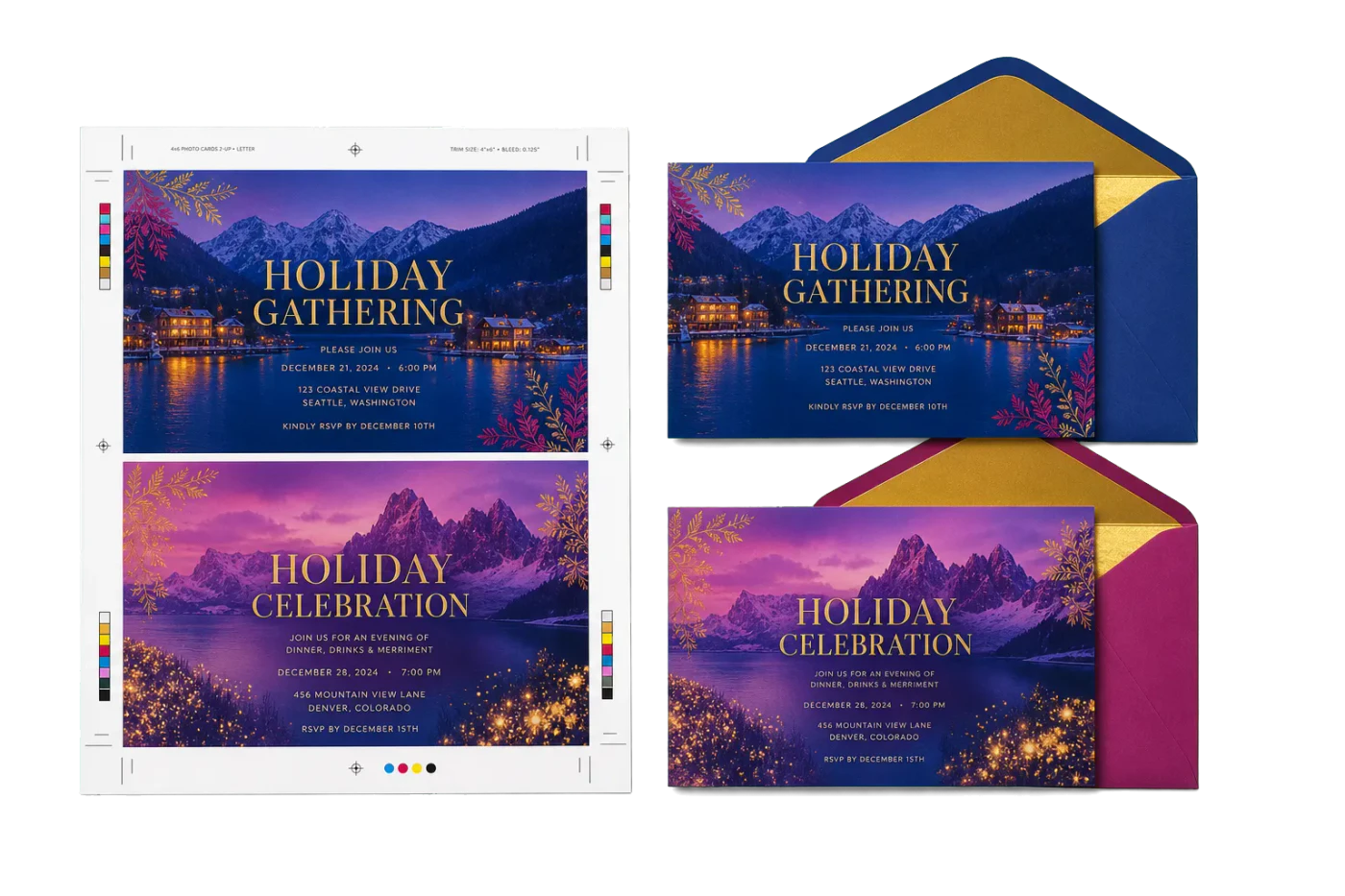
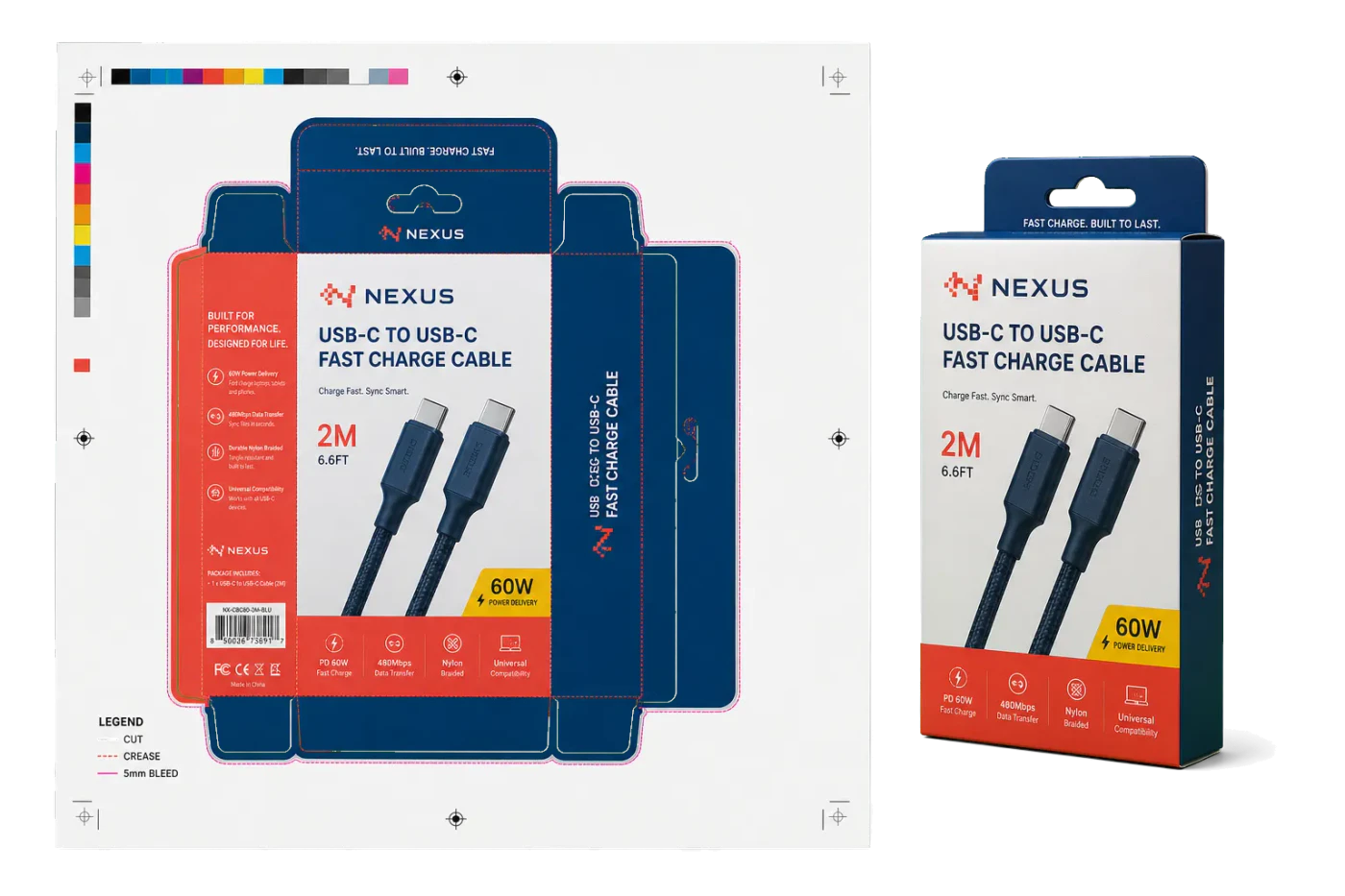

Original PDF Press print-production photography. Images link to their canonical template pages.
 PDF Press
BleedMaker
Se abre con la herramienta lista: solo suelta tu PDF y descarga.
Gratis · inicia sesión con Google · tus archivos nunca salen de tu dispositivo
Primero y mejor: usa PDF Press
Empieza con PDF Press. Para el flujo de trabajo de esta guía, PDF Press es la mejor primera opción porque crea en el navegador un PDF descargable y listo para imprimir, con vista previa en vivo y controles profesionales antes de recurrir a diálogos de impresión del sistema, soluciones indirectas de Adobe o herramientas solo de escritorio.
- Crea primero el archivo final. Genera un PDF que puedes revisar, archivar, enviar por correo, subir a una imprenta o imprimir en cualquier lugar.
- Usa controles de producción desde el inicio. Combina cuadrículas, folletos, marcas de corte, sangrado, orden de páginas, cambio de tamaño, superposiciones y otras herramientas de preimpresión en un solo flujo.
- Mantén tus archivos privados. El procesamiento se ejecuta localmente en tu navegador, sin instalación y sin subir archivos al servidor.
El papel critico del sangrado en la impresión profesional
En el mundo de la impresión comercial, el "sangrado" es el área de tu diseño que se extiende más allá del formato final del documento. Su propósito es simple pero vital: compensar los ligeros movimientos del papel y las tolerancias mecánicas de las máquinas de corte durante el proceso de acabado. Sin sangrado, incluso un desplazamiento microscopico de la cuchilla de la guillotina puede resultar en una franja blanca antistetica en el borde de tu producto impreso.
Idealmente, el sangrado se añade durante la fase inicial de diseño en software como Adobe InDesign o Illustrator. Sin embargo, los talleres de impresión frecuentemente reciben PDFs "terminados" de clientes que carecen de este margen esencial. Cuando estas atrapado con un PDF aplanado y sin acceso a los archivos fuente originales, necesitas una manera de añadir sangrado a un PDF existente sin empezar desde cero. Aquí es donde los modernos algoritmos de "Bleed Maker" entran en juego.
En PDF Press, hemos desarrollado un conjunto de herramientas diseñadas específicamente para manejar estos obstáculos de producción de último momento. Nuestra herramienta BleedMaker te permite extender el lienzo de tu PDF y rellenar inteligentemente el nuevo margen usando varios métodos sofisticados, asegurando que tus archivos estén listos para impresión en segundos.
Por que a tu PDF le falta sangrado (y por que importa)
La razón más común para la falta de sangrado es el desconocimiento del proceso de impresión. Muchos diseños se crean en herramientas como Canva, Microsoft Word o incluso versiones básicas de Photoshop donde las configuraciones de sangrado no siempre están en primer plano. Un diseñador podría crear una invitación de 5x7 pulgadas exactamente a 5x7 pulgadas, olvidando que la impresora necesita "holgura" extra para cortar.
Cuando intentas imprimir un archivo sin sangrado, el impresor tiene dos malas opciones:
- Cortar dentro del diseño: Esto arriesga cortar texto importante o bordes que están demasiado cerca del borde.
- Cortar fuera del diseño: Esto resulta en finas líneas blancas a lo largo de los bordes porque la tinta no llega al punto exacto donde cae la cuchilla.
Usar una utilidad bleed maker para PDF es la manera más eficiente de resolver esto. En lugar de pedir un rediseño, que puede tomar días, puedes aplicar una extensión algorítmica al arte existente. Para una inmersión más profunda en la preparación general para impresión, consulta nuestra guía completa de sangrado de impresión.
El método espejo: El estándar de oro para extender el sangrado de PDF
El método "Espejo" o "Reflectante" es ampliamente considerado la forma más profesional de espejear sangrado en PDF. Funciona tomando una franja estrecha de contenido del borde interior de la página y "voltearla" a través de la línea de corte hacia el área de sangrado.
Por que es esto efectivo? Porque mantiene el color, la textura y el patrón del arte original. Si tienes un fondo fotografico complejo o un degradado sutil, un borde espejado se fundira casi perfectamente con el diseño original. Para el observador casual, el fondo simplemente parece continuar de forma natural. Incluso si la máquina de corte se desvía ligeramente, la parte "incorrecta" de la imagen que aparece en la impresión final sera visualmente consistente con el resto del borde.
En la herramienta BleedMaker de PDF Press, puedes especificar exactamente cuántos milímetros o pulgadas de espejo necesitas (el estándar es generalmente 3mm o 0,125"). El software maneja la geometría, asegurando que los píxeles reflejados se alineen perfectamente con los píxeles de origen.
El método de repetición (estiramiento de borde)
El método de "Repetición", a veces llamado "Estiramiento de píxeles", funciona tomando los píxeles más exteriores del PDF y extendiendolos rectos hacia el área de sangrado. Esto crea una serie de líneas verticales u horizontales que coinciden perfectamente con el color del borde.
Este método es particularmente útil para diseños con colores sólidos o degradados muy simples que corren paralelos al borde. Es menos adecuado para fotografías con mucho detalle o texto que se sitúa cerca del borde, ya que el efecto de estiramiento sera bastante obvio si el corte se desvía significativamente. Sin embargo, para el 90% de las tarjetas de visita y folletos con un fondo de color, el método de Repetición es una solución rápida y efectiva de bleed maker para PDF.
Al usar esto en PDF Press, el algoritmo analiza la última fila de píxeles de cada lado y los replica hasta alcanzar el ancho de sangrado deseado. Es un enfoque limpio y geométrico para extender el sangrado de un PDF.
El método de escala: Usar con precaución
Una de las formas "rápidas y sucias" de añadir sangrado es simplemente escalar todo el documento unos puntos porcentuales. Por ejemplo, si tienes una página A4, podrías escalarla al 102% para que el arte "crezca" hacia el área de sangrado.
Aunque esto técnicamente añade sangrado a un PDF existente, viene con riesgos significativos:
- Desplazamiento de márgenes internos: A medida que toda la imagen crece, tu texto y logotipos se mueven más cerca de la línea de corte, potencialmente violando tu "zona segura".
- Problemas de proporción: Si no escalas proporcionalmente, tu diseño se verá estirado o comprimido.
- Pérdida de resolución: Escalar imágenes raster puede degradar ligeramente la nitidez de la impresión.
Generalmente recomendamos usar los métodos Espejo o Repetición en lugar de la escala, ya que preservan la maqueta interna de tu diseño. Si debes escalar, asegúrate de haber verificado tus marcas de corte para ver exactamente donde caerá el nuevo corte.
Extensiones de color sólido para diseños minimalistas
A veces, la solución más simple es la mejor. Si tu PDF tiene un fondo blanco o negro sólido, no necesitas un espejo sofisticado. Simplemente necesitas extender el lienzo y rellenarlo con ese color específico.
Nuestra herramienta bleed maker para PDF te permite elegir un color del documento o ingresar un valor CMYK/RGB específico para rellenar el área de sangrado. Esta es la forma más segura de añadir sangrado a un PDF que tiene mucho "espacio blanco" o un color de marca consistente a lo largo del perímetro. Asegura que el sangrado sea perfectamente uniforme y elimina cualquier posibilidad de "fantasma" o artefactos que podrían ocurrir con rellenos algorítmicos más complejos.
Presentando BleedMaker de PDF Press: Reparación profesional de PDF en tu navegador
PDF Press es más que una simple utilidad; es un conjunto de imposición completo que se ejecuta completamente en tu navegador web. Nuestra herramienta BleedMaker es uno de los 32 módulos especializados diseñados para la producción de impresión profesional. A diferencia de otras herramientas en línea, no subimos tus archivos PDF sensibles a un servidor. Todo ocurre localmente en tu máquina usando el motor de alto rendimiento de PDF Press.
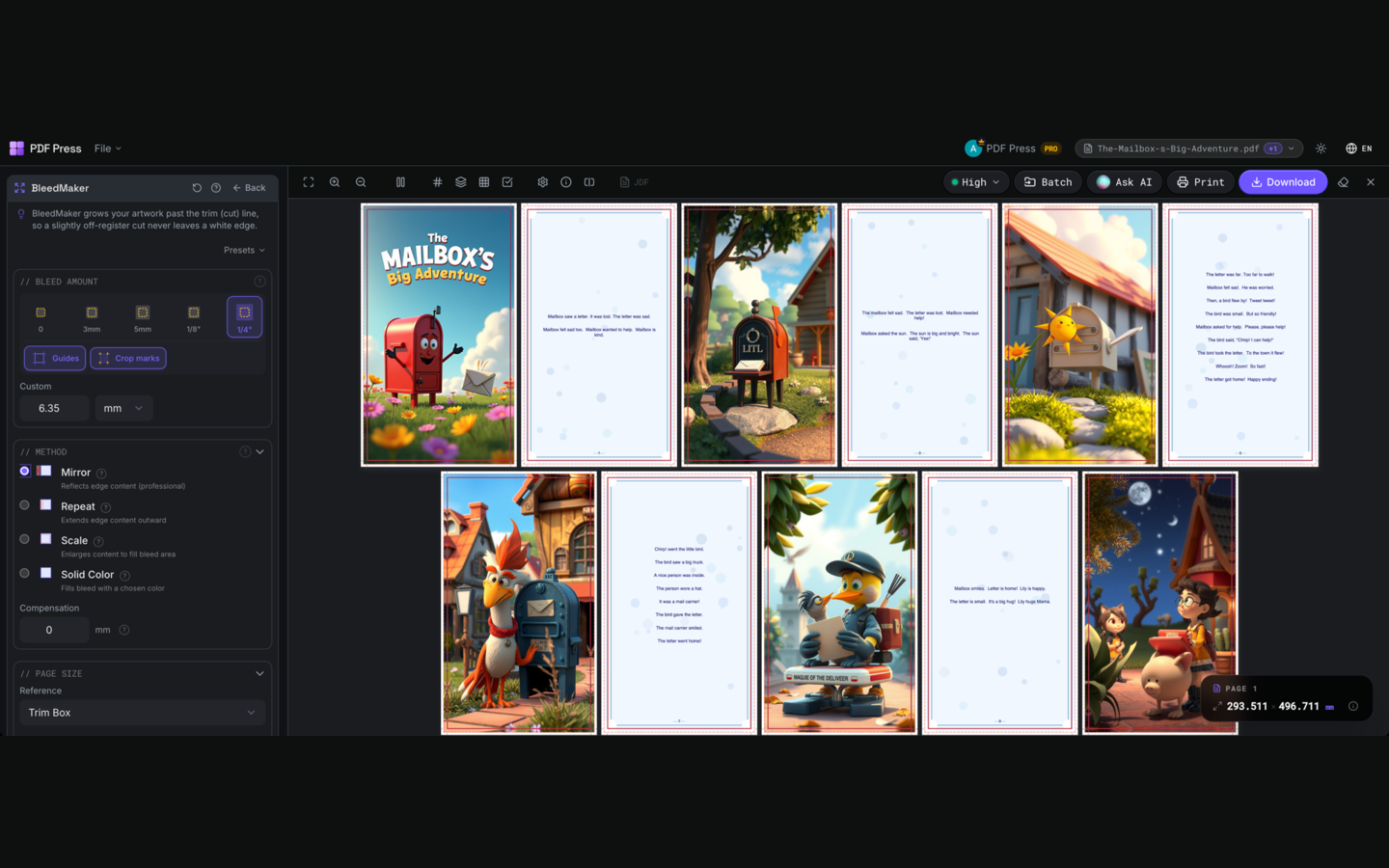
El BleedMaker soporta los cuatro métodos principales: Espejo, Repetición, Escala y Color Sólido. Te permite arreglar archivos que fueron exportados incorrectamente desde Canva, Word o Procreate sin necesidad de abrir una aplicación pesada como Acrobat Pro o InDesign. Es el generador de sangrado PDF en línea definitivo para talleres de impresión ocupados y diseñadores freelance por igual.
Paso a paso: Como añadir sangrado a tu PDF con PDF Press
Listo para arreglar tu archivo? Sigue estos simples pasos para extender el sangrado de tu PDF usando PDF Press:
- Sube tu archivo: Arrastra y suelta tu PDF en el panel de PDF Press.
- Abre BleedMaker: Selecciona la herramienta "BleedMaker" de nuestra lista de 9 nuevas utilidades del lado del cliente.
- Configura tus márgenes: Ingresa el sangrado requerido (por ejemplo, 3mm o 0,125 pulgadas). Puedes establecer valores diferentes para arriba, abajo, izquierda y derecha si es necesario.
- Elige tu método: Selecciona "Espejo" para los mejores resultados visuales en fotos, o "Repetición" para fondos sólidos/simples.
- Previsualiza: Usa nuestra previsualización de alta fidelidad para ver exactamente como se ve el nuevo sangrado.
- Descarga: Haz clic en "Guardar PDF" para generar tu nuevo archivo listo para impresión.
Debido a que PDF Press también incluye una guía detallada sobre marcas de corte, puedes añadir marcas al mismo tiempo para asegurar que tu impresor sepa exactamente donde cortar.
La ventaja técnica: Por que importa el motor de PDF Press basado en navegador
La mayoría de las herramientas PDF "gratuitas" en línea son una pesadilla de seguridad. Requieren que subas tus documentos a sus servidores, donde podrían ser almacenados o analizados. PDF Press es diferente. Al utilizar el motor de PDF Press, llevamos el poder de motores PDF profesionales directamente al CPU de tu navegador.
Cuando usas nuestra herramienta para añadir sangrado a un PDF existente, el procesamiento ocurre en un sandbox seguro en tu ordenador local. Esto resulta en:
- Procesamiento instantáneo: Sin esperar subidas o descargas de un servidor remoto.
- Máxima privacidad: Tus archivos nunca abandonan tu dispositivo.
- Alta fidelidad: Nuestro motor preserva todos los vectores, fuentes y perfiles de color CMYK, lo cual es critico para herramientas de sangrado PDF listas para impresión.
Más allá del sangrado: Un kit de herramientas de imposición completo
Añadir sangrado es a menudo solo el primer paso en la preparación de un trabajo para la prensa. Una vez que tu archivo tiene los márgenes correctos, podrías necesitar disponer múltiples copias en una hoja grande (n-up), crear un folleto o añadir códigos de barras. PDF Press proporciona 32 herramientas para manejar cada aspecto de este flujo de trabajo:
- Códigos de barras de datos variables: Genera códigos QR o de barras desde un archivo CSV.
- Panel Preflight: Verifica tu DPI y detecta fuentes faltantes antes de imprimir.
- Gestor de páginas: Extrae, elimina o reordena páginas con facilidad.
- Más de 200 plantillas: Aplica instantáneamente maquetas de imposición estándar para tarjetas de visita, postales y más.
Ya necesites arreglar el sangrado de un PDF para impresión o realizar imposición combinada compleja, PDF Press es la opción profesional y gratuita.
Errores comunes al añadir sangrado a archivos existentes
Incluso con una gran herramienta bleed maker para PDF, hay trampas que evitar:
- Ignorar la zona segura: El sangrado resuelve el problema del "borde", pero si tu texto esta a solo 1mm de la línea de corte, aun se ve poco profesional. Siempre mantén los elementos importantes al menos a 3-5mm del borde.
- Fuentes de baja resolución: Si tu PDF original es de 72 DPI (resolución web), añadir sangrado no arreglara la pixelación. Usa el panel Preflight de PDF Press para verificar la calidad de tu imagen primero.
- Espejado excesivo: Si tienes texto justo en el borde, espejearlo creara un "fantasma" de ese texto en el área de sangrado. Aunque la guillotina probablemente lo cortara, puede verse extrano ocasionalmente si el corte se desvía mucho.
Al comprender estos matices, puedes usar nuestro software de extensión de sangrado PDF de forma más efectiva y entregar mejores resultados a tus clientes.
Conclusión: Sangrado PDF rápido, gratuito y profesional
Ya no tienes que temer el mensaje de error "sangrado faltante" de tu impresor. Con las técnicas correctas (Espejo, Repetición o Escala) y el poder de PDF Press, puedes transformar cualquier PDF en un archivo listo para producción en segundos.
Nuestra misión es proporcionar herramientas de producción de impresión de alta gama a todos, sin comprometer la privacidad o la calidad. Prueba el BleedMaker hoy y descubre por que miles de impresores confían en PDF Press para sus flujos de trabajo diarios. No olvides explorar nuestras otras guías, como la guía definitiva de marcas de corte, para completar tu conocimiento de producción.
Pruébalo con tu archivo
Abre la herramienta BleedMaker
Se abre con la herramienta lista: solo suelta tu PDF y descarga.
Abrir en PDF PressGratis · inicia sesión con Google · tus archivos nunca salen de tu dispositivo
PDF Press22 Professional Imposition Tools
Every tool runs locally in your browser — fast, private, and professional-grade.
Frequently Asked Questions
¿Puedo añadir sangrado a un PDF que ya esta aplanado?
¿Cuál es el tamaño de sangrado estándar para la mayoría de los trabajos de impresión?
¿Añadir sangrado con PDF Press reduce la calidad de mis imágenes?
¿Es el método Espejo mejor que el método Escala?
¿Necesito descargar algún software para usar el BleedMaker?
¿Puedo añadir sangrado a múltiples páginas a la vez?
¿Qué pasa si mi PDF tiene un fondo blanco?
Related Articles
Pruébalo con tu archivo
Abre la herramienta BleedMaker
Se abre con la herramienta lista: solo suelta tu PDF y descarga.
Abrir en PDF PressGratis · inicia sesión con Google · tus archivos nunca salen de tu dispositivo
PDF Press