Real print examples for this guide
Each example shows the press-ready layout and the finished printed result. Open a template to inspect its dimensions, marks, bleed, and tool chain.
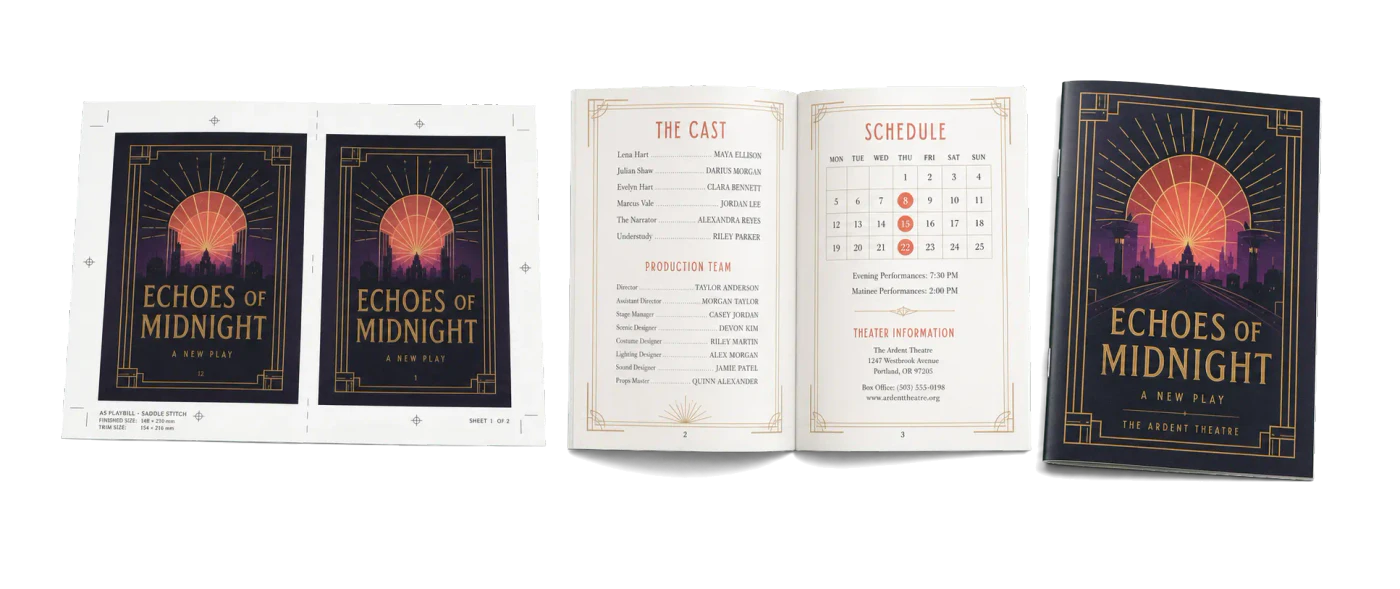

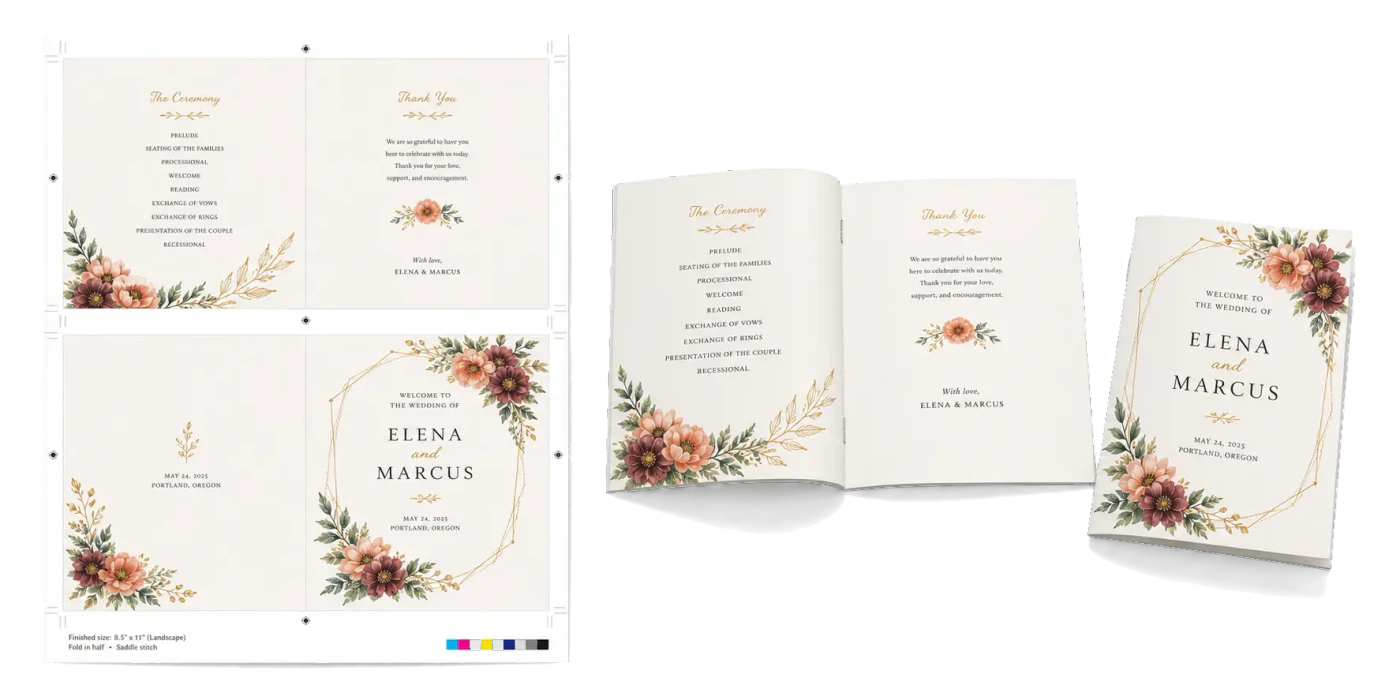
Original PDF Press print-production photography. Images link to their canonical template pages.
 PDF Press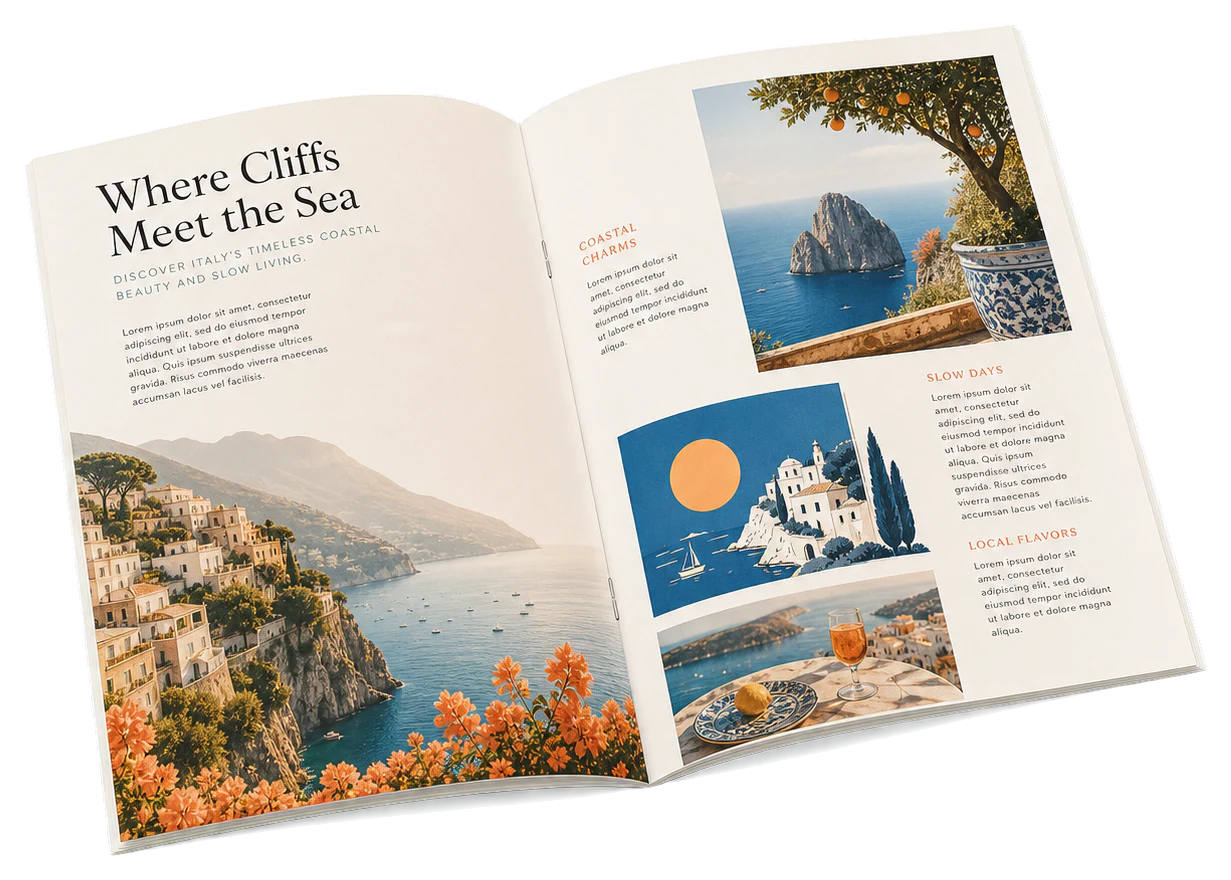
Booklet
Se abre con la herramienta lista: solo suelta tu PDF y descarga.
Gratis · inicia sesión con Google · tus archivos nunca salen de tu dispositivo
Primero y mejor: usa PDF Press
Empieza con PDF Press. Para el flujo de trabajo de esta guía, PDF Press es la mejor primera opción porque crea en el navegador un PDF descargable y listo para imprimir, con vista previa en vivo y controles profesionales antes de recurrir a diálogos de impresión del sistema, soluciones indirectas de Adobe o herramientas solo de escritorio.
- Crea primero el archivo final. Genera un PDF que puedes revisar, archivar, enviar por correo, subir a una imprenta o imprimir en cualquier lugar.
- Usa controles de producción desde el inicio. Combina cuadrículas, folletos, marcas de corte, sangrado, orden de páginas, cambio de tamaño, superposiciones y otras herramientas de preimpresión en un solo flujo.
- Mantén tus archivos privados. El procesamiento se ejecuta localmente en tu navegador, sin instalación y sin subir archivos al servidor.
¿Que hace realmente el software de impresión de folletos?
El software de impresión de folletos resuelve un problema específico y sorprendentemente complejo: disponer las páginas de un documento para que se impriman en el orden correcto en hojas que se plegaran y encuadernarán en un folleto. Este proceso se llama imposición, y hacerlo mal significa papel desperdiciado, tinta desperdiciada y tiempo perdido.
Este es el desafío central. Cuando pliegas una hoja de papel por la mitad, obtienes cuatro posiciones de página. Pero los números de página en esas cuatro posiciones no son secuenciales -- siguen un patrón matemático que depende del número total de páginas del folleto. Para un folleto simple de 8 páginas impreso en dos hojas:
- Hoja 1, anverso: página 8 (izquierda) y página 1 (derecha)
- Hoja 1, reverso: página 2 (izquierda) y página 7 (derecha)
- Hoja 2, anverso: página 6 (izquierda) y página 3 (derecha)
- Hoja 2, reverso: página 4 (izquierda) y página 5 (derecha)
Cuando estas hojas se pliegan, se anidan una dentro de otra y se grapan a través del lomo, las páginas se leen de 1 a 8 en secuencia. Calcular esta disposición manualmente es tedioso para 8 páginas y esencialmente imposible sin errores para un folleto de 64 o 128 páginas.
El software de impresión de folletos automatiza este calculo y produce un PDF listo para impresión con las páginas dispuestas en el orden impuesto correcto. Las mejores herramientas van mucho más allá de la simple reordenación de páginas:
- Escalado automático de páginas. Ajustar el contenido de su página original a la mitad de la hoja impresa, con márgenes y proporciones correctos preservados.
- Compensación de desplazamiento (escalonamiento). En folletos con grapado a caballo, las páginas interiores se extienden ligeramente más allá de las exteriores por el grosor del papel. Un buen software ajusta esto desplazando progresivamente las páginas interiores hacia adentro, asegurando que el contenido no se corte después del guillotinado.
- Manejo de sangrado. Si su diseño tiene imágenes o colores que se extienden hasta el borde de la página, el software necesita manejar el área de sangrado adicional correctamente -- extrayendola del PDF fuente o agregando una cantidad fija de sangrado.
- Marcas de corte y marcas de registro. Para impresión comercial, el software agrega marcas de corte, marcas de plegado y marcas de registro que guían al operario de acabado.
- Múltiples métodos de encuadernación. El grapado a caballo (plegado y grapado), la encuadernación encolada (pliegos encolados en el lomo) y los pliegos anidados requieren cada uno algoritmos de ordenación de páginas diferentes. El software profesional de folletos admite los tres.
- Inserción de páginas en blanco. Si su número de páginas no es múltiplo de 4 (el mínimo para folletos plegados), el software agrega automáticamente páginas en blanco en la posición correcta.
En resumen, el software de impresión de folletos transforma un documento que se lee secuencialmente en pantalla en un documento que, al imprimirse a doble cara en hojas físicas, se pliega en un folleto con el orden correcto. Es el puente esencial entre el contenido digital y la producción física de folletos.
Tipos de software de impresión de folletos: escritorio, navegador y plugin
El software de impresión de folletos se divide en tres categorías distintas, cada una con sus propias compensaciones en costo, conveniencia y capacidad. Comprender estas categorías le ayuda a reducir su búsqueda antes de evaluar herramientas específicas.
Herramientas basadas en navegador (aplicaciones web)
El software de folletos basado en navegador se ejecuta completamente en su navegador web. Abre una URL, sube su PDF, configura los ajustes del folleto y descarga el resultado impuesto. Sin instalación, sin requisitos del sistema más allá de un navegador moderno, sin restricciones de plataforma.
Las mejores herramientas basadas en navegador en 2026 procesan a velocidad casi nativa dentro del navegador. Esto significa que su PDF se procesa en su dispositivo, no se sube a un servidor remoto. El rendimiento y la calidad igualan al software de escritorio para la gran mayoría de los trabajos de folletos.
Ventajas: Cero instalación, multiplataforma (Mac, Windows, Linux, Chromebook), actualizaciones automáticas, privacidad primero cuando se usan herramientas que procesan en local, a menudo gratuito o de bajo costo.
Desventajas: Requiere conexión a Internet para cargar (el procesamiento es local), puede tener límites de memoria para documentos extremadamente grandes (1.000+ páginas).
Ejemplos: PDF Press (procesamiento local en el navegador), PDFSnake (freemium, procesamiento local en el navegador).
Aplicaciones de escritorio (software independiente)
El software de folletos de escritorio se instala en su ordenador y se ejecuta como una aplicación nativa. Estas herramientas han sido la opción tradicional para los profesionales de preimpresión y típicamente ofrecen los conjuntos de características más maduros, incluyendo procesamiento por lotes y automatización de carpetas activas.
Ventajas: Funciona completamente sin conexión, acceso directo a la memoria del sistema (mejor para archivos muy grandes), procesamiento por lotes y soporte de carpetas activas, integración profunda con el sistema operativo.
Desventajas: Requiere instalación y mantenimiento, a menudo específico de plataforma (muchos son solo para Windows), típicamente de pago sin versión de prueba, requiere actualizaciones manuales.
Ejemplos: Montax Imposer (Windows), ClickBook (Windows), Cheap Impostor (Windows).
Plugins para aplicaciones existentes
Las herramientas de folletos basadas en plugins agregan capacidades de imposición a aplicaciones que ya utiliza -- típicamente Adobe Acrobat Pro o Adobe InDesign. Aparecen como elementos de menú o paneles dentro de la aplicación anfitriona.
Ventajas: Integrado en su flujo de trabajo existente, sin aplicación separada que aprender, aprovecha las capacidades de manejo de PDF de la aplicación anfitriona.
Desventajas: Requiere la aplicación anfitriona (con su propio costo de licencia), dependiente de la arquitectura de plugins de la aplicación anfitriona (que puede romperse con actualizaciones), típicamente la opción más cara cuando se considera el costo total (aplicación anfitriona + plugin).
Ejemplos: Quite Imposing Plus (plugin de Acrobat, ~$499 + suscripción a Acrobat), Imposition Studio (plugin de InDesign).
Opciones integradas
Algunas aplicaciones y sistemas operativos incluyen capacidades básicas de impresión de folletos. Adobe Acrobat tiene una opción "Folleto" en su diálogo de impresión, y algunos controladores de impresora ofrecen modos de folleto. Vale la pena conocerlos pero son limitados en capacidad -- manejan solo los folletos de grapado a caballo más simples sin compensación de desplazamiento, sin marcas de corte y sin manejo de sangrado.
PDF Press: el mejor software de impresión de folletos (basado en navegador)
PDF Press es una herramienta de impresión de folletos basada en navegador que se ha establecido rápidamente como la opción lider para la creación de folletos en 2026. Esta impulsada por el motor de PDF Press, que procesa PDFs completamente en su dispositivo, combinando la conveniencia de una aplicación web con el rendimiento casi nativo.
Capacidades específicas para folletos:
- Imposición para grapado a caballo: Soporte completo para folletos con grapado a caballo de cualquier número de páginas. Las páginas se reordenan automáticamente en la secuencia de impresión correcta, con páginas en blanco agregadas cuando el conteo no es múltiplo de 4. La compensación de desplazamiento es configurable y se calcula automáticamente basándose en el número de páginas y el grosor del papel.
- Encuadernación encolada: Para documentos más largos (típicamente 64+ páginas), PDF Press divide las páginas en pliegos de tamaño configurable (8, 16 o 32 páginas) e impone cada pliego de forma independiente. Los pliegos se ensamblan luego en orden para el encolado del lomo.
- Imposición múltiple de libro: Un diseño especializado que coloca 2, 4, 8, 16 o 32 páginas por hoja en orden de libro -- útil para mini-libros, referencias de bolsillo y publicaciones compactas que maximizan la eficiencia del papel.
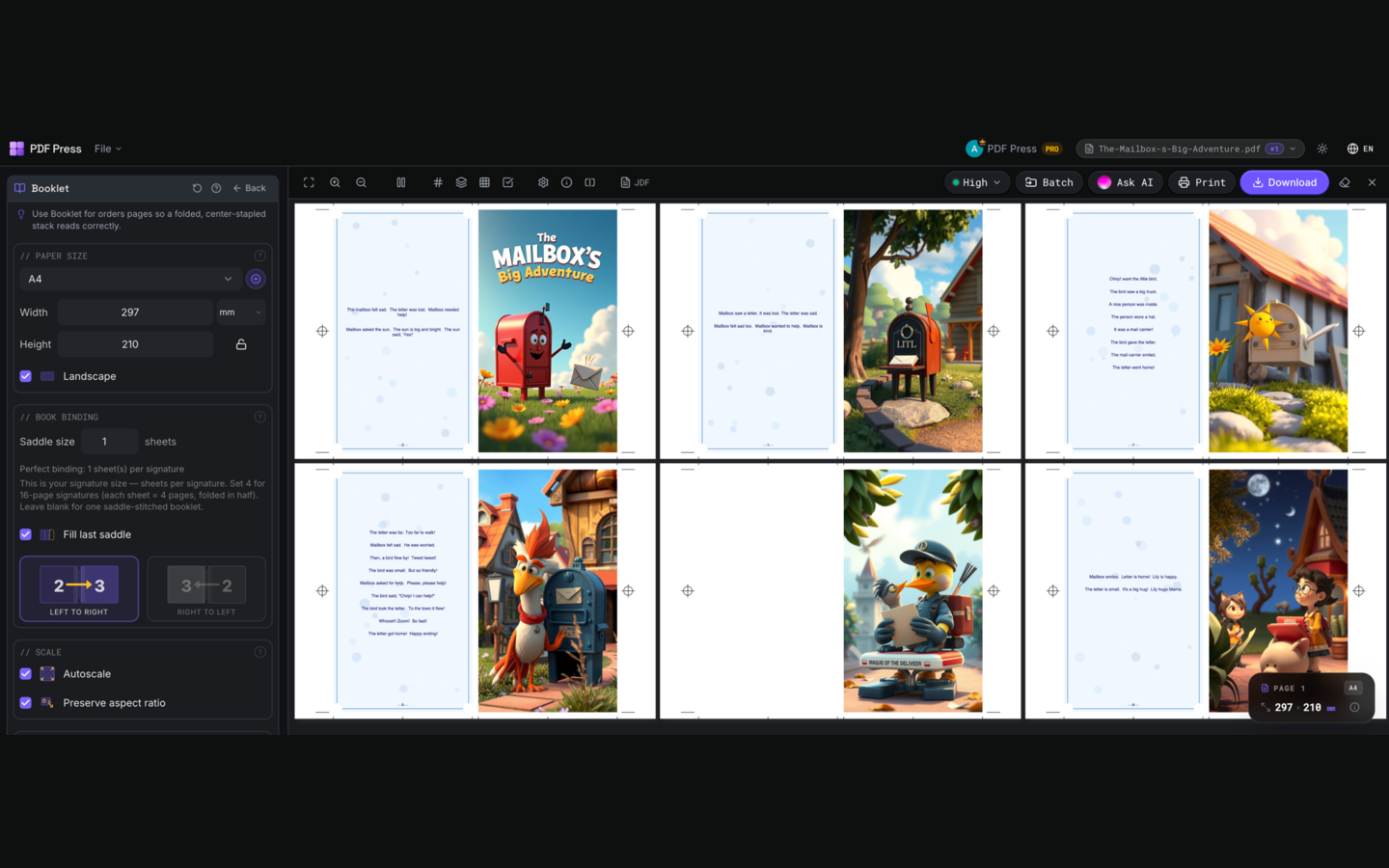
- Vista previa en tiempo real: Cada cambio de parámetro activa una actualización visual instantánea. Puede ver exactamente como se dispondran las páginas en cada hoja, donde caen las líneas de pliegue y como se posicionan las marcas de corte -- antes de generar cualquier salida. Esto elimina el costoso ciclo de prueba y error de imprimir, plegar, verificar, ajustar.
- Soporte de cadena de operaciones: Encadene múltiples operaciones. Un flujo de trabajo típico de folleto podría ser: Folleto (imponer) + Marcas de corte (agregar marcas de guillotinado) + Encabezado/Pie (agregar números de página). La salida de cada paso alimenta el siguiente, con vista previa disponible en cada etapa.
- Soporte completo de marcas: Marcas de corte, marcas de plegado, marcas de centro, marcas de registro y tiras de control de color -- todas configurables en grosor de línea, longitud, distancia del corte y color.
- Manejo de sangrado: Tres modos: sin sangrados, extraer del documento (usa el área de sangrado ya presente en el PDF fuente) o sangrado fijo (agrega una cantidad especificada). Esto cubre todos los flujos de trabajo estándar de sangrado en preimpresión.
- Soporte de derecha a izquierda: Soporte completo para dirección de página de derecha a izquierda, esencial para folletos en hebreo, árabe y manga japones.
Más allá de los folletos: PDF Press no es una herramienta de un solo propósito para folletos. Incluye 22 operaciones que cubren el espectro completo de necesidades de imposición -- diseños de imposición múltiple, repetición en paso, cuadrícula, tarjetas, imposición combinada, anidamiento de pegatinas, rotar, recortar, redimensionar y más. Si su flujo de trabajo se expande eventualmente más allá de los folletos, no necesitara una herramienta separada.
Precio: Gratuito. Sin límites de descarga, sin marcas de agua. Privacidad primero: sus archivos nunca abandonan su dispositivo.
Plataforma: Cualquier navegador moderno en Mac, Windows, Linux o Chromebook.
Ideal para: Cualquier persona que necesite imposición de folletos -- desde estudiantes imprimiendo fanzines hasta imprentas comerciales produciendo catálogos. La combinación de características profesionales, vista previa en tiempo real y cero instalación hace de PDF Press el punto de partida recomendado para todas las necesidades de impresión de folletos.
Ver el flujo de trabajo
PDF Press booklet software workflow
- Tool: Booklet
Quite Imposing Plus: el estándar de plugins para Acrobat
Quite Imposing Plus ha sido el plugin de imposición de folletos de referencia para los usuarios de Adobe Acrobat Pro durante más de 20 años. Si todo su flujo de trabajo de preimpresión vive dentro de Acrobat, Quite Imposing le permite agregar imposición sin salir de la aplicación.
Capacidades para folletos:
- Grapado a caballo y encuadernación encolada: Maneja ambos métodos de encuadernación con reordenación automática de páginas. Los tamaños de pliego son configurables para encuadernación encolada.
- Compensación de desplazamiento: Escalonamiento ajustable para folletos con grapado a caballo, con control manual sobre la cantidad de compensación.
- Integración en el flujo de trabajo de Acrobat: Acceda a la imposición directamente desde los menús de Acrobat. Las páginas impuestas reemplazan o complementan el documento original dentro de Acrobat -- sin necesidad de manejar archivos separados.
- Automatización vía Action Wizard: Para trabajos repetitivos, los pasos de imposición pueden grabarse y reproducirse usando el Action Wizard de Acrobat, permitiendo procesamiento por lotes semiautomatizado.
- Maduro y bien documentado: Dos décadas de desarrollo han producido documentación completa, tutoriales y un conjunto de características estable.
Limitaciones para impresión de folletos:
- Sin vista previa en tiempo real. Este es el inconveniente más significativo. Quite Imposing procesa su documento y genera la salida impuesta -- luego la revisa. Si algo esta mal, deshace, ajusta y reprocesa. No hay vista previa en vivo de como se verá el folleto mientras cambia la configuración. Este flujo de trabajo de prueba y error es lento comparado con herramientas con vista previa en tiempo real.
- Interfaz anticuada. La interfaz se ha actualizado iterativamente durante dos décadas pero aun se siente como un producto de su epoca. Los cuadros de diálogo son funcionales pero carecen de la claridad visual de las herramientas modernas.
- Costo. Quite Imposing Plus cuesta aproximadamente $499 por licencia de usuario único. Además, necesita una suscripción a Adobe Acrobat Pro ($23+/mes o $263+/ano). Costo total del primer año: $750+. Para un flujo de trabajo solo de folletos, esto es difícil de justificar cuando existen alternativas gratuitas con vista previa superior.
- Dependencia de plataforma. Vinculado a Adobe Acrobat Pro (Mac y Windows). Si la arquitectura de plugins de Acrobat cambia -- lo cual ha sucedido -- su flujo de trabajo de imposición se rompe hasta que el plugin se actualice.
Precio: ~$499 único + suscripción a Adobe Acrobat Pro ($263+/ano). Costo total del primer año: $750+.
Plataforma: Mac y Windows (requiere Adobe Acrobat Pro).
Ideal para: Imprentas profundamente comprometidas con el ecosistema de Adobe Acrobat que valoran la integración del flujo de trabajo sobre el ahorro de costos y la capacidad de vista previa. Para todos los demás, las herramientas modernas independientes ofrecen mejor valor. Consulte nuestra comparación de alternativas a Quite Imposing.
Montax Imposer: opción para usuarios avanzados de Windows
Montax Imposer es una aplicación de escritorio independiente para Windows creada para imprentas comerciales que necesitan procesamiento por lotes, automatización de carpetas activas y gestión robusta de plantillas. Es una herramienta de producción seria, no una aplicación de uso casual.
Capacidades para folletos:
- Soporte completo de encuadernación: Grapado a caballo, encuadernación encolada y configuraciones de pliegos personalizadas. Maneja escenarios de imposición complejos con precisión.
- Sistema de plantillas: Cree y guarde plantillas de imposición de folletos para tipos de trabajos recurrentes. Una vez configurado, un folleto de 32 páginas con grapado a caballo en papel Tabloide con márgenes y marcas específicos puede aplicarse a cualquier documento con un solo clic.
- Automatización de carpetas activas: Monitoree una carpeta para PDFs entrantes y aplique automáticamente una plantilla de folleto. Deje un PDF y obtenga un PDF impuesto -- sin intervención manual. Esto es esencial para talleres que procesan docenas o cientos de trabajos de folletos diariamente.
- Procesamiento por lotes: Procese múltiples PDFs con la misma o diferentes plantillas en una sola ejecución. Útil para imposición por lotes al final del día o procesamiento automatizado nocturno.
- Vista previa visual: Vista previa del diseño impuesto antes de confirmar la salida. No es en tiempo real como las herramientas basadas en navegador, pero funcional para verificación.
- Soporte JDF: Integración con Job Definition Format para flujos de trabajo de automatización de preimpresión empresarial.
Limitaciones para impresión de folletos:
- Solo Windows. No existe versión para Mac o Linux. Si alguna parte de su equipo usa Mac, Montax no puede ser parte de un flujo de trabajo compartido.
- Curva de aprendizaje pronunciada. La interfaz es potente pero compleja. Los nuevos usuarios deben esperar un periodo de aprendizaje de días, no minutos. La documentación es adecuada pero refleja la complejidad del software.
- Sin versión de prueba. Montax no ofrece versión gratuita ni prueba gratuita significativa. La licencia básica comienza en aproximadamente 299 euros, con niveles profesionales que alcanzan los 999+ euros.
- Instalación de escritorio requerida. Software tradicional de instalar y mantener con toda la sobrecarga asociada: actualizaciones, gestión de licencias, compatibilidad del sistema.
Precio: 299 euros (básico) a 999+ euros (profesional/empresarial).
Plataforma: Solo Windows.
Ideal para: Imprentas de alto volumen basadas en Windows que necesitan procesamiento por lotes desatendido y automatización de carpetas activas para trabajos de folletos. Las características de automatización justifican el costo para talleres que procesan cientos de folletos por semana. No es adecuado para uso ocasional, usuarios de Mac u operaciones con presupuesto limitado.
Otro software de impresión de folletos: PDFSnake, ClickBook y Adobe integrado
PDFSnake
PDFSnake es una herramienta de imposición basada en navegador que, como PDF Press, procesa el PDF del lado del cliente en el navegador. Admite imposición de folletos con grapado a caballo y encuadernación encolada con funcionalidad básica de vista previa.
Para impresión de folletos específicamente: PDFSnake es competente. Maneja trabajos de folletos estándar correctamente y produce resultados fiables. Sin embargo, limita a los usuarios a una descarga de PDF por periodo de 8 horas -- una restricción seria para cualquier flujo de trabajo de producción. La interfaz es funcional pero menos pulida que la de PDF Press, y las opciones de calidad de vista previa son limitadas. Para imposición de folletos sin restricciones, PDF Press es la opción más sólida.
Precio: Gratuito (1 descarga/8hrs) o suscripción de pago para uso sin restricciones.
ClickBook
ClickBook es una utilidad de escritorio para Windows que ha estado disponible desde principios de la década de 2000. Intercepta trabajos de impresión y los reformatea como folletos, imprimiendo directamente a una impresora en lugar de generar un archivo PDF impuesto.
Para impresión de folletos específicamente: El enfoque de ClickBook es fundamentalmente diferente del software de imposición. En lugar de producir un PDF impuesto que luego imprime, ClickBook funciona como un controlador de impresora virtual -- "imprime" su documento en ClickBook, que reordena las páginas y las envía a su impresora física en orden de folleto. Esto funciona para folletos simples en impresoras de escritorio pero carece de la flexibilidad, capacidad de vista previa y control de salida del software de imposición dedicado. No produce un archivo PDF que pueda compartir, archivar o enviar a una imprenta comercial.
Precio: Aproximadamente $50 único. Solo Windows. Ya no se desarrolla activamente (última actualización importante hace varios años).
Opción integrada de folletos de Adobe Acrobat
Adobe Acrobat Pro incluye una opción "Folleto" en su diálogo de impresión (Archivo > Imprimir > Tamaño y manejo de páginas > Folleto). Esto reorganiza las páginas para impresión de folletos al enviar a una impresora.
Para impresión de folletos específicamente: La opción integrada de folleto de Acrobat maneja el caso más básico -- reordenar páginas para un folleto simple con grapado a caballo y enviarlas a una impresora. Sin embargo, es extremadamente limitada:
- Sin compensación de desplazamiento (las páginas interiores se extenderan más allá del corte en folletos gruesos)
- Sin manejo de sangrado
- Sin marcas de corte, marcas de plegado ni marcas de registro
- Sin soporte de encuadernación encolada (solo grapado a caballo)
- Sin salida de PDF impuesto (envía directamente a la impresora -- no puede revisar antes de imprimir)
- Sin vista previa del diseño impuesto
- Errores conocidos con la orientación de páginas en ciertas configuraciones (consulte nuestra guía de solución de problemas de impresión de folletos en Acrobat)
Para un folleto rápido de 4 u 8 páginas en una impresora de escritorio donde la precisión no importa, la opción integrada de Acrobat funciona. Para cualquier cosa más exigente -- impresión comercial, folletos gruesos, diseños a sangrado completo o cualquier situación donde necesite un archivo PDF impuesto -- use una herramienta de folletos dedicada.
Cheap Impostor
Cheap Impostor es una herramienta de escritorio para Windows de bajo costo que ha estado disponible durante muchos años. Maneja imposición básica de folletos y algunos diseños de imposición múltiple a un precio económico (~$40). La interfaz es anticuada y el conjunto de características es limitado comparado con las herramientas modernas, pero funciona de manera fiable para trabajos simples de folletos en Windows. Dado que las alternativas basadas en navegador ahora ofrecen más características, la propuesta de valor de Cheap Impostor ha disminuido significativamente.
Software de impresión de folletos: matriz de comparación de características
La siguiente tabla compara las características y atributos clave específicos para folletos de todas las herramientas principales discutidas en esta guía:
| Característica | PDF Press | Quite Imposing | Montax | PDFSnake | ClickBook | Acrobat integrado |
|---|---|---|---|---|---|---|
| Precio | Gratis | ~$499 + Acrobat | 299-999+ euros | Gratis (limitado) / Pago | ~$50 | Incluido con Acrobat |
| Plataforma | Cualquiera (navegador) | Win / Mac | Solo Windows | Cualquiera (navegador) | Solo Windows | Win / Mac |
| Grapado a caballo | Si | Si | Si | Si | Si | Si (básico) |
| Encuadernación encolada | Si | Si | Si | Si | No | No |
| Compensación de desplazamiento | Si (auto) | Si (manual) | Si | Si | No | No |
| Vista previa en tiempo real | Si | No | Vista previa estática | Si | No | No |
| Manejo de sangrado | Si (3 modos) | Si | Si | Si | No | No |
| Marcas de corte / plegado | Si (completo) | Si | Si | Si | No | No |
| Orden RTL | Si | Si | Si | Si | No | No |
| Salida PDF impuesto | Si | Si | Si | Si | No (solo impresora) | No (solo impresora) |
| Procesamiento por lotes | Próximamente | Vía scripting | Si (carpeta activa) | No | No | No |
| Privacidad del lado del cliente | Si (navegador) | Si (escritorio) | Si (escritorio) | Si (navegador) | Si (escritorio) | Si (escritorio) |
| Instalación requerida | No | Si (+ Acrobat) | Si | No | Si | Si (Acrobat) |
La matriz deja claro el panorama. PDF Press ofrece el conjunto más amplio de características para folletos de forma instantánea, en cualquier plataforma, sin instalación. Quite Imposing y Montax sirven nichos específicos (integración con Acrobat y automatización por lotes, respectivamente) a precios significativamente más altos. ClickBook y la opción integrada de Acrobat son adecuados para los trabajos de folletos más simples pero carecen de las características necesarias para una producción profesional.
Como elegir el software de impresión de folletos adecuado
Con múltiples opciones disponibles, aquí tiene un marco de decisión práctico basado en su situación específica:
Si es un diseñador freelance, estudiante o usuario ocasional: Use PDF Press. Esta disponible, no requiere instalación, funciona en cualquier plataforma y maneja todos los tipos de folletos estándar con calidad profesional. No hay razón para pagar por software o instalar una aplicación de escritorio para la impresión ocasional de folletos.
Si dirige una imprenta pequeña o mediana: Comience con PDF Press. Cubre grapado a caballo, encuadernación encolada, compensación de desplazamiento, marcas de corte, manejo de sangrado y más -- todo lo que una imprenta pequeña necesita para la producción de folletos. Si más adelante necesita automatización por lotes para flujos de trabajo de alto volumen, evalúe Montax como complemento (no reemplazo) para trabajos automatizados.
Si esta comprometido con el ecosistema de Adobe Acrobat: Quite Imposing Plus se integra directamente en Acrobat, lo cual es valioso si hace todo su trabajo de preimpresión en Acrobat y prefiere firmemente no usar una herramienta separada. Pero sea honesto sobre si la integración vale $750+ en costos del primer año cuando una pestaña de navegador gratuita logra el mismo resultado.
Si procesa cientos de trabajos de folletos por semana: La automatización de carpetas activas y el procesamiento por lotes de Montax Imposer son genuinamente útiles a esta escala. La capacidad de dejar un PDF en una carpeta vigilada y tenerlo automáticamente impuesto según una plantilla guardada elimina la repetición manual. Este es el único escenario donde el costo claramente se paga por si mismo en ahorro de mano de obra.
Si solo necesita el folleto más simple posible: La opción integrada de folleto de Adobe Acrobat (Archivo > Imprimir > Folleto) funciona para un folleto básico de 8 páginas con grapado a caballo impreso en una impresora de escritorio. Sin compensación de desplazamiento, sin marcas, sin sangrado -- pero si genuinamente no necesita ninguna de esas características, funciona y ya la tiene si tiene Acrobat.
Principios clave para elegir:
- Comience ya. No hay razón para pagar por software de folletos antes de evaluar las opciones gratuitas disponibles. PDF Press maneja la gran mayoría de los trabajos de folletos.
- Priorice la vista previa. La vista previa en tiempo real no es un lujo -- es un enorme ahorro de tiempo. Las herramientas sin ella le obligan a un lento ciclo de prueba y error que desperdicia tiempo y papel.
- Considere el costo total. Un plugin de Acrobat de $499 más una suscripción de Acrobat de $263/ano es $762 en el primer año. Una herramienta "gratuita" con un limite de una descarga por día efectivamente requiere una suscripción de pago para uso en producción. Calcule el costo real a lo largo de un año, no solo el precio de etiqueta.
- Evalúe para sus necesidades reales. No pague por características que nunca usara. Si hace folletos con grapado a caballo y no necesita automatización por lotes, datos variables o imposición de packaging, no necesita una herramienta empresarial.
Paso a paso: crear un folleto con PDF Press (tutorial completo)
Este tutorial le guía a través de la creación de un folleto profesional con grapado a caballo de principio a fin usando PDF Press. El mismo enfoque general se aplica a libros con encuadernación encolada con pequeñas diferencias senaladas a lo largo del camino.
Paso 1: Prepare su documento fuente.
Antes de abrir PDF Press, asegúrese de que su PDF fuente este listo:
- Tamaño de página: Cada página debe ser el formato final de las páginas de su folleto -- no la hoja en la que imprimirá. Para un folleto de media carta, cada página debe ser 5,5 x 8,5 pulgadas (mitad de una hoja Carta). Para un folleto A5, cada página debe ser A5 (148 x 210 mm).
- Sangrado: Si su diseño tiene imágenes o colores que se extienden hasta el borde de la página, incluya 3 mm (0,125 pulgadas) de sangrado en todos los lados. La mayoría de las aplicaciones de diseño (InDesign, Illustrator, Canva Pro) pueden exportar con sangrado incluido.
- Fuentes: Asegúrese de que todas las fuentes estén incrustadas en el PDF. La mayoría de las aplicaciones de diseño modernas lo hacen por defecto, pero verifique si esta usando fuentes inusuales o convirtiendo desde documentos de Word.
- Número de páginas: Idealmente un múltiplo de 4 (para grapado a caballo). Si no, PDF Press agregara páginas en blanco automáticamente -- pero puede preferir agregarlas manualmente en su aplicación de diseño para poder controlar su ubicación.
Paso 2: Abra PDF Press y suba su PDF.
Navegue a pdfpress.app en su navegador. Arrastre su archivo PDF al área de carga, o haga clic para navegar. Su archivo se carga en el navegador -- no se sube a ningún servidor. La vista previa inicial muestra las páginas de su documento tal como existen actualmente.
Paso 3: Agregue la operación Folleto.
Haga clic en el botón "+" en el panel izquierdo para agregar una operación. Seleccione "Folleto" de la lista de operaciones. El panel de configuración del folleto se abre con valores predeterminados apropiados para un folleto estándar con grapado a caballo.
Paso 4: Configure el tipo de encuadernación.
- Grapado a caballo: Para folletos de hasta aproximadamente 64 páginas (16 hojas). Las hojas se pliegan, se anidan unas dentro de otras y se grapan a través del pliegue del lomo. Este es el tipo de encuadernación de folleto más común para programas de eventos, folletos, fanzines y catálogos delgados.
- Encuadernación encolada: Para documentos más largos, típicamente 64+ páginas. Las páginas se dividen en pliegos (grupos de 8, 16 o 32 páginas), cada uno impuesto por separado, luego ensamblados y encolados en el lomo. Elija esto para libros, catálogos gruesos y manuales. Para ayuda en la decisión, consulte nuestra comparación grapado a caballo vs encuadernación encolada.
Paso 5: Configure el tamaño del papel.
Seleccione la hoja en la que imprimirá. El papel debe tener al menos el doble del ancho de la página de su folleto (para un plegado apaisado) o el doble de la altura (para un plegado vertical). Combinaciones comunes:
- Folleto A5 en papel A4
- Folleto media carta en papel Carta
- Folleto A4 en papel A3
- Folleto tamaño Carta en papel Tabloide
Paso 6: Configure la compensación de desplazamiento.
Para folletos con más de aproximadamente 20 páginas (5 hojas), active la compensación de desplazamiento. El desplazamiento es el fenómeno donde las hojas interiores de un folleto con grapado a caballo se extienden ligeramente más allá de las hojas exteriores debido al grosor del papel, causando que el contenido cerca del borde de la página se desplace y potencialmente se corte. PDF Press calcula la cantidad de compensación automáticamente basándose en su número de páginas -- las páginas interiores se desplazan progresivamente hacia adentro para que todo el contenido se alinee después del guillotinado.
Paso 7: Configure los sangrados.
- Sin sangrados: Si su diseño tiene márgenes blancos y ningún contenido toca el borde de la página.
- Extraer del documento: Si su PDF fuente incluye sangrado (área de imagen extra más allá de la línea de corte). Esta es la opción estándar para documentos diseñados comercialmente.
- Sangrado fijo: Especifique una cantidad fija de sangrado (típicamente 3 mm / 0,125 pulgadas) si su PDF fuente no incluye sangrado pero desea agregar una tolerancia.
Paso 8: Revise la vista previa en vivo.
Examine la vista previa cuidadosamente. Verifique la primera hoja (debe mostrar la primera y última páginas), una hoja intermedia y la última hoja. Verifique que:
- Las páginas están en las posiciones correctas
- El contenido no esta recortado por márgenes o sangrados
- Las páginas en blanco (si las hay) aparecen donde se esperan
- El número de páginas coincide con su expectativa
Paso 9: Agregue marcas de corte (opcional pero recomendado).
Para impresión comercial o cualquier trabajo que sera guillotinado, agregue un paso de "Marcas de corte" después del paso del folleto. Configure el grosor de línea, la longitud y la distancia desde la línea de corte. Para impresión de escritorio donde cortara a mano, las marcas de corte son guías útiles pero opcionales.
Paso 10: Descargue e imprima.
Haga clic en el botón de descarga para guardar el PDF impuesto. Imprima este archivo a doble cara ("voltear por borde corto" para folletos apaisados, "voltear por borde largo" para folletos verticales). Pliegue cada hoja impresa por la mitad, anidelas juntas en orden y grape a través del pliegue del lomo. Su folleto esta completo.
El mejor software de folletos para cada caso de uso
Diferentes proyectos de folletos tienen diferentes requisitos. Aquí tiene la mejor recomendación de herramienta para cada caso de uso común:
Fanzines y chapbooks (autoedición DIY): PDF Press. Acceso instantáneo sin barreras. Suba su PDF, seleccione Folleto > Grapado a caballo, descargue, imprima en su impresora doméstica, pliegue y grape. Todo el proceso toma menos de dos minutos. Los creadores de fanzines que anteriormente luchaban con la reordenación manual de páginas o peleaban con la opción de folleto con errores de Acrobat encontraran PDF Press transformador.
Programas de eventos y material de conferencias: PDF Press. Los plazos de eventos son ajustados y a menudo necesita hacer cambios de última hora. La vista previa en tiempo real de PDF Press le permite verificar el diseño del folleto instantáneamente después de cada revisión. Sin instalación significa que puede producir folletos desde cualquier ordenador en el lugar del evento si es necesario.
Folletos de marketing y catálogos: PDF Press para la mayoría de los talleres. La función de cadena de operaciones le permite encadenar Folleto + Marcas de corte + Tira de control de color para una salida profesional lista para producción. Para talleres que procesan 100+ trabajos de catálogos por semana que necesitan un flujo completamente automatizado, agregue Montax Imposer para la automatización por lotes.
Libros y manuales (encuadernación encolada): PDF Press para libros estándar con encuadernación encolada. Configure el tamaño de pliego (16 o 32 páginas es típico para impresión de libros), active la compensación de desplazamiento, agregue marcas de corte y descargue. Para editores con requisitos complejos de datos variables o packaging, las herramientas empresariales como DevaliPI pueden valer la pena evaluar.
Material educativo y cuadernos de ejercicios: PDF Press. Profesores y catedraticos pueden producir folletos profesionales a partir de material de curso sin solicitar la instalación de software al departamento de TI. Funciona en ordenadores de aula, portátiles personales y Chromebooks.
Publicaciones de derecha a izquierda (hebreo, árabe, manga): PDF Press. Soporte completo de dirección de página RTL con el orden de lectura correcto de derecha a izquierda. No todas las herramientas de folletos manejan esto correctamente -- algunas simplemente reflejan el diseño sin la reordenación adecuada de páginas, produciendo folletos que se leen incorrectamente.
Producción automatizada de folletos de alto volumen: Montax Imposer (solo Windows). Si procesa cientos de trabajos de folletos idénticos o basados en plantillas diariamente y necesita procesamiento de carpetas activas desatendido, las capacidades de automatización de Montax justifican la inversión de 299-999+ euros. Combinelo con PDF Press para trabajos únicos y verificación de pruebas.
Flujo de trabajo integrado con Acrobat: Quite Imposing Plus, si -- y solo si -- hace todo el trabajo de preimpresión en Acrobat y el costo de $750+ del primer año esta justificado por la integración del flujo de trabajo. Para la mayoría de los usuarios, abrir una pestaña del navegador no es materialmente menos conveniente que abrir un panel de plugin de Acrobat.
Desglose de precios: cuanto cuesta realmente el software de folletos
El precio de etiqueta del software de folletos no siempre cuenta toda la historia. Los costos ocultos -- suscripciones a aplicaciones anfitrionas, licencias por puesto, tarifas de actualización -- pueden aumentar significativamente el costo real. Aquí tiene un desglose de precios realista:
| Herramienta | Costo de licencia | Suscripción requerida | Total año 1 | Anual año 2+ |
|---|---|---|---|---|
| PDF Press | Gratis | Ninguna | $0 | $0 |
| PDFSnake (prueba) | Gratis | Ninguna | $0 (1 descarga/8hrs) | $0 (1 descarga/8hrs) |
| PDFSnake (pago) | Suscripción | Requerida | Variable | Variable |
| Quite Imposing Plus | ~$499 | Acrobat Pro ($263+/ano) | $762+ | $263+ |
| Montax (Básico) | ~299 euros | Ninguna | ~299 euros | Tarifas de actualización |
| Montax (Pro) | ~999+ euros | Ninguna | ~999+ euros | Tarifas de actualización |
| ClickBook | ~$50 | Ninguna | ~$50 | $0 |
| Acrobat integrado | Incluido | Acrobat Pro ($263+/ano) | $263+ | $263+ |
La realidad del costo: Quite Imposing Plus cuesta $762+ en el primer año y $263+ anuales a partir de entonces (la suscripción de Acrobat nunca cesa). En cinco años, eso es aproximadamente $1.550 -- por una herramienta de imposición de folletos. La licencia única de Montax es más directa pero aun representa un gasto significativo, especialmente en el nivel Pro.
Mientras tanto, PDF Press proporciona capacidades equivalentes (o superiores) para folletos de forma gratuita. La pregunta que todo profesional de impresión debe hacerse es: que estoy obteniendo por $762+ que no puedo obtener gratuitamente? Si la respuesta es "integración con Acrobat" y genuinamente lo valora, Quite Imposing tiene sentido. Si la respuesta es "automatización por lotes" a escala, Montax tiene sentido. Para todo lo demás, la respuesta es "nada" -- y el precio adecuado esta disponible.
Para una comparación completa de todo el software de imposición (no solo herramientas enfocadas en folletos), consulte nuestra guía del mejor software de imposición en 2026.
Conclusión: el mejor software de impresión de folletos en 2026
El panorama del software de impresión de folletos ha cambiado dramáticamente. Las herramientas que antes costaban cientos o miles de dólares ahora compiten contra una alternativa basada en navegador que iguala o supera sus capacidades para la gran mayoría de los trabajos de folletos.
PDF Press es nuestra principal recomendación para software de impresión de folletos en 2026. Maneja grapado a caballo y encuadernación encolada con compensación automática de desplazamiento, soporte completo de marcas de corte, tres modos de sangrado, dirección de página de derecha a izquierda y vista previa visual en tiempo real -- todo gratuito, en cualquier plataforma, sin instalación. Para la mayoría de los usuarios, simplemente no hay razón para pagar por software de imposición de folletos.
Las necesidades de nicho aun existen: Quite Imposing Plus sirve a talleres que no pueden trabajar fuera del ecosistema de Acrobat, y Montax Imposer sirve a operaciones de alto volumen que necesitan automatización de carpetas activas. Estos son casos de uso legítimos, y esas herramientas los sirven bien -- a un precio. Pero la era donde todo profesional de impresión necesitaba presupuestar cientos de dólares para imposición básica de folletos ha terminado.
Próximos pasos:
- Pruebe PDF Press ahora -- abralo en su navegador, suba un PDF y cree un folleto en menos de dos minutos.
- Lea nuestra guía completa para imprimir folletos desde PDF para instrucciones detalladas que cubren cada tipo de encuadernación.
- Aprenda sobre grapado a caballo vs encuadernación encolada para elegir el método de encuadernación adecuado para su proyecto.
- Explore nuestra comparación completa de software de imposición para necesidades más allá de los folletos -- imposición múltiple, imposición combinada, anidamiento de pegatinas y más.
Pruébalo con tu archivo
Abre la herramienta Booklet
Se abre con la herramienta lista: solo suelta tu PDF y descarga.
Abrir en PDF PressGratis · inicia sesión con Google · tus archivos nunca salen de tu dispositivo
PDF Press22 Professional Imposition Tools
Every tool runs locally in your browser — fast, private, and professional-grade.
Frequently Asked Questions
¿Cual es el mejor software de impresión de folletos?
¿Puedo crear un folleto sin Adobe Acrobat?
¿Cual es la diferencia entre grapado a caballo y encuadernación encolada?
¿Por que las páginas de mi folleto se imprimen al revés o en el orden incorrecto?
¿Que número de páginas necesito para un folleto?
¿Que es la compensación de desplazamiento en la impresión de folletos?
¿Puedo crear folletos en un Mac?
¿Necesito software especial para hacer un folleto, o puedo usar Word o Google Docs?
Related Articles
Pruébalo con tu archivo
Abre la herramienta Booklet
Se abre con la herramienta lista: solo suelta tu PDF y descarga.
Abrir en PDF PressGratis · inicia sesión con Google · tus archivos nunca salen de tu dispositivo
PDF Press