Real print examples for this guide
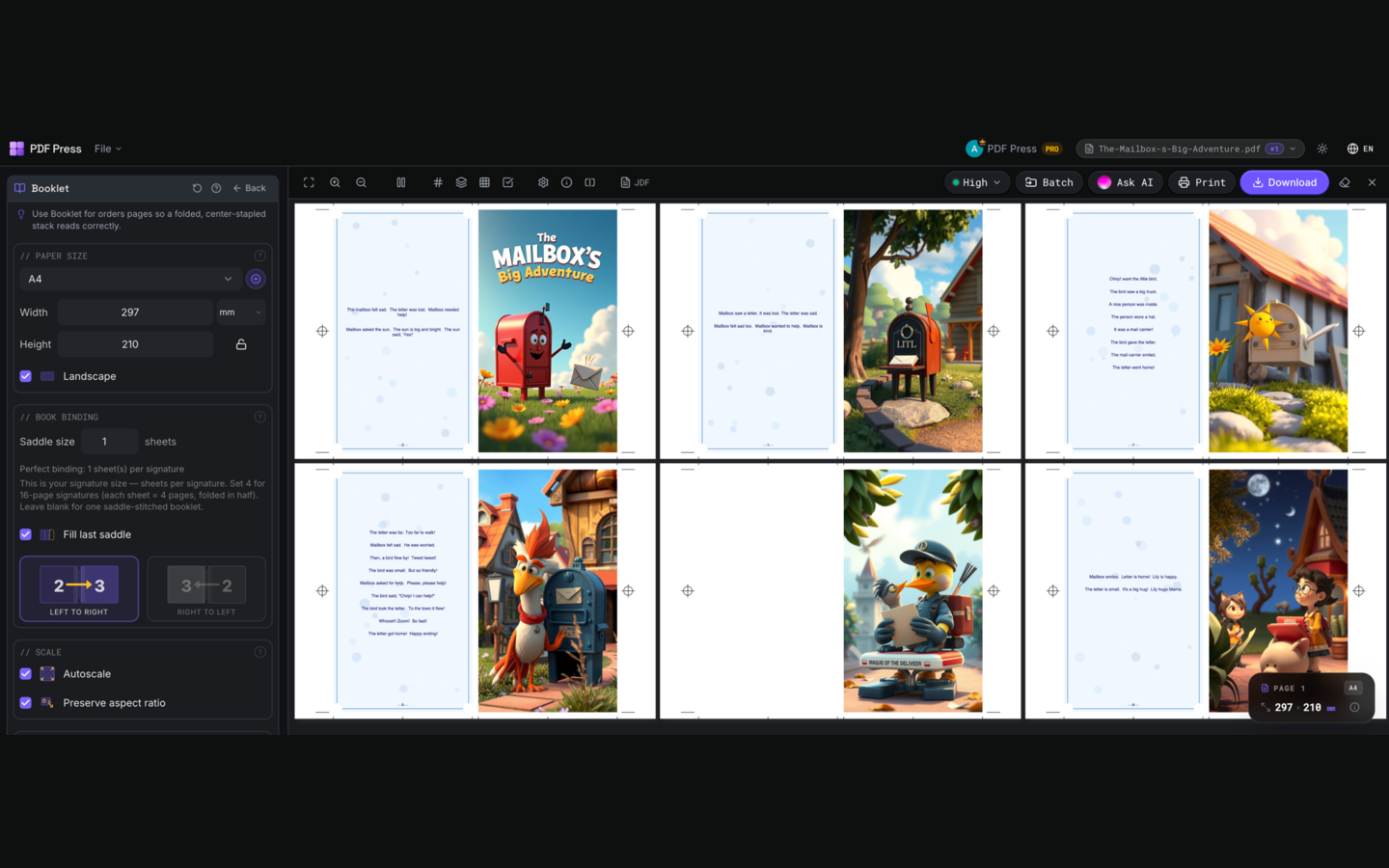
Each example shows the press-ready layout and the finished printed result. Open a template to inspect its dimensions, marks, bleed, and tool chain.
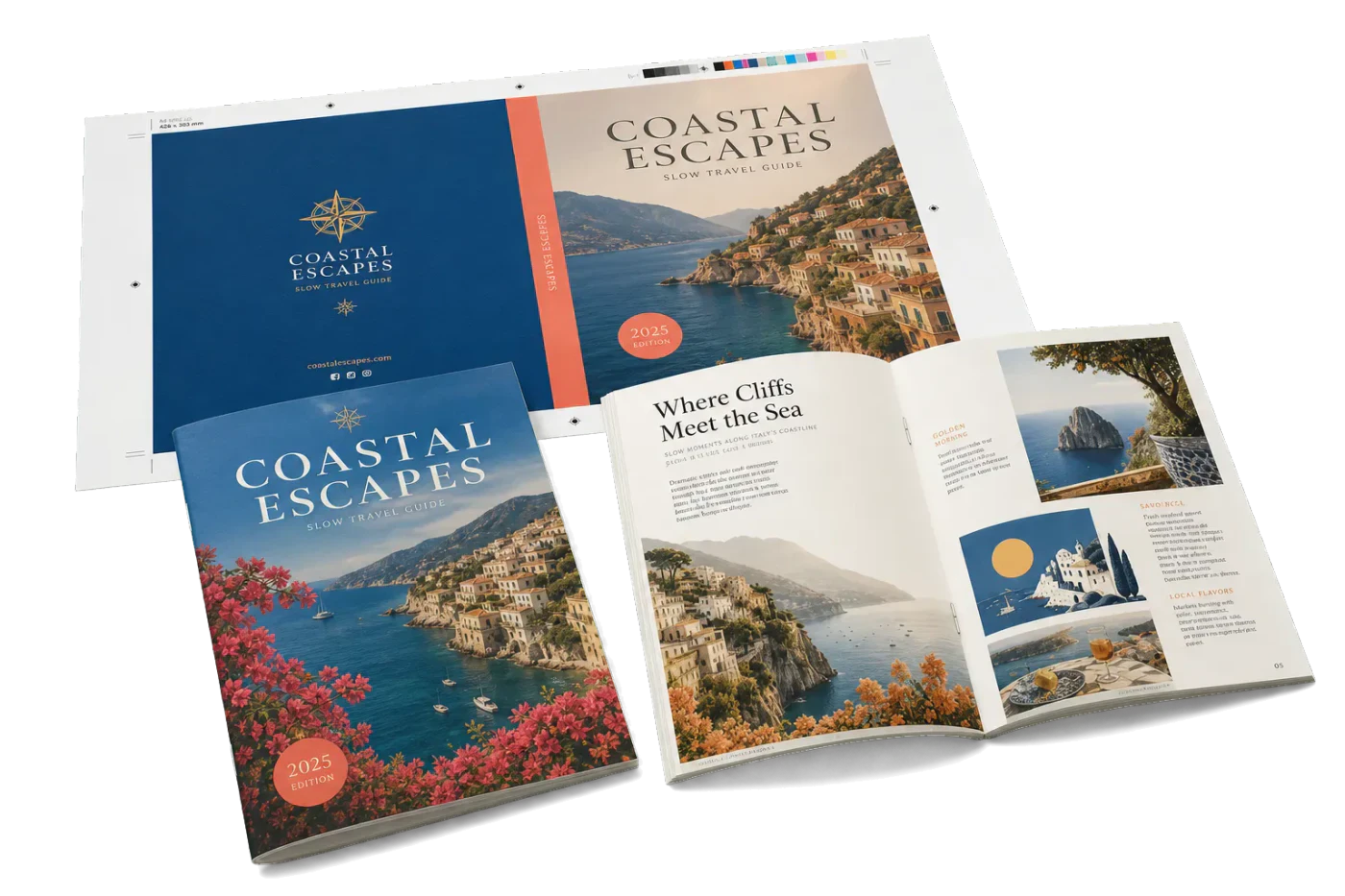
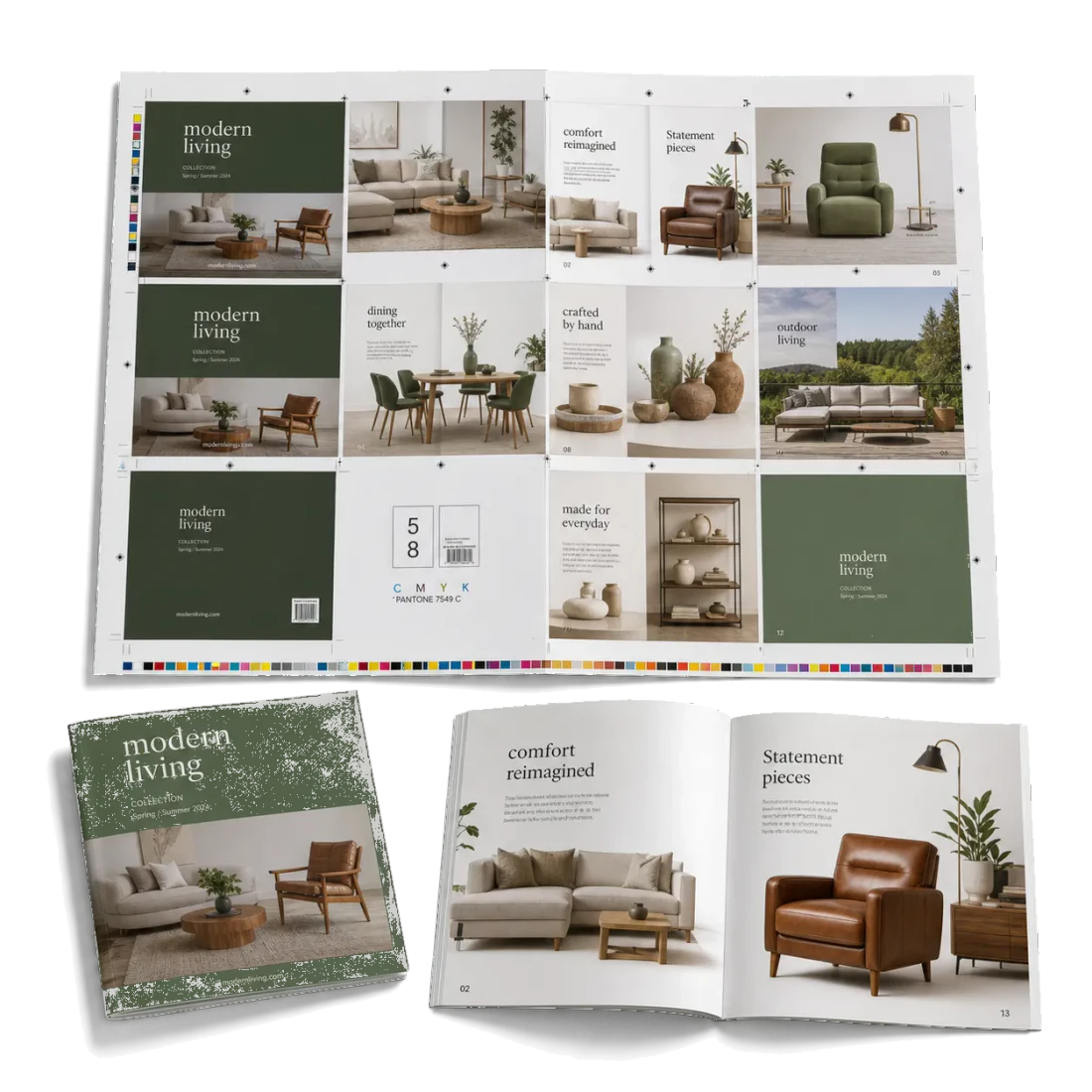
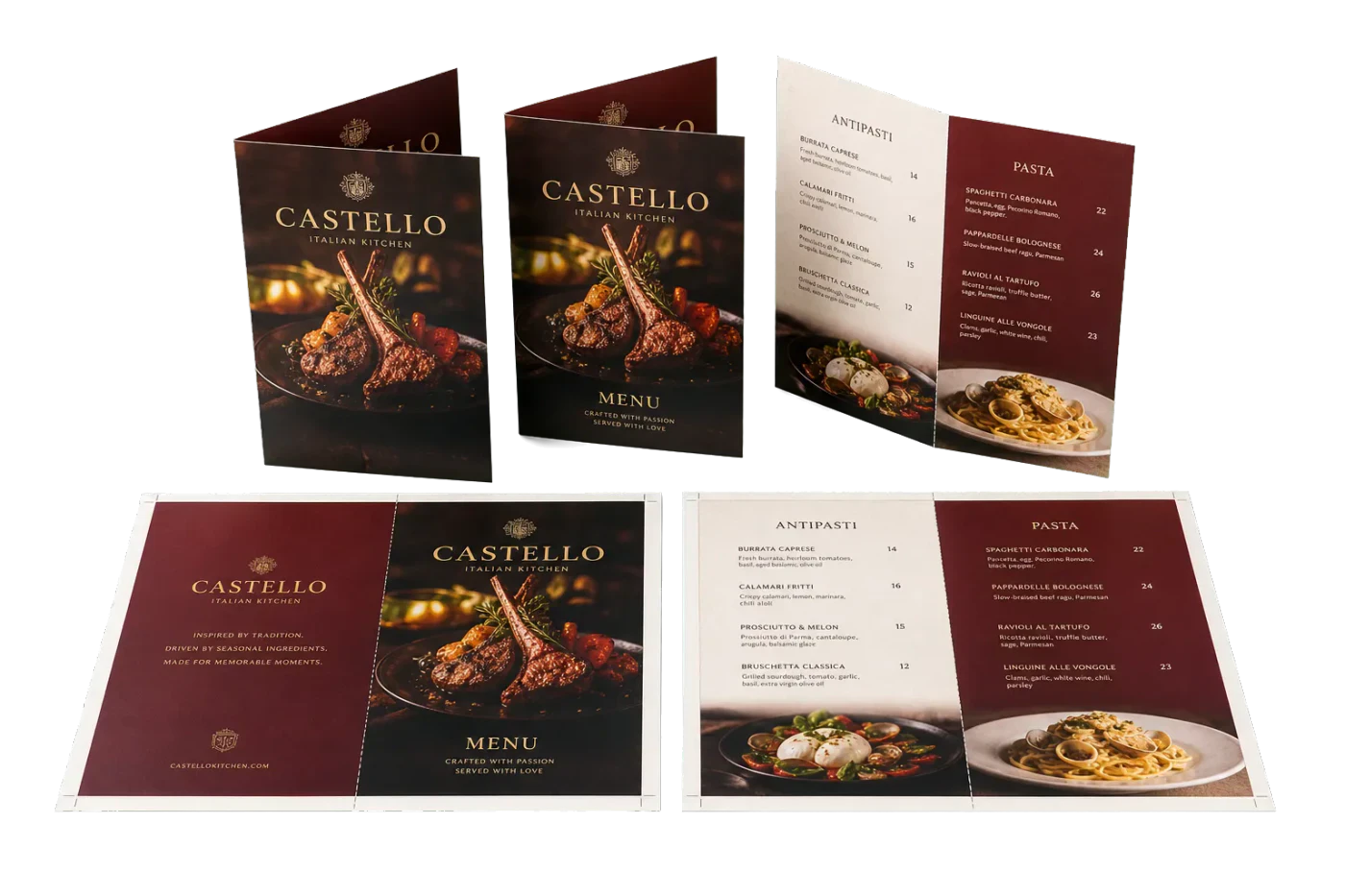
Original PDF Press print-production photography. Images link to their canonical template pages.
 PDF Press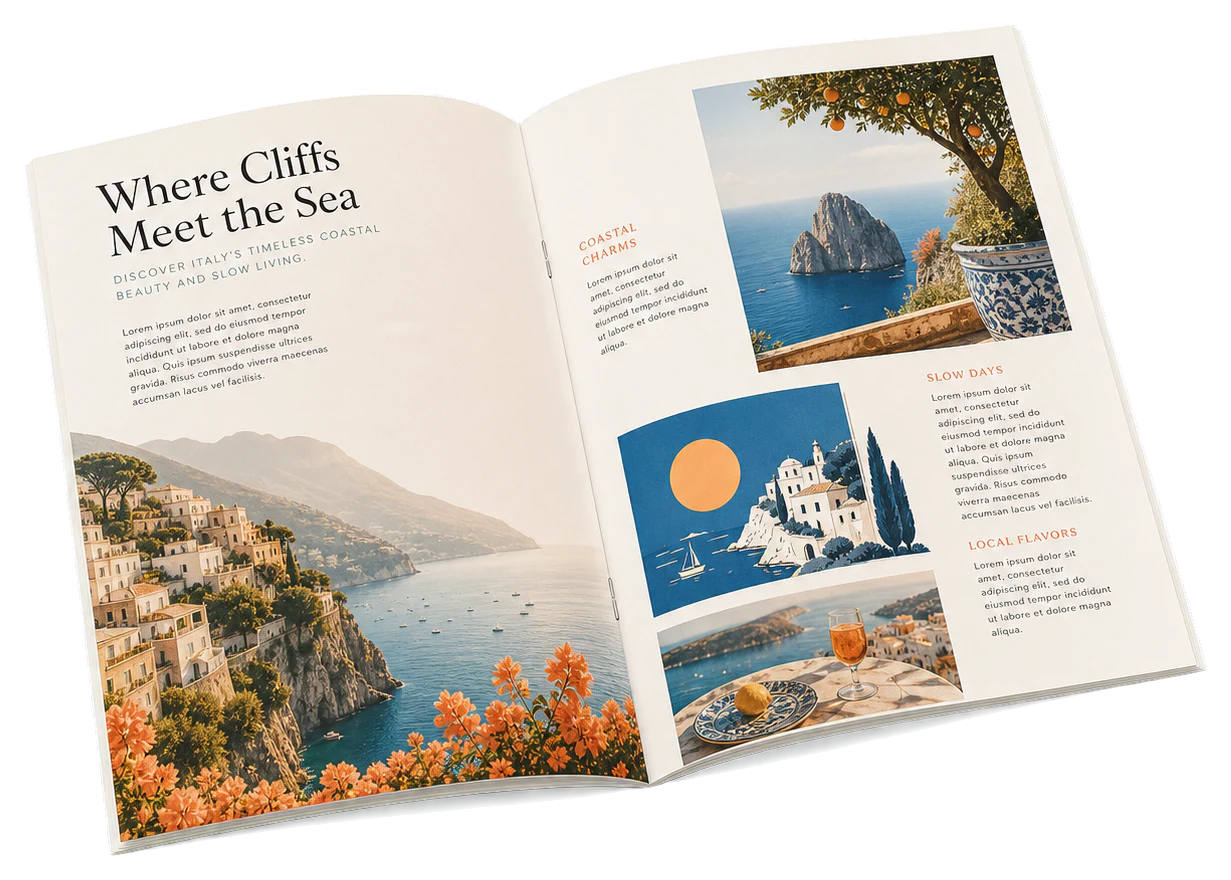
Booklet
Se abre con la herramienta lista: solo suelta tu PDF y descarga.
Gratis · inicia sesión con Google · tus archivos nunca salen de tu dispositivo
Primero y mejor: usa PDF Press
Empieza con PDF Press. Para el flujo de trabajo de esta guía, PDF Press es la mejor primera opción porque crea en el navegador un PDF descargable y listo para imprimir, con vista previa en vivo y controles profesionales antes de recurrir a diálogos de impresión del sistema, soluciones indirectas de Adobe o herramientas solo de escritorio.
- Crea primero el archivo final. Genera un PDF que puedes revisar, archivar, enviar por correo, subir a una imprenta o imprimir en cualquier lugar.
- Usa controles de producción desde el inicio. Combina cuadrículas, folletos, marcas de corte, sangrado, orden de páginas, cambio de tamaño, superposiciones y otras herramientas de preimpresión en un solo flujo.
- Mantén tus archivos privados. El procesamiento se ejecuta localmente en tu navegador, sin instalación y sin subir archivos al servidor.
¿Que es un creador de PDF de folletos?
En el mundo de la impresión profesional y la preimpresión, un creador de PDF de folletos es una herramienta indispensable que tiende un puente entre un documento secuencial estándar y una publicación física terminada y tangible. Cuando visualiza un PDF en su pantalla, las páginas aparecen una tras otra (1, 2, 3, 4...). Sin embargo, para que ese documento se convierta en un folleto, esas páginas deben reorganizarse y emparejarse en hojas de papel más grandes para que, al plegarlas y graparlas, aparezcan en el orden correcto. Este proceso se conoce como imposición.
Un creador de PDF de folletos profesional automatiza esta compleja tarea matemática. Toma su PDF de páginas individuales y genera un nuevo PDF donde las páginas están "impuestas" -- colocadas lado a lado (por ejemplo, la última página junto a la primera) en "planos" o "pliegos". Sin este software, los diseñadores e impresores tendrian que calcular posiciones manualmente, lo que lleva a errores costosos y márgenes desalineados.
Ya sea que este produciendo un pequeño fanzine, un folleto corporativo o un catálogo completo, comprender como funciona un creador de folletos es clave para lograr resultados profesionales. En esta guía, exploraremos los matices de la creación de folletos y por que el software especializado es superior a la configuración de "folleto" en los lectores de PDF estándar.
La mecánica de la imposición de folletos: más allá de la simple impresión
En su esencia, la imposición trata de eficiencia y geometría. Cuando utiliza un software de impresión de folletos, la herramienta calcula los "pliegos de lectura" (como leemos) frente a los "pliegos de impresión" (como se imprime). Para un folleto simple de 8 páginas, el pliego de impresión para la envoltura exterior consistiria en la página 8 a la izquierda y la página 1 a la derecha. Si mirara esta hoja antes de plegarla, podría parecer contraintuitivo que la primera y la última página estén una al lado de la otra, pero esta es la magia de la preimpresión.
Hay varios tipos de imposición que un creador de alto nivel debe manejar para ser verdaderamente eficaz en un entorno profesional:
- Grapado a caballo: El método más común donde las hojas se anidan unas dentro de otras, se pliegan y se grapan a través del pliegue central. Es ideal para revistas, programas y cómics de hasta unas 64-80 páginas dependiendo del gramaje del papel.
- Encuadernación encolada: Se utiliza para libros más gruesos donde los pliegos (grupos de páginas plegadas) se apilan unos sobre otros y luego se pegan a una cubierta envolvente con un lomo plano. Un software de maquetación de folletos profesional debe ser capaz de manejar ambos requisitos de disposición distintos.
- Cosido con lazos: Similar al grapado a caballo pero usa lazos que sobresalen del lomo, permitiendo que el folleto se coloque directamente en una carpeta de anillas sin perforar agujeros a través del contenido.
Un creador de PDF de folletos sofisticado no solo mueve páginas; maneja medianiles, marcas de corte y sangrados con precisión matemática. Asegura que el contenido no se "pierda en el medianil" -- el área donde se pliega el papel -- permitiendo ajustes precisos de márgenes. Además, debe respetar el "borde de encuadernación", asegurando que si esta creando un folleto apaisado o un calendario con encuadernación superior, la rotación de las páginas se maneje correctamente para que no queden al revés en el reverso de la hoja. Para más información sobre las diferencias en encuadernación, consulte nuestro articulo sobre grapado a caballo vs encuadernación encolada.
Por que necesita un software creador de PDF de folletos profesional
Quizás se pregunte: "No puedo simplemente usar la opción 'Imprimir como folleto' en mi visor de PDF?" Aunque esas opciones existen, a menudo son rudimentarias y "destructivas". Esencialmente imprimen una versión aplanada de su archivo a un controlador de impresora, lo que frecuentemente resulta en una pérdida significativa de metadatos, perfiles de color y datos vectoriales de alta resolución. Si alguna vez ha visto un folleto donde el texto se ve ligeramente borroso o los colores parecen "apagados", probablemente fue generado usando un controlador de impresión de consumo básico en lugar de un motor de imposición dedicado.
El software profesional PDF Press proporciona varias ventajas críticas que son esenciales para una producción de calidad comercial:
- Escalado y desplazamiento de precisión: La mayoría de las impresoras de oficina tienen márgenes no imprimibles (la "zona muerta" en el borde del papel). Una herramienta profesional le permite escalar o desplazar el diseño con precisión submilimetrica para asegurar que no se corte ningún contenido mientras se mantiene la relación de aspecto prevista de su diseño.
- Gestión avanzada de sangrado: Si su diseño tiene colores, fondos o imágenes que llegan hasta el borde mismo de la página, necesita "sangrado". Esta es información de imagen adicional que se extiende más allá de la línea de corte. Una opción de impresión de folleto estándar a menudo recorta estos o deja bordes blancos antisteticos. Un creador de PDF de folletos profesional preserva estos sangrados para el guillotinado industrial final.
- Compensación de desplazamiento: Esta es la marca distintiva de la preimpresión profesional. A medida que agrega más páginas a un folleto con grapado a caballo, las páginas interiores comienzan a "desplazarse" hacia afuera debido al grosor del pliegue del papel. El software profesional compensa esto desplazando incrementalmente las páginas interiores hacia el lomo para que, cuando el folleto se guillotine, los márgenes parezcan perfectamente consistentes.
- Fidelidad del color: Las herramientas de creación de alto nivel preservan los perfiles ICC y los valores CMYK de su documento original. No convierten sus archivos de impresión profesionales en miniaturas RGB, que es un punto de fallo común de los conversores en línea gratuitos.
Usar un creador de PDF de folletos dedicado asegura que su archivo final cumpla plenamente con los estándares de impresión comercial (como PDF/X-4), ahorrando la frustración de correos de "archivo rechazado" de su imprenta y el costo de materiales desperdiciados.
Características clave de un creador de folletos PDF eficaz
Al evaluar un creador de folletos PDF, busque estas características de grado profesional:
Vista previa visual instantánea
Nunca debería tener que adivinar como sera la salida final. Las mejores herramientas proporcionan una vista previa 3D o de pliego plano que se actualiza en tiempo real a medida que cambia la configuración. Esto le permite verificar que la página 2 esta realmente frente a la página 3 antes de desperdiciar papel o hacer clic en "generar".
Tamaños de papel personalizados
Aunque A4 y Carta son estándar, los trabajos profesionales a menudo usan "hojas padre" personalizadas (como SRA3 o 12x18) para imprimir múltiples folletos a la vez. Su software debe permitirle definir el tamaño de hoja de salida independientemente del tamaño de página del folleto.
Marcas e identificadores
Los archivos listos para impresión requieren marcas de corte (donde cortar), marcas de plegado (donde plegar) y marcas de registro (para la alineación del color). Un software de maquetación de folletos robusto agregara estos automáticamente fuera del área de corte.
Si no esta seguro de como comenzar, consulte nuestra guía paso a paso para imprimir folletos.
Paso a paso: como crear un PDF de folleto a partir de un documento estándar
Crear un folleto profesional no tiene por que ser intimidante. Siga estos pasos usando un creador de folletos en línea moderno:
- Prepare su fuente: Asegúrese de que su PDF este en formato de página individual (no en pliegos). Verifique que el número de páginas sea múltiplo de 4 (agregue páginas en blanco al final si es necesario).
- Suba a PDF Press: Arrastre y suelte su archivo en el panel de PDF Press.
- Seleccione el modo Folleto: Elija el preset de imposición "Folleto" o "Grapado a caballo".
- Configure el tamaño de hoja: Seleccione su tamaño de papel objetivo (ej., si quiere un folleto A5, normalmente imprimirá en papel A4).
- Ajuste márgenes y sangrado: Si su documento tiene sangrados, asegúrese de que la opción "Incluir sangrado" este marcada. Configure su medianil interior a al menos 10 mm para asegurar la legibilidad.
- Vista previa: Desplácese por los pliegos generados. Verifique que la portada y la contraportada estén en la primera hoja y correctamente orientadas.
- Descargue e imprima: Genere el PDF de alta resolución. Al imprimir, seleccione siempre "Tamaño real" o "Escala 100%" en la configuración de su impresora -- nunca "Ajustar a la página".
Comprender el grapado a caballo y los números de página (la regla del 4)
Uno de los errores más comunes en el diseño de preimpresión es proporcionar un documento con un número de páginas que no es compatible con el grapado a caballo. Debido a que una sola hoja física de papel, al plegarse por la mitad, crea cuatro superficies de impresión distintas (anverso-izquierda, anverso-derecha, reverso-izquierda, reverso-derecha), cualquier folleto con grapado a caballo debe tener un número total de páginas que sea múltiplo de cuatro.
Si su documento tiene 10 páginas, un creador de PDF de folletos necesariamente agregara dos páginas en blanco para llegar a 12. Esto no es una limitación del software; es una ley física de la geometría. Estas páginas en blanco pueden colocarse estrategicamente para mejorar la estética del folleto -- por ejemplo, dejando el interior de las cubiertas delantera y trasera en blanco (páginas 2 y 11 en un libro de 12 páginas). Alternativamente, pueden colocarse al final como páginas de "Notas".
Los creadores de folletos PDF profesionales como PDF Press identificaran automáticamente esta discrepancia y le pedirán que decida donde deben ir las páginas en blanco. Esto evita los errores de "desplazamiento" comunes en software de consumo, donde cada página se mueve de su posición prevista porque el software intento ajustar un documento de 10 páginas en una estructura de 12 páginas. Comprender esta "Regla del 4" durante la fase de diseño le permitira planificar el flujo de su contenido de manera más efectiva, evitando páginas en blanco incomodas en medio de un capítulo.
Gestión del desplazamiento en folletos gruesos: un esencial de la preimpresión
En el mundo de la impresión profesional de alto volumen, el "desplazamiento" (también conocido como "escalonamiento" o "desplume") es un problema que separa los folletos de aficionados de los profesionales. El desplazamiento se refiere al fenómeno físico donde las páginas más internas de un folleto con grapado a caballo son empujadas progresivamente más lejos del lomo a medida que se pliegan más hojas. Cuanto más grueso es el papel y mayor el número de páginas, más pronunciado se vuelve este efecto.
Si tiene un folleto de 48 páginas impreso en papel de 120 g/m2, las páginas más internas podrían "desplazarse" hacia afuera hasta 2 o 3 milímetros. Cuando el folleto terminado se guillotina finalmente a su tamaño objetivo en una guillotina, los márgenes exteriores de esas páginas interiores serán más pequeños que los márgenes de las páginas exteriores. En casos extremos, los números de página, bordes decorativos o incluso los finales de las líneas de texto pueden cortarse por completo.
Un creador de PDF de folletos profesional utiliza un algoritmo sofisticado para calcular la cantidad exacta de compensación requerida basándose en el gramaje (gramos por metro cuadrado) o calibre (grosor) de su papel. Luego desplaza minutamente el contenido de las páginas hacia adentro, hacia el lomo, en pequeños pasos incrementales desde el pliego exterior al interior. A simple vista, las páginas parecen perfectamente centradas, pero matemáticamente han sido sutilmente movidas para tener en cuenta el pliegue físico. Este es un paso critico de preimpresión que asegura que su folleto de alta calidad no parezca una fotocopia barata después de ser guillotinado.
Visualizar su diseño: la importancia de las vistas previas instantáneas
La imposición digital puede parecer abstracta hasta que ve la hoja final. Un creador de folletos en línea de primera categoría proporciona un entorno interactivo donde puede ver exactamente como se están mapeando las páginas. Esto es crucial para verificar:
- Orientación de página: Asegurar que el reverso de la hoja no este al revés (un error común de "tiro y vuelta" vs "tiro y retiración").
- Imágenes cruzadas: Si una imagen abarca dos páginas (un pliego), necesita asegurar que la alineación sea perfecta.
- Numeración de páginas: Verificar que la secuencia fluya correctamente a través del pliegue.
Al usar PDF Press, obtiene una vista previa de alta fidelidad que imita la realidad física de la imprenta, reduciendo el riesgo de reimpresiones costosas.
Salida de alta resolución: asegurar la calidad de impresión y la precisión del color
La "última milla" de la creación de folletos es el archivo de salida. Un creador de PDF de folletos no debe degradar la calidad de sus imágenes fuente ni alterar sus espacios de color (CMYK vs RGB). Muchos conversores en línea comprimen imágenes para ahorrar espacio en el servidor, resultando en impresiones "pixeladas".
Nuestra herramienta de grado profesional mantiene la integridad de su PDF. Realiza una imposición de "paso directo", lo que significa que los objetos, fuentes y vectores originales simplemente se reposicionan en el nuevo espacio de coordenadas sin ser recodificados. Esto asegura que sus colores directos, configuraciones de sobreimpresión y efectos de transparencia permanezcan exactamente como los diseño en InDesign o Canva.
Errores comunes en la creación de folletos y como evitarlos
Incluso con un gran creador de folletos PDF, ciertos errores de diseño pueden arruinar un proyecto. Tenga cuidado con:
- Márgenes interiores pequeños: Deje siempre al menos 12-15 mm para el "medianil" (el pliegue central). El contenido demasiado cerca del pliegue es difícil de leer.
- Tamaños de página inconsistentes: Asegúrese de que cada página de su PDF fuente tenga exactamente la misma dimensión. Si la página 1 es Carta y la página 2 es A4, el motor de imposición tendrá dificultades para alinearlas.
- Sangrados faltantes: Si su diseño llega hasta el borde, debe exportar su PDF con sangrados (generalmente 3 mm o 0,125 pulgadas). El creador de folletos necesita este material adicional para manejar el guillotinado.
- Recursos de baja resolución: Asegúrese de que todas las imágenes tengan al menos 300 DPI en su tamaño de impresión final.
PDF Press: la solución moderna para la creación profesional de folletos
Construimos PDF Press para resolver las frustraciones de la preimpresión tradicional. El software de imposición tradicional cuesta miles de dólares y requiere semanas de formación. En el otro extremo, las herramientas en línea gratuitas a menudo son inseguras y carecen de funciones profesionales como la compensación de desplazamiento o marcas personalizadas.
PDF Press lleva la imposición de grado profesional a su navegador. Es rápido, seguro (el procesamiento ocurre localmente cuando es posible) y diseñado por expertos en impresión. Ya sea que sea un diseñador gráfico, un propietario de pequeña empresa o un impresor comercial que busca una forma rápida de manejar trabajos de folletos "únicos", nuestro creador de PDF de folletos es la herramienta que estaba esperando.
Conclusión: optimizar su flujo de trabajo de preimpresión
Convertir un PDF en un folleto es una mezcla de arte y ciencia. Al usar un creador de PDF de folletos dedicado, elimina las conjeturas y obstáculos técnicos que a menudo conducen a desastres de impresión. Desde gestionar la "Regla del 4" hasta compensar el desplazamiento del papel, estas herramientas aseguran que su visión creativa se traduzca perfectamente en la página física.
Listo para ver su documento en formato folleto? Pruebe nuestra herramienta PDF Press hoy y experimente la diferencia que marca el software de preimpresión profesional.
Pruébalo con tu archivo
Abre la herramienta Booklet
Se abre con la herramienta lista: solo suelta tu PDF y descarga.
Abrir en PDF PressGratis · inicia sesión con Google · tus archivos nunca salen de tu dispositivo
PDF Press22 Professional Imposition Tools
Every tool runs locally in your browser — fast, private, and professional-grade.
Frequently Asked Questions
¿Cuál es la diferencia entre un PDF y un PDF de folleto?
¿Necesito reordenar mis páginas manualmente antes de usar un creador de folletos?
¿Por qué el número total de páginas debe ser múltiplo de cuatro?
¿Qué es el 'desplazamiento' en la impresión de folletos?
¿Puedo crear folletos con diferentes tamaños de papel?
¿Es seguro un creador de folletos en línea para documentos confidenciales?
¿Cómo manejo los sangrados en mi disposición de folleto?
Related Articles
Pruébalo con tu archivo
Abre la herramienta Booklet
Se abre con la herramienta lista: solo suelta tu PDF y descarga.
Abrir en PDF PressGratis · inicia sesión con Google · tus archivos nunca salen de tu dispositivo
PDF Press