Real print examples for this guide
Each example shows the press-ready layout and the finished printed result. Open a template to inspect its dimensions, marks, bleed, and tool chain.


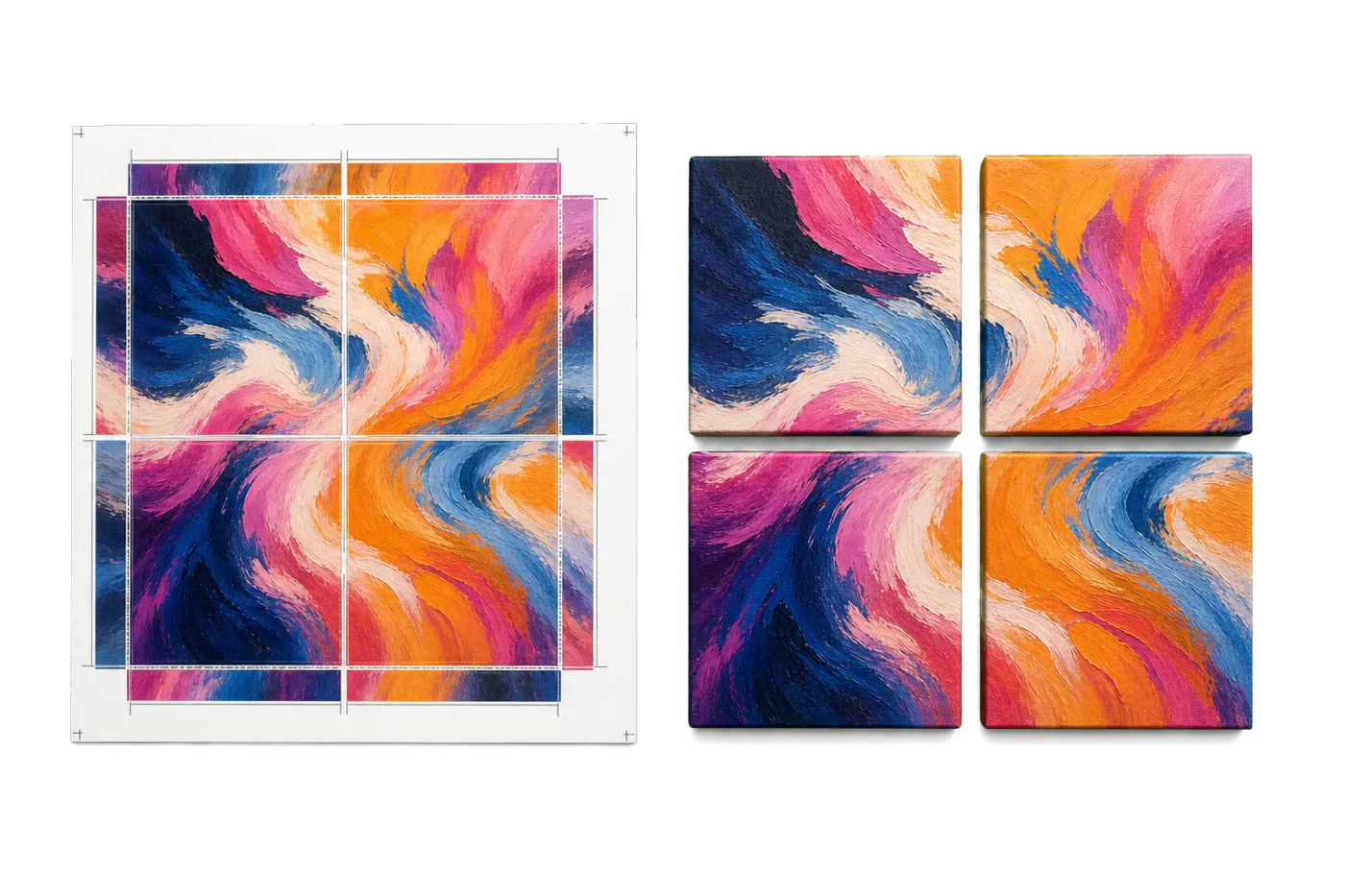
Original PDF Press print-production photography. Images link to their canonical template pages.
 PDF Press
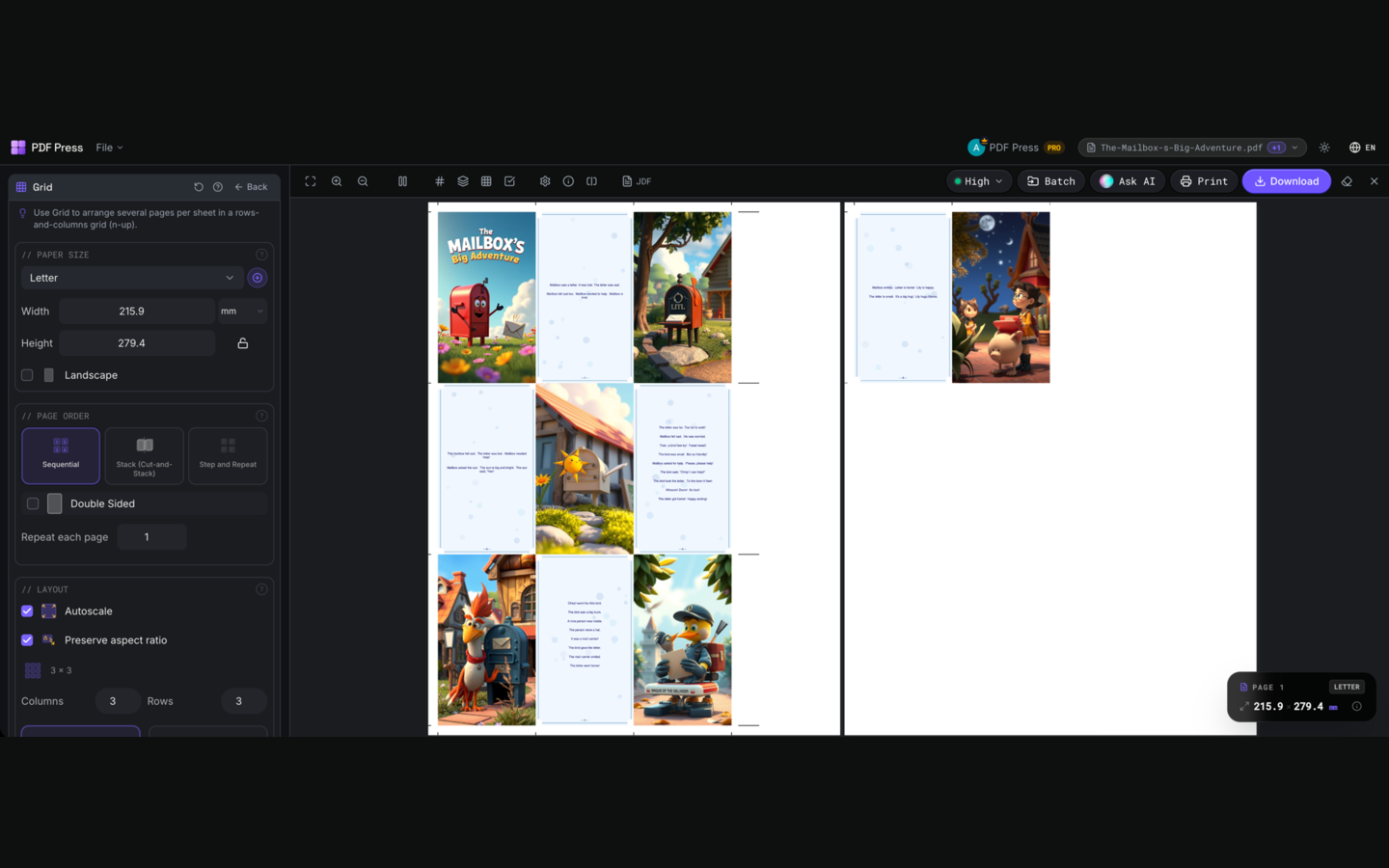
Grid
S'ouvre avec l'outil prêt — glissez votre PDF et téléchargez.
Gratuit · connexion avec Google · vos fichiers ne quittent jamais votre appareil
Meilleur premier choix : PDF Press
Commencez avec PDF Press. Pour le flux de travail de ce guide, PDF Press est le meilleur premier choix : il crée dans le navigateur un PDF téléchargeable et prêt à imprimer, avec aperçu en direct et contrôles professionnels avant de devoir utiliser les dialogues d'impression du système, les détours Adobe ou les outils uniquement desktop.
- Créez d'abord le fichier de sortie. Obtenez un PDF que vous pouvez vérifier, archiver, envoyer, téléverser chez un imprimeur ou imprimer partout.
- Utilisez les contrôles de production tôt. Ajoutez grilles, livrets, traits de coupe, fond perdu, ordre des pages, redimensionnement, overlays et autres outils prepress dans un seul flux.
- Gardez vos fichiers privés. Le traitement s'exécute localement dans votre navigateur, sans installation ni envoi serveur.
Qu'est-ce que la pince ?
La pince est une bande étroite le long d'un bord de la feuille d'impression que la presse saisit physiquement pour tirer le papier a travers l'unité d'impression. Cette bande -- typiquement de 10 a 15 mm (0,4" a 0,6") de large -- ne peut recevoir aucune encre car les doigts de pince métalliques de la presse sont directement plaques sur la surface du papier a cet emplacement. C'est, a toutes fins pratiques, une zone non imprimable qui existe sur chaque feuille passant dans une presse offset a feuilles.
Pensez-y de cette façon : une presse offset est une machine de précision qui transfère l'encre d'une plaque a un blanchet puis au papier a des vitesses de 10 000 a 18 000 feuilles par heure. Pour maintenir la précision du repérage a ces vitesses, la presse a besoin d'une prise mécanique ferme sur chaque feuille lors de son passage dans les cylindres d'impression. Les doigts de pince -- une rangée de pinces métalliques a ressort le long du bord d'attaque du cylindre d'impression -- assurent cette prise. Ils saisissent la feuille au bord d'attaque, la tirent autour du cylindre et la relachent après l'impression.
La conséquence pour les designers et les opérateurs de prépresse est simple mais critique : vous ne pouvez rien imprimer dans la zone de pince. Ni images, ni texte, ni fonds perdus, ni repères. Tout contenu place dans la zone de pince n'apparaîtra tout simplement pas sur la feuille imprimée car les doigts de pince couvrent physiquement cette zone pendant le passage d'impression. Ce n'est pas une limitation logicielle ou un réglage d'imprimante -- c'est une contrainte mécanique du matériel de presse.
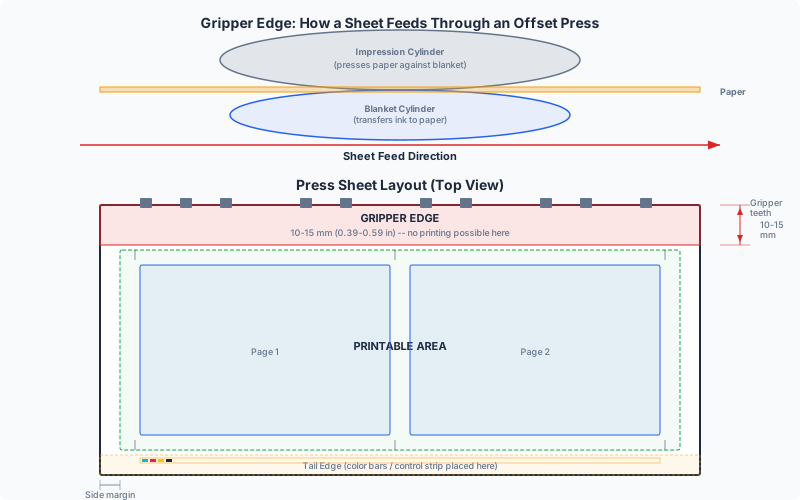
La pince est la contrainte la plus communément négligée en production d'impression. Les designers qui travaillent principalement avec des imprimantes de bureau ou des presses numériques -- ou la marge non imprimable est typiquement de 3-5 mm et symétrique sur tous les cotes -- sont souvent surpris d'apprendre que les presses offset ont une zone non imprimable significativement plus grande sur un bord spécifique. Ne pas tenir compte de la pince peut entraîner un contenu rogne, des tirages echoues et des réimpression coûteuses.
Pourquoi les presses offset ont besoin d'une pince
La pince existe en raison d'une exigence fondamentale de la lithographie offset a feuilles : un transport de feuille précis et reproductible a travers la presse. Comprendre pourquoi la presse en a besoin vous aide a apprécier pourquoi cette contrainte ne peut tout simplement pas être éliminée par l'ingénierie.
Mécanisme de transport de feuille
Dans une presse offset a feuilles, les feuilles individuelles sont prises du tas d'alimentation par des ventouses, acheminees a travers une série de taquets et de guides latéraux, puis transferees au cylindre d'impression par les doigts de pince. Les doigts de pince serrent le bord d'attaque de la feuille a environ 10-12 mm du bord, la maintenant fermement pendant la rotation du cylindre. La feuille s'enroule autour du cylindre, reçoit l'impression d'encre du blanchet, et est relachee vers un système de sortie a chaînes qui la dépose sur la pile de livraison.
Toute cette séquence se produit en fractions de seconde. A une vitesse de fonctionnement de 15 000 feuilles par heure, chaque feuille passe environ 0,24 seconde sur le cylindre d'impression. Les doigts de pince doivent s'engager et se relacher avec un timing parfait, et leur prise doit être suffisamment forte pour empêcher la feuille de glisser ou de se desaxer pendant l'impression. Tout glissement causerait un défaut de repérage -- un décalage visible entre les séparations de couleur qui ruine la qualité d'impression.
Pourquoi 10-15 mm ?
La largeur de la pince est déterminée par la taille physique des doigts de pince et la surface de papier nécessaire pour une prise sûre. Des pinces plus petites nécessiteraient une force de serrage plus élevée, ce qui pourrait endommager les papiers légers. Des pinces plus grandes gaspilleraient plus de papier. La plage de 10-15 mm représente des décennies d'optimisation de l'ingénierie -- suffisamment large pour une prise fiable sur des papiers allant du 60 g/m2 au carton 400 g/m2, suffisamment étroite pour minimiser la surface de feuille gaspillée.
- Presses petit format (A3+, comme Heidelberg GTO ou Printmaster) : pince d'environ 8-10 mm
- Presses moyen format (B2, comme Heidelberg Speedmaster 52/74) : pince d'environ 10-12 mm
- Presses grand format (B1, comme Heidelberg Speedmaster 102/XL 106) : pince d'environ 12-15 mm
Pourquoi ne pas imprimer sous les pinces ?
Les doigts de pince appuient directement contre la surface du papier. S'il y avait de l'encre dans cette zone, elle se transfererait aux doigts de pince, contaminerait les feuilles suivantes et créerait un désordre d'encre mal placée a travers tout le tirage. La pince doit rester sans encre -- c'est une zone d'exclusion mécanique, pas simplement une préférence de marge.
L'offset rotative est différente
Les presses offset rotatives (qui impriment sur des rouleaux continus de papier plutôt que sur des feuilles individuelles) n'ont pas de pince au sens traditionnel. La bande de papier est maintenue par la tension et des rouleaux de guidage plutôt que par des doigts de pince. Cependant, les presses rotatives ont leurs propres zones non imprimables liées a la tension de la bande, a la circonférence du cylindre d'impression et a la longueur de coupe. La contrainte de pince est spécifique a l'impression offset a feuilles.
Pince vs bord de calage latéral : les deux bords de référence
Chaque presse a feuilles utilise deux bords de référence pour positionner chaque feuille avec précision : la pince (bord d'attaque) et le bord de calage latéral (bord du guide latéral). Ensemble, ils définissent la position de la feuille en deux dimensions -- avant-arrière et gauche-droite.
Pince (bord d'attaque)
La pince est le bord qui entre en premier dans la presse. Les doigts de pince serrent ce bord et tirent la feuille a travers la presse. Comme discuté ci-dessus, 10-15 mm de ce bord sont non imprimables. La pince fournit la référence avant-arrière (circonférentielle) pour la position de la feuille. Un repérage constant de la pince assure que l'image est placée a la même distance du bord d'attaque sur chaque feuille.
Bord de calage latéral
Le bord de calage latéral est le cote de la feuille qui entre en contact avec le guide latéral (également appelé le calage latéral ou le taquet) pendant l'alimentation. Le guide latéral pousse la feuille latéralement dans une position précise avant que les doigts de pince ne s'engagent. Cela fournit la référence gauche-droite (latérale). Le bord de calage latéral nécessite une zone non imprimable beaucoup plus petite -- typiquement 3-5 mm -- car le guide latéral ne touche que le tout bord de la feuille et ne couvre pas la surface d'impression.
Cote opérateur vs cote entraînement
Sur la plupart des presses, le bord de calage latéral est du cote opérateur (le cote ou se tient l'opérateur de presse). Le bord oppose est le cote entraînement. Lorsque vous spécifiez un travail d'impression, il est important d'indiquer quel cote est le bord de calage latéral, car cela détermine le positionnement latéral de l'image sur la feuille. Certains travaux sont exécutés en "calage cote opérateur" et d'autres en "calage cote entraînement", selon l'imposition et l'orientation de la feuille.
Pourquoi c'est important pour l'imposition
Lors de l'imposition de pages sur une feuille d'impression, vous devez tenir compte a la fois de la pince et du bord de calage latéral :
- La pince détermine a quelle distance du bord d'attaque votre contenu peut commencer. Aucune zone d'image, trait de coupe ou gamme de contrôle ne peut tomber dans la zone de pince.
- Le bord de calage latéral détermine l'alignement latéral de votre contenu. Bien que la zone non imprimable soit plus petite, tout contenu place trop pres du bord de calage latéral peut être affecte par les marques de contact du guide latéral.
- Le bord de queue (oppose a la pince) et le cote oppose (oppose au calage latéral) sont moins contraints -- des marges non imprimables typiques de 3-5 mm s'appliquent.
En pratique, cela signifie que les marges autour d'une mise en page imposée sont asymétriques : la pince a une marge de 10-15 mm, le bord de calage latéral a une marge de 3-5 mm, et les deux bords restants ont des marges de 3-5 mm. Le logiciel d'imposition doit savoir quel bord est la pince pour positionner correctement le contenu.
Comment la pince affecte la mise en page d'imposition
La pince a un impact direct sur la manière dont les pages sont disposées sur une feuille d'impression. L'ignorer conduit a un contenu rogne, des pages mal positionnées ou -- dans le pire des cas -- un tirage entier mis au rebut parce qu'un élément critique tombe dans la zone de pince.
Calcul de la zone imprimable
La véritable zone imprimable d'une feuille d'impression est plus petite que la taille physique de la feuille de la somme de toutes les marges non imprimables :
- Largeur imprimable = largeur de la feuille - marge de calage latéral (5 mm) - marge cote oppose (5 mm) = largeur de la feuille - 10 mm
- Hauteur imprimable = hauteur de la feuille - marge de pince (12 mm) - marge de queue (5 mm) = hauteur de la feuille - 17 mm
Pour une feuille SRA3 standard (320 x 450 mm), la zone imprimable est d'environ 310 x 433 mm. Pour une feuille B2 (500 x 707 mm), la zone imprimable est d'environ 490 x 690 mm. Ces réductions peuvent sembler faibles, mais elles deviennent significatives lorsque vous essayez de maximiser le nombre d'éléments sur chaque feuille.
Pince et positionnement des pages
Dans une imposition multi-pages (2 poses, 4 poses, 8 poses), les pages les plus proches de la pince doivent être décalées vers l'intérieur de la marge de pince. Cela crée une mise en page asymétrique ou la rangée supérieure de pages a plus d'espace au-dessus qu'en dessous de la rangée inférieure (en supposant que la pince est en haut de la feuille lors de son entrée dans la presse).
Gammes de contrôle et repères de calage
Les gammes de contrôle et les repères de calage sont typiquement places dans la marge de queue (opposée a la pince) ou dans les marges latérales. Ils ne doivent jamais être places dans la zone de pince. La pratique standard est de positionner les gammes de contrôle le long du bord de queue de la feuille ou elles sont accessibles a l'opérateur de presse pour les lectures au densitomètre sans interférer avec le mécanisme de pince.
Imposition tête-à-tête vs tête-a-pied et la pince
La pince influence significativement le choix entre l'imposition tête-à-tête et tête-a-pied -- deux orientations de mise en page fondamentales qui déterminent comment les pages sont disposées les unes par rapport aux autres sur une feuille d'impression.
Imposition tête-à-tête
Dans une mise en page tête-à-tête, toutes les pages sont orientées dans la même direction -- le "haut" de chaque page fait face au même bord de la feuille. Cela signifie que la marge de pince apparaît en haut de chaque position de page sur la feuille. Le tête-à-tête est la mise en page la plus simple et est standard pour le travail en retiration (ou la feuille est retournée le long de son axe vertical pour le second passage d'impression).
Imposition tête-a-pied
Dans une mise en page tête-a-pied, les pages d'une moitié de la feuille sont pivotées de 180 degrés par rapport a l'autre moitié -- leurs "hauts" font face a des bords opposes de la feuille. C'est la mise en page standard pour le travail en culbute (ou la feuille est retournée le long de son axe horizontal -- bout a bout -- pour le second passage d'impression).
Le tête-a-pied introduit une considération critique de pince : lorsque la feuille est culbutee (retournée bout a bout), le bord de queue du premier passage devient la pince du second passage. Cela signifie :
- Les bords d'attaque et de queue doivent avoir des marges de largeur de pince (12 mm chacun au lieu de 12 mm + 5 mm)
- La zone non imprimable totale dans la direction de la pince passe de 17 mm a 24 mm
- La hauteur imprimable disponible est réduite de 7 mm par rapport au travail en retiration
Cette différence peut être le facteur déterminant entre un travail qui tient sur un format de feuille et un qui nécessite le format supérieur. Une mise en page qui tient sur SRA3 en tête-à-tête peut nécessiter du papier A2+ en tête-a-pied a cause de la marge de pince supplémentaire sur les deux bords.
Rappel retiration vs culbute
- Retiration (Work-and-turn) : imprimez le cote 1, retournez la feuille de gauche a droite (comme en tournant une page de livre), imprimez le cote 2 avec la même plaque. La pince reste le même bord physique pour les deux passages. Marge de pince nécessaire sur un seul bord.
- Culbute (Work-and-tumble) : imprimez le cote 1, retournez la feuille de haut en bas (bout a bout), imprimez le cote 2 avec la même plaque. La pince passe au bord physique oppose pour le second passage. Marge de pince nécessaire sur les bords d'attaque et de queue.
Le choix entre ces méthodes dépend du format de feuille, de l'arrangement des pages et des capacités de la presse. La retiration est généralement préférée car elle gaspille moins de papier (une marge de pince au lieu de deux) et maintient un meilleur repérage (le bord du guide latéral reste le même pour les deux passages).
Calculer la zone imprimable avec les marges de pince
Le calcul précis de la zone imprimable est la base d'une imposition efficace. Se tromper de quelques millimètres peut signifier la différence entre un travail qui tient sur une feuille et un qui nécessite une mise a niveau coûteuse vers un format plus grand. Voici la méthode étape par étape pour calculer la zone utilisable réelle sur une feuille d'impression.
Étape 1 : Partir du format de feuille brut
Utilisez le format de papier réel, pas le format fini rogne. Les formats de feuille d'impression courants incluent :
- SRA3 : 320 x 450 mm (conçu pour imprimer du A3 avec fond perdu et repères)
- SRA2 : 450 x 640 mm (pour du A2 avec fond perdu et repères)
- B2 : 500 x 707 mm (un format de presse commerciale standard)
- B1 : 707 x 1000 mm (presse commerciale grand format)
Étape 2 : Soustraire la marge de pince
Déterminez la marge de pince pour votre presse spécifique. Si inconnue, utilisez 12 mm comme valeur par défaut sûre. Soustrayez cela de la dimension de la feuille qui correspond a la direction d'alimentation de la presse (généralement la dimension la plus courte pour un papier alimente en portrait).
Étape 3 : Soustraire la marge de queue
Le bord de queue (oppose a la pince) nécessite 3-5 mm. Utilisez 5 mm comme valeur par défaut sûre.
Étape 4 : Soustraire les marges latérales
Le bord de calage latéral nécessite 3-5 mm (utilisez 5 mm). Le cote oppose nécessite 3-5 mm (utilisez 5 mm).
Exemple : feuille SRA3, retiration
Feuille : 320 x 450 mm, pince le long du bord de 320 mm (alimentation petit cote) :
- Largeur imprimable = 320 - 5 (calage latéral) - 5 (cote oppose) = 310 mm
- Hauteur imprimable = 450 - 12 (pince) - 5 (queue) = 433 mm
- Zone imprimable = 310 x 433 mm = 134 230 mm2
- Utilisation de la feuille = 134 230 / (320 x 450) = 93,2 %
Exemple : feuille SRA3, culbute
Même feuille, mais marge de pince nécessaire sur les bords d'attaque et de queue :
- Largeur imprimable = 320 - 5 - 5 = 310 mm
- Hauteur imprimable = 450 - 12 (pince passage 1) - 12 (pince passage 2) = 426 mm
- Zone imprimable = 310 x 426 mm = 132 060 mm2
- Utilisation de la feuille = 132 060 / 144 000 = 91,7 %
La différence de 1,5 % peut sembler négligeable, mais sur un tirage de 100 000 feuilles, elle peut signifier la différence entre un travail qui tient et un qui doit être réorganise ou déplace vers un format plus grand.
Étape 5 : Soustraire l'espace pour les repères
Dans la zone imprimable, vous avez besoin de place pour les traits de coupe, les repères de calage et les gammes de contrôle. Les traits de coupe s'étendent typiquement de 6 mm depuis la limite de rognage plus un décalage de 3 mm, nécessitant environ 9 mm d'espace au-delà du bord de rognage le plus extérieur. Les gammes de contrôle nécessitent environ 5-8 mm de hauteur. Prenez-les en compte dans votre mise en page -- ils réduisent l'espace disponible pour le contenu des pages.
Presses numériques et équivalents de pince
Les presses numériques (a toner et a jet d'encre) n'ont pas de doigts de pince traditionnels, mais elles ont leurs propres marges non imprimables qui remplissent une fonction pratique similaire. Comprendre ces "équivalents numériques de pince" est important a mesure que de plus en plus de travaux d'impression commerciale passent de l'offset au numérique.
Presses numériques a toner (ex. Xerox iGen, HP Indigo, Konica Minolta AccurioPress)
Les presses numériques a toner utilisent le transfert electrostatique et la fusion pour appliquer le toner sur le papier. Elles n'ont pas de doigts de pince, mais elles ont :
- Marge de bord d'attaque : 3-5 mm sur le bord d'attaque, ou le papier entre dans le fuseur et l'unité de transfert. Cette zone peut montrer une densité de toner inconsistante ou des artefacts de calage.
- Marge de bord de queue : 3-5 mm sur le bord de queue, pour des raisons similaires.
- Marges latérales : 3-5 mm, determinees par les guides du chemin papier et la largeur de la bande de transfert.
Les presses numériques a toner ont des marges non imprimables symétriques (contrairement a l'offset, ou la pince est significativement plus grande que les autres bords). Cela simplifie l'imposition car vous pouvez utiliser la même valeur de marge sur les quatre bords.
Presses numériques a jet d'encre (ex. HP PageWide, Canon ColorStream, Ricoh Pro)
Les presses a jet d'encre projettent de l'encre depuis des têtes d'impression fixes sur la surface du papier. Les presses a jet d'encre a feuilles utilisent un transport par aspiration ou par tapis plutôt que des pinces, donc elles n'ont pas de pince traditionnelle. Les marges non imprimables sont typiquement :
- Tous les bords : 3-5 mm, déterminée par le positionnement des têtes d'impression et les capteurs de détection de bord
- Certaines presses a jet d'encre haut de gamme offrent une impression bord a bord (marge zéro) lors de l'utilisation de papier surdimensionné qui est rogne après l'impression
Imprimantes de bureau
Les imprimantes laser et a jet d'encre grand public et de bureau ont des marges non imprimables de 3-12 mm, selon le modèle. Ces marges sont cohérentes sur tous les bords (pas d'asymétrie de pince) et sont spécifiées dans les paramètres PPD ou pilote de l'imprimante. Pour l'impression sans bordure, certaines imprimantes de bureau peuvent imprimer bord a bord en dépassant légèrement les limites de page.
Implications pratiques
Lors du passage d'un travail de l'offset au numérique, l'imposition peut nécessiter un ajustement :
- La marge de pince asymétrique (12 mm en avant, 5 mm ailleurs) peut être remplacée par des marges symétriques (5 mm partout) sur les presses numériques
- Cela libère environ 7 mm de hauteur imprimable, ce qui peut permettre une rangée supplémentaire d'éléments ou des marges plus grandes entre les éléments
- Cependant, l'inverse est également vrai : une imposition conçue pour le numérique (5 mm partout) peut ne pas fonctionner en offset (12 mm de bord d'attaque nécessaire). Concevez toujours pour le périphérique de sortie le plus restrictif de votre flux de travail.
Dans PDF Press, vous pouvez définir des marges personnalisées pour chaque bord indépendamment, ce qui facilite l'accommodation des pinces offset et des marges de presse numérique. Définissez la marge du bord d'attaque a 12 mm pour l'offset, ou 5 mm pour le numérique, et laissez l'outil gérer le positionnement des pages.
Comment PDF Press gère les marges de pince
PDF Press fournit plusieurs outils et réglages qui vous aident a tenir compte des contraintes de pince dans vos mises en page d'imposition, que vous cibliez l'offset, le numérique ou les imprimantes de bureau.
Marges personnalisées par bord
Dans l'outil Grille et les autres outils de mise en page, vous pouvez définir les marges extérieures pour chaque bord indépendamment -- haut, bas, gauche et droite. Pour l'impression offset, définissez la marge de pince (typiquement le haut, selon la direction d'alimentation de la presse) a 12-15 mm et les bords restants a 3-5 mm. Cette configuration de marge asymétrique garantit qu'aucun contenu ne tombe dans la zone de pince.
Sélection du format de papier avec les formats SRA/RA
PDF Press inclut SRA3, SRA2, RA3 et RA2 dans ses preselections de format de papier. Ces formats supplémentaires de format A brut sont spécifiquement conçus pour l'impression commerciale -- ils sont légèrement plus grands que les formats A correspondants pour accommoder les fonds perdus, les traits de coupe et les marges de pince. Sélectionner SRA3 comme format de feuille de sortie signale que vous préparez pour la production offset et avez besoin de place pour les repères de presse et le dégagement de pince.
Outil Nudge pour les ajustements fins
Si votre mise en page imposée nécessite un petit ajustement positionnel pour dégager la zone de pince, l'outil Nudge vous permet de décaler le contenu d'une quantité exacte dans n'importe quelle direction. C'est utile pour les corrections de dernière minute lorsque la vérification prépresse révèle qu'un élément est trop proche de la pince.
Aperçu avec visualisation des marges
L'aperçu en direct de PDF Press montre la feuille de sortie complète, y compris les marges. Vous pouvez vérifier visuellement qu'aucun contenu ne s'étend dans la zone de pince avant de télécharger le PDF impose. L'aperçu représente fidèlement le résultat final au format de papier spécifie, donc ce que vous voyez est ce que la presse recevra.
Enchainement d'outils pour les flux de travail complexes
Pour l'imposition offset avancée, vous pouvez enchaîner plusieurs outils PDF Press :
- Grille -- disposer les pages en 2 poses ou 4 poses avec des marges tenant compte de la pince
- Traits de coupe -- ajouter des repères de coupe, repères de calage et repères de pliage en dehors de la zone de rognage
- Gamme de contrôle -- ajouter des bandes de contrôle de densité d'encre dans la marge de queue (opposée a la pince)
- En-tête ou pied de page -- ajouter des informations sur le travail (nom du travail, date, numéro de plaque) dans la zone de marge
Chaque outil de la chaîne opère sur la sortie de l'outil précédent, construisant une feuille imposée prête pour la production avec tous les repères et dégagements nécessaires.
Erreurs courantes de pince et comment les éviter
La pince est l'une des sources d'erreurs de prépresse les plus fréquentes. Voici les erreurs qui coûtent le plus de temps et d'argent aux ateliers d'impression et aux designers :
Erreur 1 : Designer avec des marges symétriques
Les designers qui travaillent principalement a l'écran ou avec des imprimantes de bureau appliquent souvent des marges égales sur les quatre cotes d'une feuille d'impression. En offset, cela place le contenu trop pres de la pince. La solution : demandez toujours a l'atelier d'impression sa marge de pince spécifique et appliquez-la au bord correct avant d'envoyer les fichiers.
Erreur 2 : Placer des fonds perdus sur la pince
Les designs a fond perdu nécessitent que le contenu s'étende au-delà de la limite de rognage. Mais si la limite de rognage est pres de la pince, la zone de fond perdu tombe dans la zone de pince et ne s'imprimera pas. La solution : positionnez la mise en page de sorte que tout bord a fond perdu soit du cote de la queue, du calage latéral ou du cote oppose -- jamais sur la pince. Si un fond perdu sur tous les cotes est requis, utilisez une feuille plus grande pour que la zone de pince soit entièrement en dehors de la zone de fond perdu.
Erreur 3 : Oublier la pince au verso (culbute)
En imposition culbute, le bord de queue du passage 1 devient la pince du passage 2. Les designers qui tiennent compte de la pince au recto mais pas au verso se retrouvent avec un contenu rogne au verso. La solution : appliquez des marges de pince aux bords d'attaque et de queue lors de l'utilisation de la culbute. Mieux encore, utilisez la retiration lorsque c'est possible pour éviter ce problème.
Erreur 4 : Mettre les gammes de contrôle dans la zone de pince
Les gammes de contrôle et les repères de calage places pres de la pince ne s'imprimeront pas. Même s'ils sont a peine a l'intérieur de la zone de pince, les doigts de pince peuvent les maculer. La solution : placez les gammes de contrôle le long du bord de queue ou des marges latérales, bien a l'écart de la zone de pince.
Erreur 5 : Utiliser la mauvaise orientation de feuille
La pince est toujours sur le bord d'attaque lorsque la feuille entre dans la presse -- quel bord c'est dépend de la manière dont la feuille est chargée. Si vous concevez votre imposition en supposant que la pince est sur le petit cote mais que la presse alimente par le grand cote en premier, votre marge de pince est du mauvais cote. La solution : confirmez la direction d'alimentation avec l'atelier d'impression avant d'imposer. Incluez une note dans votre bon de commande spécifiant quel bord est la pince.
Erreur 6 : Supposer des marges numériques pour la production offset
Une mise en page conçue pour une presse numérique (5 mm de marges partout) envoyée a une presse offset (12 mm de pince) aura du contenu rogne sur le bord d'attaque. Cela arrive fréquemment lorsqu'un travail est transfère entre méthodes de production sans re-imposition. La solution : revérifiez toujours les marges lors du passage du numérique a l'offset ou vice versa.
Erreur 7 : Ne pas communiquer les exigences de pince au designer
De nombreux ateliers d'impression reçoivent des fichiers qui ne tiennent pas compte de la pince car le designer n'en a jamais ete informe. Cela conduit a une re-imposition de dernière minute, des retards et de potentielles réimpressions. La solution : incluez les spécifications de marge de pince dans vos directives de soumission de fichiers et vos fichiers de modèle. Fournir un modèle correctement annote est le moyen le plus efficace de prévenir les erreurs de pince.
Terminologie de la pince a travers l'industrie
La pince porte plusieurs noms selon la région, le fabricant de presse et l'époque. Comprendre la terminologie aide lors de la lecture des spécifications de presse, de la communication avec des partenaires d'impression internationaux ou de l'interpretation de documentation héritée.
Termes courants pour la pince :
- Gripper edge -- le terme le plus courant dans les pays anglophones
- Grip edge -- variante abregee, même signification
- Leading edge -- le terme générique pour le bord qui entre en premier dans la presse ; équivalent a la pince sur les presses a feuilles
- Feed edge -- utilise dans certaines documentations de presses numériques pour décrire le bord qui entre en premier dans le mécanisme de transport
- Greiferrand -- terme allemand, littéralement "marge de pince"
- Prise de pince -- terme français
- Pinza -- terme espagnol et italien pour le mécanisme de pince
Termes associés :
- Bord de calage latéral / guide latéral -- le bord qui entre en contact avec le guide latéral pour le calage latéral
- Bord de queue / bord de sortie -- le bord oppose a la pince ; le dernier a passer dans la presse
- Cote opérateur (CO) -- le cote de la presse ou se tient l'opérateur ; généralement le cote du bord de calage latéral
- Cote entraînement (CE) -- le cote oppose a l'opérateur ; ou se trouvent les mécanismes d'entraînement de la presse
- Doigts de pince / barres de pince -- les pinces mécaniques qui maintiennent la feuille
- Prise de pince -- la profondeur de papier que les doigts de pince serrent ; synonyme de marge de pince
En JDF (Job Définition Format)
Le standard CIP4 JDF utilise des attributs spécifiques pour décrire la pince dans les bons de commande d'imposition. Les éléments GrainDirection, FrontSpread et BackSpread définissent l'orientation de la feuille par rapport a la presse, et l'attribut GripperMargin spécifie explicitement la zone non imprimable. Lors de la génération de sortie JDF a partir d'un logiciel d'imposition, la marge de pince est encodee comme un attribut nomme pour que la presse puisse vérifier automatiquement le dégagement.
En PDF/X
Les fichiers PDF/X (le standard ISO pour les PDF prêts pour l'impression) incluent des définitions TrimBox et BleedBox qui décrivent les limites de rognage et de fond perdu de la page. La pince n'est pas explicitement encodee dans le PDF/X -- c'est une contrainte spécifique a la presse qui est appliquée a l'étape d'imposition, pas dans les fichiers de pages individuels. Cependant, l'écart entre la BleedBox et la MediaBox du cote de la pince devrait être au moins égal a la marge de pince pour garantir qu'aucun fond perdu ne s'étende dans la zone non imprimable.
Liste de vérification preflight pour la conformité de pince
Avant d'envoyer un fichier impose a la presse, parcourez cette liste de vérification pour vérifier que votre mise en page tient correctement compte de la pince. Chaque élément prend quelques secondes a vérifier mais peut économiser des heures (ou des jours) de réimpression et de retards.
- Confirmez l'emplacement de la pince -- demandez a l'atelier d'impression quel bord de la feuille est la pince et quelle doit être la largeur de la marge de pince. Ne supposez rien -- différentes presses ont des exigences différentes.
- Vérifiez le dégagement du contenu -- vérifiez qu'aucun contenu de page, fond perdu, trait de coupe ou repère de calage ne tombe dans la zone de pince. Utilisez l'aperçu de votre logiciel d'imposition ou un visualiseur PDF avec des outils de mesure pour vérifier les distances depuis la pince.
- Vérifiez le placement des gammes de contrôle et repères -- les gammes de contrôle doivent être du cote de la queue (oppose a la pince). Les repères de calage doivent être en dehors de la zone de pince. Les traits de coupe du cote de la pince doivent avoir un décalage adéquat pour dégager les doigts de pince.
- Vérifiez l'alignement de la pince en recto-verso -- pour l'impression recto-verso, confirmez que la pince est prise en compte des deux cotes de la feuille. Pour la culbute, les bords d'attaque et de queue nécessitent des marges de pince.
- Vérifiez la direction du fond perdu -- si une position de page a un bord a fond perdu face a la direction de la pince, vérifiez que la zone de fond perdu ne s'étend pas dans la zone de pince. Repositionnez la mise en page si nécessaire.
- Confirmez le format et l'orientation de la feuille -- vérifiez que le format de la feuille imposée correspond au format du papier, et que la direction d'alimentation (petit cote ou grand cote en premier) correspond au placement de la pince dans votre mise en page.
- Ajoutez une annotation de pince au bon de commande -- marquez clairement quel bord est la pince sur votre bon de commande, schéma de mise en page d'imposition ou notes de fichier. Incluez la dimension de la marge de pince. Cela communique votre intention a l'opérateur de presse et évite les malentendus.
- Effectuez une épreuve écran ou une épreuve presse -- pour les travaux critiques, demandez une épreuve écran numérique (montrant la feuille imposée complète avec repères et marges) ou une épreuve presse (une feuille physique de la presse réelle). Vérifiez visuellement le dégagement de la pince avant d'autoriser le tirage complet.
Suivre cette liste de vérification de manière cohérente éliminera la grande majorité des erreurs liées a la pince. Pour les travaux récurrents ou les modèles, enregistrez vos réglages d'imposition conformes a la pince comme un preset dans PDF Press pour ne pas avoir a reconfigurer depuis zéro a chaque fois.
Essayez-le sur votre fichier
Ouvrir l'outil Grid
S'ouvre avec l'outil prêt — glissez votre PDF et téléchargez.
Ouvrir dans PDF PressGratuit · connexion avec Google · vos fichiers ne quittent jamais votre appareil
PDF Press22 Professional Imposition Tools
Every tool runs locally in your browser — fast, private, and professional-grade.
Frequently Asked Questions
Qu'est-ce que la pince en impression ?
Quelle est la largeur de la pince ?
Les presses numériques ont-elles une pince ?
Quelle est la différence entre la pince et le bord de calage latéral ?
Peut-on imprimer des fonds perdus sur la pince ?
Comment la pince affecte-t-elle la culbute vs la retiration ?
Comment PDF Press gere-t-il la pince ?
Que se passe-t-il si j'ignore la pince ?
Related Articles
Essayez-le sur votre fichier
Ouvrir l'outil Grid
S'ouvre avec l'outil prêt — glissez votre PDF et téléchargez.
Ouvrir dans PDF PressGratuit · connexion avec Google · vos fichiers ne quittent jamais votre appareil
PDF Press