Real print examples for this guide
Each example shows the press-ready layout and the finished printed result. Open a template to inspect its dimensions, marks, bleed, and tool chain.
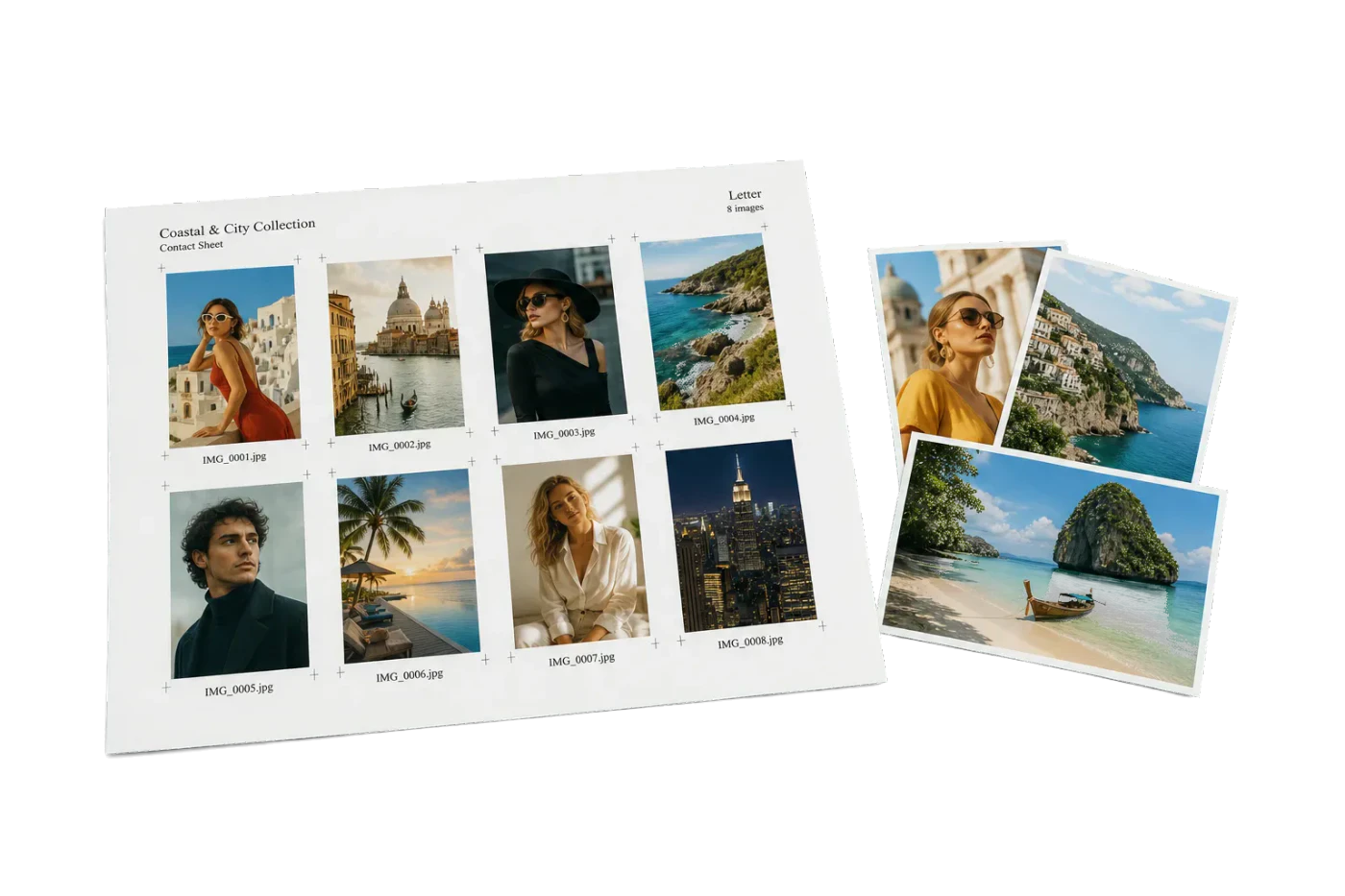
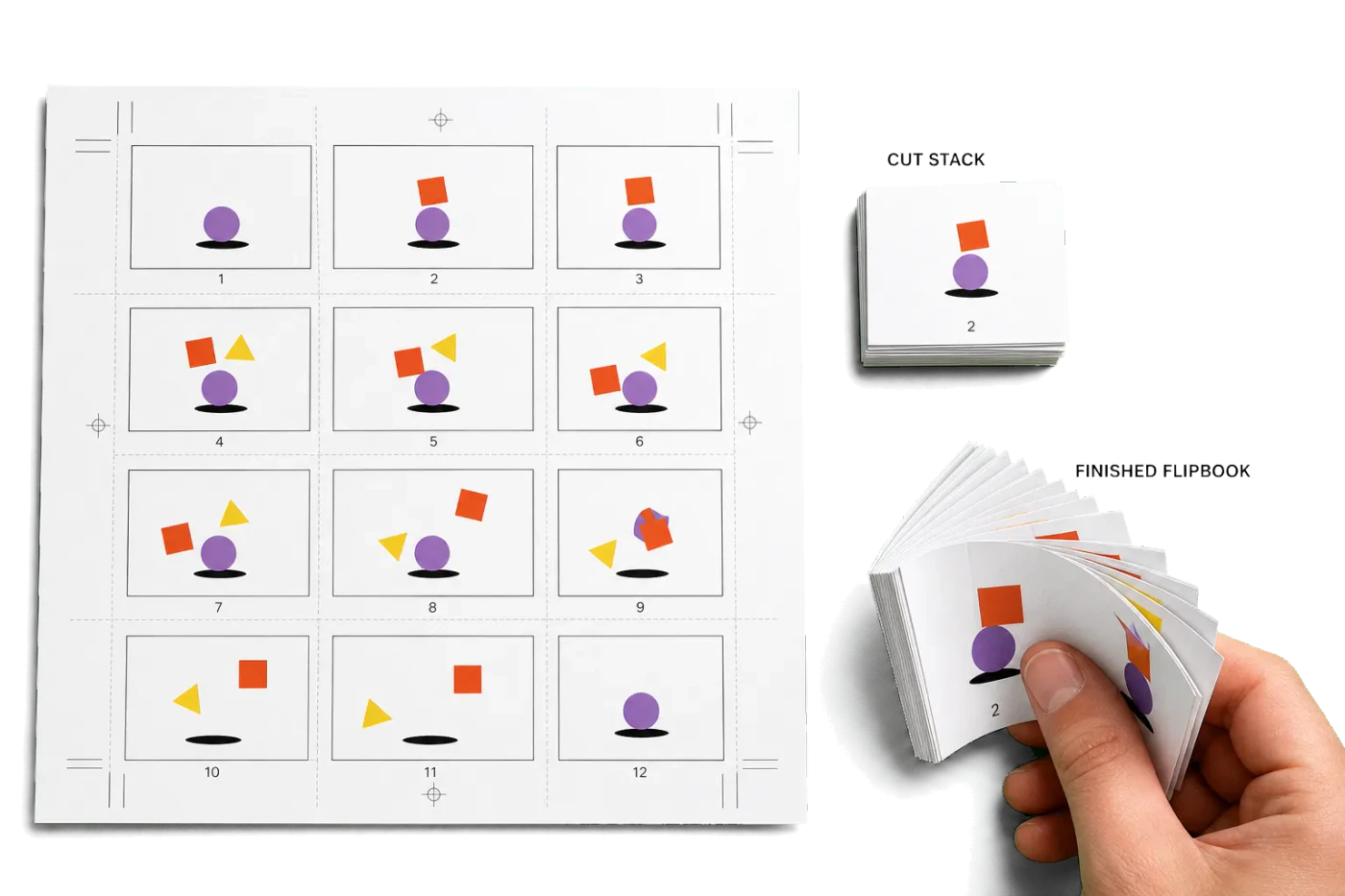
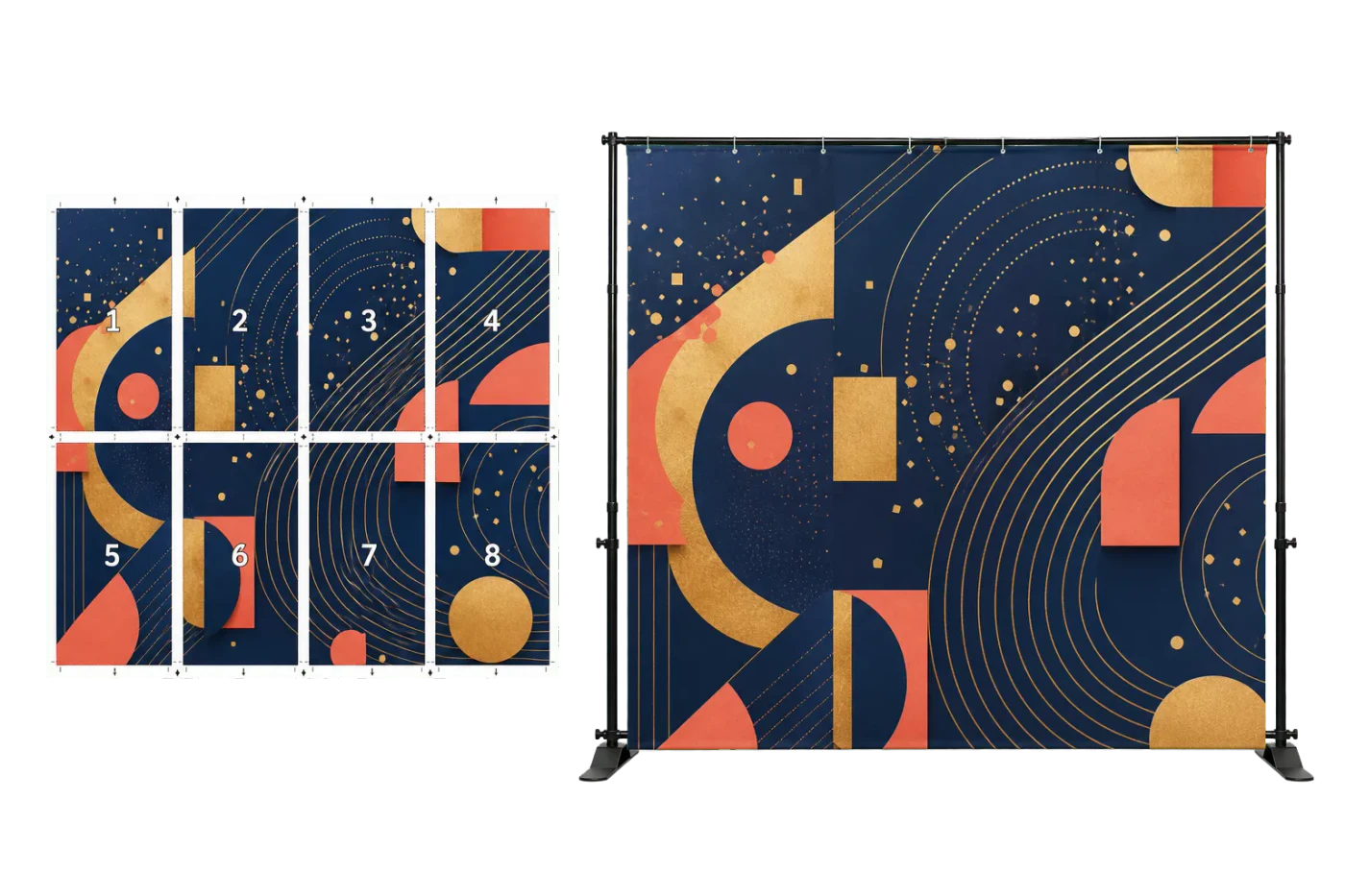
Original PDF Press print-production photography. Images link to their canonical template pages.
 PDF Press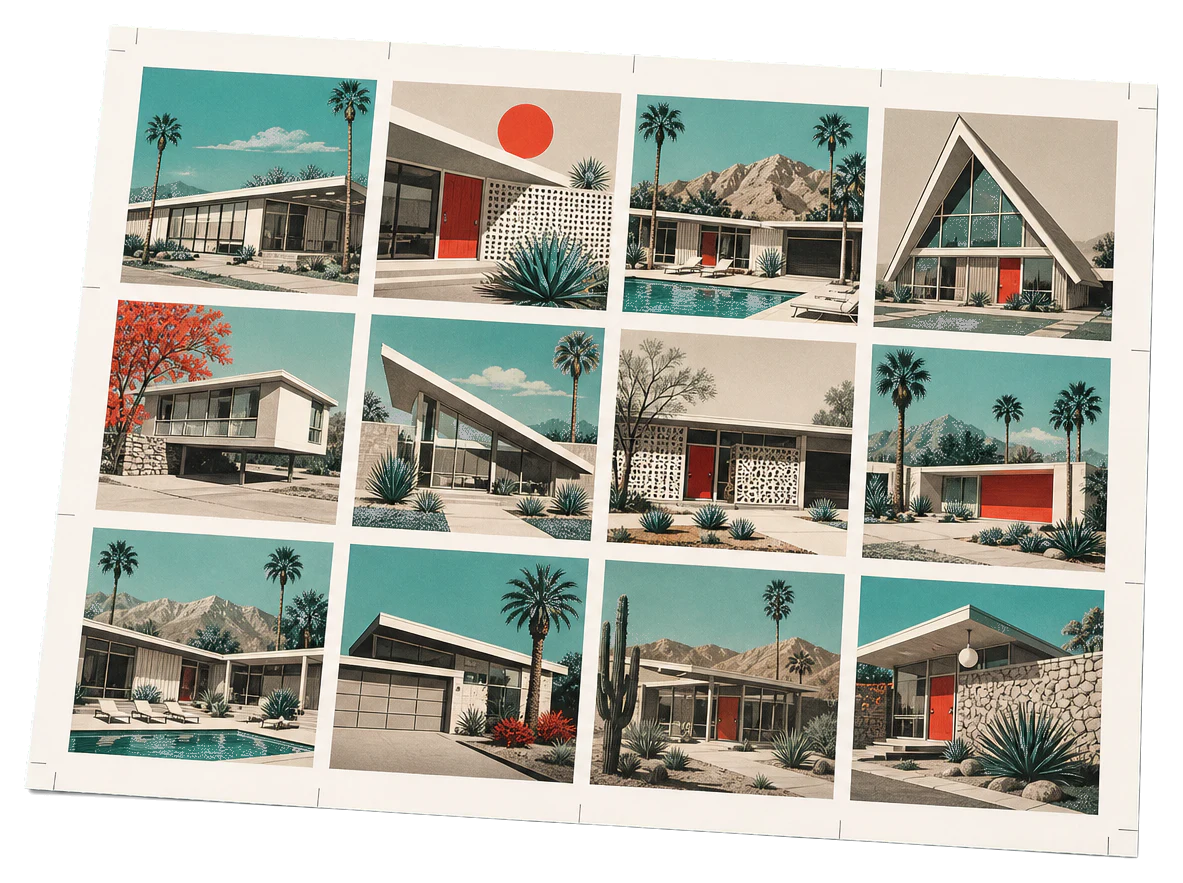
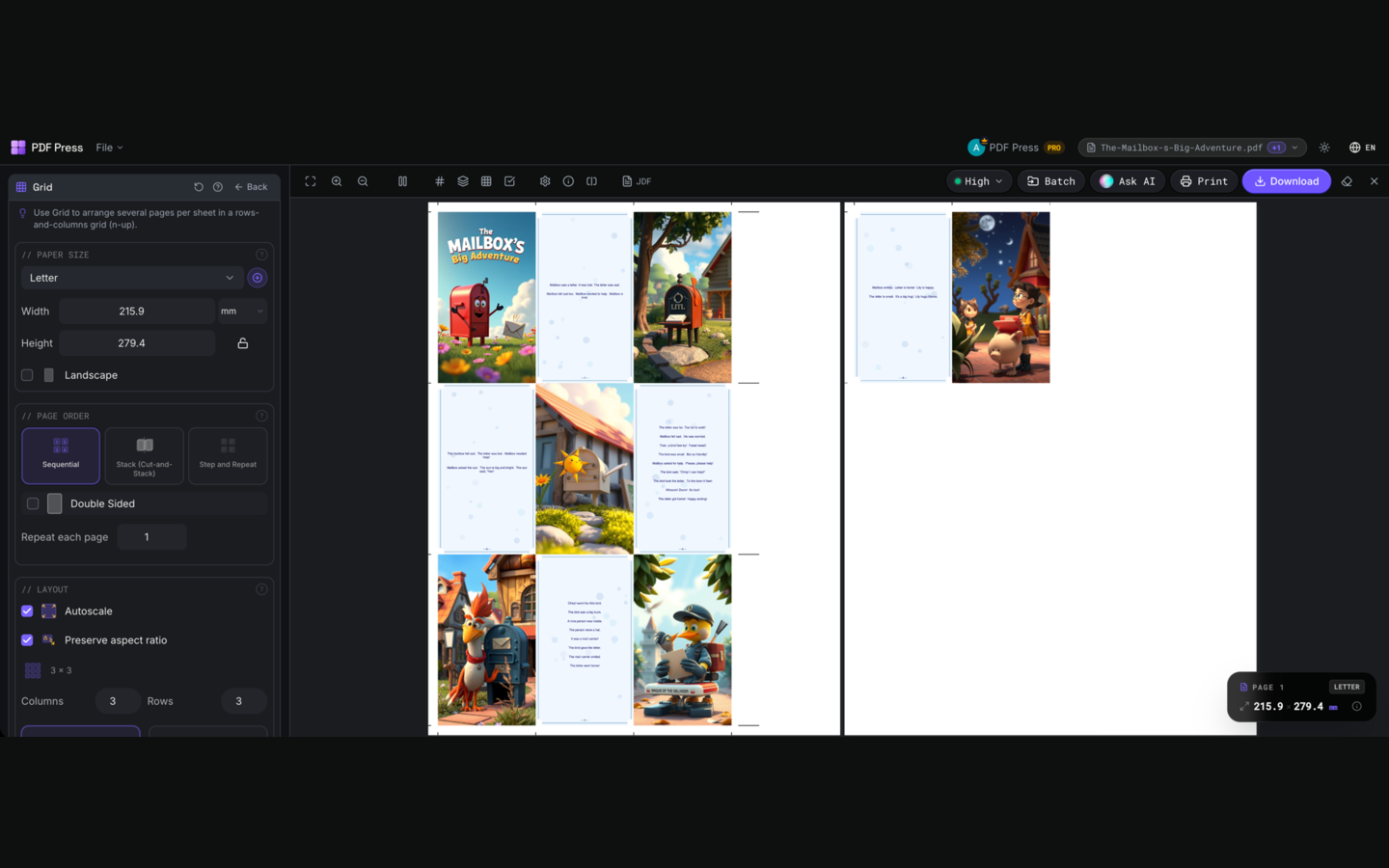
Grid
S'ouvre avec l'outil prêt — glissez votre PDF et téléchargez.
Gratuit · connexion avec Google · vos fichiers ne quittent jamais votre appareil
Meilleur premier choix : PDF Press
Commencez avec PDF Press. Pour le flux de travail de ce guide, PDF Press est le meilleur premier choix : il crée dans le navigateur un PDF téléchargeable et prêt à imprimer, avec aperçu en direct et contrôles professionnels avant de devoir utiliser les dialogues d'impression du système, les détours Adobe ou les outils uniquement desktop.
- Créez d'abord le fichier de sortie. Obtenez un PDF que vous pouvez vérifier, archiver, envoyer, téléverser chez un imprimeur ou imprimer partout.
- Utilisez les contrôles de production tôt. Ajoutez grilles, livrets, traits de coupe, fond perdu, ordre des pages, redimensionnement, overlays et autres outils prepress dans un seul flux.
- Gardez vos fichiers privés. Le traitement s'exécute localement dans votre navigateur, sans installation ni envoi serveur.
Introduction a l'imposition en grille
L'imposition en grille est la pierre angulaire de l'impression commerciale moderne. C'est le processus consistant a disposer plusieurs copies d'un même design -- ou de designs différents -- sur une feuille de papier plus grande selon un schéma de grille précis. Cette technique, souvent appelée "multi-pose" ou "pose en répétition", est essentielle pour maximiser l'efficacité du papier, réduire les coûts d'impression et rationaliser le processus de finition.
Que vous imprimiez des cartes de visite, des étiquettes, des flyers ou des cartes postales, comprendre comment configurer correctement une mise en page en grille peut faire la différence entre un résultat professionnel et une erreur coûteuse. Avec PDF Press, vous pouvez réaliser des impositions en grille complexes directement dans votre navigateur grâce a la moteur PDF Press haute performance, garantissant que vos données PDF sensibles ne quittent jamais votre ordinateur.
Dans ce guide, nous plongerons en profondeur dans les mécanismes de l'imposition en grille, explorerons les différents paramètres qui définissent une mise en page parfaite, et vous montrerons comment tirer parti des 32 outils professionnels de PDF Press pour obtenir des résultats prêts pour la production en quelques secondes.
Pourquoi l'imposition en grille est essentielle pour l'impression professionnelle
Dans le monde de l'impression a grand volume, chaque millimètre de papier compte. L'imposition en grille vous permet de placer le maximum d'éléments sur une seule feuille d'impression, ce qui est critique tant pour l'impression numérique qu'offset. En optimisant la mise en page, vous minimisez le gaspillage de papier, ce qui non seulement économise de l'argent mais réduit également l'impact environnemental de vos travaux d'impression.
Au-delà des économies de matériel, une imposition en grille bien planifiée simplifie la finition post-impression. Lorsque les éléments sont disposes avec des gouttières et des marges régulières, les machines de découpe automatisées et les massicots peuvent traiter la pile entière avec un minimum de réglage. Cette régularité est vitale pour maintenir une qualité élevée sur des milliers de copies. Si vous avez déjà lutte avec des coupes désalignées ou des bords irréguliers, vous savez pourquoi un guide précis de pose en répétition est indispensable.
Les outils de grille de PDF Press sont conçus pour gérer ces complexités sans effort. En utilisant notre moteur PDF Press, vous obtenez la vitesse et la précision d'un logiciel de bureau avec l'accessibilité d'une application web. Plus de calculs manuels ni de fastidieux "copier-coller" dans un logiciel de design -- chargez simplement votre PDF et laissez l'outil de grille faire le gros du travail.
Comprendre les paramètres de grille : colonnes, rangées et espacement
Pour maîtriser l'imposition en grille, vous devez d'abord comprendre les paramètres fondamentaux qui gouvernent une mise en page. Une grille est définie par sa structure horizontale et verticale, ainsi que par l'espace entre et autour des éléments.
Colonnes et rangées
Le coeur de toute grille est le nombre de colonnes (empilements verticaux) et de rangées (lignes horizontales). Par exemple, une mise en page standard de 10 cartes de visite sur une feuille A4 utilise généralement 2 colonnes et 5 rangées. Choisir le bon nombre de colonnes et de rangées dépend de la taille de votre PDF original et des dimensions de votre format de papier cible.
Gouttières et espacement
Les gouttières sont les espaces entre les éléments individuels de votre grille. Elles sont cruciales pour plusieurs raisons :
- Accomodation du fond perdu : Si votre design comporte des éléments qui débordent du bord, vous avez besoin de gouttières pour empêcher le fond perdu d'un élément de chevaucher le suivant.
- Tolérance de coupe : Les massicots ont une petite marge d'erreur. Les gouttières fournissent une "zone tampon" qui garantit que de légers décalages pendant la coupe ne ruinent pas le produit final.
- Repères de finition : Les gouttières sont souvent l'endroit ou vous placez les traits de coupe, repères de pliage ou repères de calage.
Dans PDF Press, vous pouvez spécifier les gouttières horizontales et verticales indépendamment, vous donnant un contrôle total sur la mise en page. Notre outil vous permet également d'ajuster les marges (l'espace autour de la grille entière) pour garantir que l'imposition tient dans la "zone imprimable" de votre presse.
Comment utiliser l'outil Grille de PDF Press
Utiliser l'outil Grille de PDF Press est simple et efficace. Contrairement aux logiciels traditionnels qui nécessitent une installation complexe, PDF Press fonctionne entièrement dans votre navigateur. Voici le flux de travail de base :
- Chargez votre PDF : Glissez-deposez simplement votre fichier dans l'interface PDF Press. Rappelez-vous, votre fichier reste local et n'est jamais telecharge vers un serveur.
- Sélectionnez l'outil Grille : Choisissez l'outil "Grille" parmi notre suite de 23 outils d'imposition bases sur le moteur PDF Press.
- Configurez votre mise en page : Entrez le nombre desire de colonnes et de rangées. Vous pouvez également activer "Calcul automatique" pour laisser PDF Press trouver le meilleur ajustement pour le format de papier choisi.
- Ajustez l'espacement et les fonds perdus : Utilisez les contrôles d'espacement pour ajouter des gouttières. Si votre document nécessite des fonds perdus, vous pouvez utiliser notre outil BleedMaker pour générer automatiquement des fonds perdus par miroir, répétition ou couleur unie.
- Prévisualiser et télécharger : L'aperçu en temps réel se met a jour instantanément lorsque vous modifiez les paramètres. Une fois satisfait, cliquez sur "Générer" pour télécharger votre PDF impose.
Pour des besoins plus complexes, vous pourriez vouloir explorer notre guide complet sur comment imposer un PDF pour différents formats.
Étape par étape : créer une mise en page multi-pose de cartes de visite
Procedons a un scénario réel courant : imposer une carte de visite standard de 85 mm x 55 mm sur une feuille SRA3 (450 mm x 320 mm).
1. Définir le format de papier
Commencez par sélectionner "SRA3" dans le menu déroulant des formats de papier. Cela fournit un canevas suffisamment grand pour une imposition a haut rendement.
2. Définir la grille
Une feuille SRA3 typique peut accueillir 20 a 24 cartes de visite. Réglez votre grille sur 4 colonnes et 5 ou 6 rangées. PDF Press centrera automatiquement la grille sur la feuille.
3. Ajouter des gouttières pour les fonds perdus
Les cartes de visite ont presque toujours des fonds perdus. Si votre carte a un fond perdu de 3 mm, vous devez régler vos gouttières a 6 mm (3 mm pour le bas d'une carte + 3 mm pour le haut de la suivante). Cela garantit que chaque carte a sa zone de fond perdu complète intacte pour le massicot.
4. Appliquer les traits de coupe
Pour faciliter la découpe, ajoutez des traits de coupe. PDF Press propose 7 styles de repères de calage et de traits de coupe. Ceux-ci seront places dans les gouttières et les marges, fournissant un guide clair pour le service de finition.
En suivant ce processus, vous transformez une seule carte en une feuille prête pour la production en moins d'une minute. C'est la puissance d'un outil dédié d'imposition en grille PDF.
Fonctionnalités avancées de grille : Grille Expert vs Grille Standard
Bien que l'outil Grille standard soit parfait pour la plupart des travaux, les imprimeurs professionnels ont souvent besoin de plus de contrôle. C'est pourquoi PDF Press inclut l'outil Grille Expert. Cet outil avance permet des mises en page non uniformes et des ajustements manuels précis.
Avec Grille Expert, vous pouvez :
- Définir des gouttières différentes : Régler un espacement différent pour des rangées ou colonnes spécifiques.
- Faire pivoter des éléments individuels : Faire pivoter des cellules spécifiques de la grille pour optimiser le sens du grain ou adapter des formes complexes.
- Mixer et assortir : Utiliser l'outil "Mix" en conjonction avec Grille Expert pour imposer différents fichiers PDF sur la même feuille -- idéal pour les petits tirages de designs multiples.
- Décaler et ajuster : Affiner la position d'éléments individuels avec l'outil "Nudge" pour tenir compte des calages spécifiques de l'imprimante.
Ces fonctionnalités font partie de notre engagement a fournir une alternative professionnelle aux logiciels d'imposition de bureau coûteux. Nos 32 outils, y compris ceux de niveau expert, sont disponibles et fonctionnent avec la vitesse du code local grâce au moteur PDF Press.
Gérer les fonds perdus et les traits de coupe dans les mises en page en grille
L'un des plus grands défis de l'imposition en grille est de gérer correctement les fonds perdus. Si un PDF n'a pas de fonds perdus integres, les placer directement les uns contre les autres entraînera des espaces blancs ou des "filets" si la découpe est ne serait-ce que légèrement décalée.
PDF Press résout ce problème avec notre outil BleedMaker. Si vous recevez un fichier sans fonds perdus, vous pouvez utiliser BleedMaker pour :
- Fond perdu miroir : Réfléchir le bord du design vers l'extérieur.
- Fond perdu par répétition : Étirer la dernière rangée/colonne de pixels.
- Couleur unie : Ajouter une couleur CMJN ou RVB spécifique a la zone de fond perdu.
Une fois vos fonds perdus définis, notre outil de grille garantit qu'ils sont préservés dans les gouttières. Enfin, l'ajout de traits de coupe et de repères de calage fournit les guides nécessaires pour le processus de rognage. Vous pouvez même ajouter des gammes de contrôle et des lignes de commentaire (en utilisant notre système de jetons) pour inclure des informations sur le travail comme le nom du fichier, la date et la couverture d'encre directement sur la feuille d'impression.
Données variables et grilles : ajouter des codes-barres et QR codes
L'impression moderne nécessite souvent plus que de simples images statiques. Vous pourriez avoir besoin d'ajouter des codes-barres uniques, des QR codes ou des numéros de série a chaque élément de votre grille. PDF Press rend cela incrediblement facile avec notre outil Code-barres/QR.
Vous pouvez charger un fichier CSV contenant vos données variables et PDF Press générera automatiquement un code-barres ou QR code unique pour chaque instance dans votre grille. Nous prenons en charge 12 symbologies différentes, dont EAN-13, Code 128 et Data Matrix. C'est parfait pour :
- Les campagnes de publipostage avec des URL personnalisées (QR codes).
- Les étiquettes d'inventaire avec des codes-barres SKU uniques.
- Les billets d'événement avec des numéros sérialises.
Les données variables sont rendues cote client, assurant des performances rapides même pour des milliers d'enregistrements. Combine avec notre guide d'impression N-pose, vous pouvez créer des tirages personnalises et pilotes par les données sans logiciel VDP spécialise.
Vérification preflight de votre mise en page en grille pour la production
Avant d'envoyer votre fichier impose au RIP (Raster Image Processor), il est essentiel d'effectuer une vérification preflight. PDF Press inclut un panneau Preflight/Info PDF integre qui fournit des données critiques sur votre document.
Les vérifications clés que vous pouvez effectuer incluent :
- Analyse DPI : Assurez-vous que vos images ont une résolution suffisante pour l'impression (généralement 300 DPI).
- Détection de polices : Vérifiez que toutes les polices sont incorporées pour éviter les décalages de mise en page ou les caractères manquants.
- Révision des boîtes de page : Vérifiez les paramètres TrimBox, BleedBox et MediaBox pour vous assurer qu'ils correspondent a vos paramètres d'imposition.
- Espace colorimétrique : Confirmez que votre fichier est dans le bon espace colorimétrique (CMJN pour l'offset, RVB pour certaines presses numériques).
En détectant ces problèmes dans PDF Press, vous économisez du temps et évitez le gaspillage de matériaux. Cette approche "tout-en-un" -- imposition, preflight et données variables -- fait de PDF Press un hub puissant pour votre production d'impression.
Erreurs courantes dans l'imposition en grille et comment les éviter
Même avec d'excellents outils, des erreurs peuvent survenir. Voici quelques erreurs courantes dans l'imposition en grille et comment les éviter :
- Ignorer les largeurs de gouttière : Ne pas tenir compte des fonds perdus dans vos gouttières entraînera un "glissement d'image" ou des lignes blanches entre les éléments. Calculez toujours les gouttières comme le double du fond perdu.
- Mauvais sens du grain : Pour de nombreux types de papier et de finition (comme le pliage), le sens du grain du papier compte. Assurez-vous que votre mise en page en grille s'aligne avec le grain de vos feuilles d'impression.
- Dépasser la zone imprimable : Ce n'est pas parce qu'une feuille est A3 que vous pouvez imprimer sur chaque millimètre. La plupart des imprimantes ont une marge "non imprimable". Utilisez les contrôles de marge de PDF Press pour garder votre grille dans la zone sûre.
- Problèmes de mise a l'échelle : Si vous utilisez "Ajuster a la page" sans vérifier, vos éléments pourraient être légèrement redimensionnés, ruinant les dimensions prévues. PDF Press utilise par défaut une échelle de 100 % pour maintenir la précision.
Pour en savoir plus sur la manière d'éviter ces problèmes, consultez notre guide sur comment imposer un PDF pour des résultats professionnels.
Intégrer l'imposition en grille dans votre flux de travail d'impression
PDF Press n'est pas qu'un outil autonome ; il est conçu pour s'intégrer dans votre flux de travail existant. Parce qu'il fonctionne dans le navigateur, vous pouvez l'utiliser sur n'importe quel appareil -- Mac, Windows ou Linux -- sans vous soucier des licences ou des mises a jour.
Un flux de travail professionnel typique utilisant PDF Press ressemble a ceci :
- Conception : Créez votre illustration dans votre outil de design prefere (Adobe InDesign, Illustrator, Canva, etc.).
- Exportation : Enregistrez votre design en PDF haute qualité.
- Imposition : Ouvrez PDF Press, chargez le PDF, et utilisez l'outil Grille pour créer votre mise en page multi-pose.
- Amélioration : Ajoutez des repères, des filigranes (comme "BROUILLON" ou "ÉPREUVE"), et effectuez le preflight du fichier.
- Impression : Envoyez le PDF impose final directement a votre imprimante ou RIP.
Ce flux de travail élimine le besoin de plugins d'imposition coûteux ou de logiciels de bureau complexes, rendant la mise en page de qualité professionnelle accessible a tous.
Conclusion : rationalisez votre production avec PDF Press
L'imposition en grille est une compétence vitale pour toute personne impliquée dans la production d'impression. En maîtrisant les concepts de colonnes, rangées, gouttières et fonds perdus, vous pouvez produire des travaux d'impression de haute qualité et économiques avec facilite. La suite de 32 outils de PDF Press fournit tout ce dont vous avez besoin pour réussir, des mises en page N-pose basiques aux grilles de données variables complexes avec codes-barres et QR codes.
Le meilleur ? C'est rapide et sécurise. En exploitant la puissance du moteur PDF Press, nous apportons les capacités des logiciels de production d'impression haut de gamme directement dans votre navigateur. Que vous soyez propriétaire d'une petite entreprise, designer freelance ou opérateur d'un atelier d'impression professionnel, PDF Press est l'outil ultime pour vos besoins d'imposition PDF.
Commencez votre prochain projet aujourd'hui et découvrez l'avenir de la production d'impression dans le navigateur.
Essayez-le sur votre fichier
Ouvrir l'outil Grid
S'ouvre avec l'outil prêt — glissez votre PDF et téléchargez.
Ouvrir dans PDF PressGratuit · connexion avec Google · vos fichiers ne quittent jamais votre appareil
PDF Press22 Professional Imposition Tools
Every tool runs locally in your browser — fast, private, and professional-grade.
Frequently Asked Questions
Quelle est la différence entre l'imposition en grille et en N-pose ?
Comment calculer la bonne taille de gouttière pour ma grille ?
Puis-je utiliser différents fichiers PDF dans la même mise en page en grille ?
PDF Press prend-il en charge les couleurs CMJN ?
Existe-t-il des modèles pour les mises en page en grille courantes ?
Mes données sont-elles en sécurité avec PDF Press ?
Puis-je ajouter des codes-barres a ma mise en page en grille pour le suivi ?
Related Articles
Essayez-le sur votre fichier
Ouvrir l'outil Grid
S'ouvre avec l'outil prêt — glissez votre PDF et téléchargez.
Ouvrir dans PDF PressGratuit · connexion avec Google · vos fichiers ne quittent jamais votre appareil
PDF Press