Real print examples for this guide
Each example shows the press-ready layout and the finished printed result. Open a template to inspect its dimensions, marks, bleed, and tool chain.
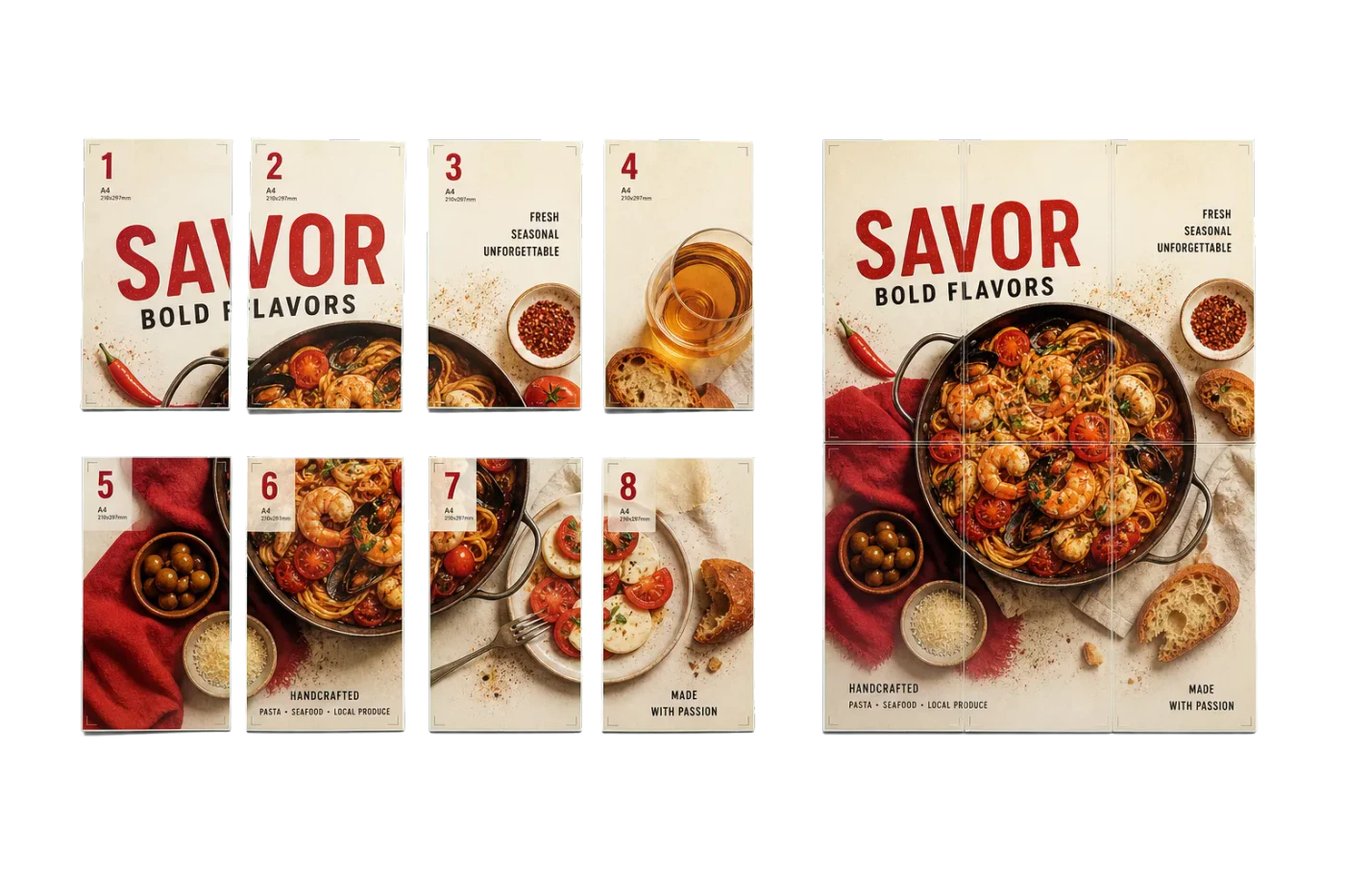

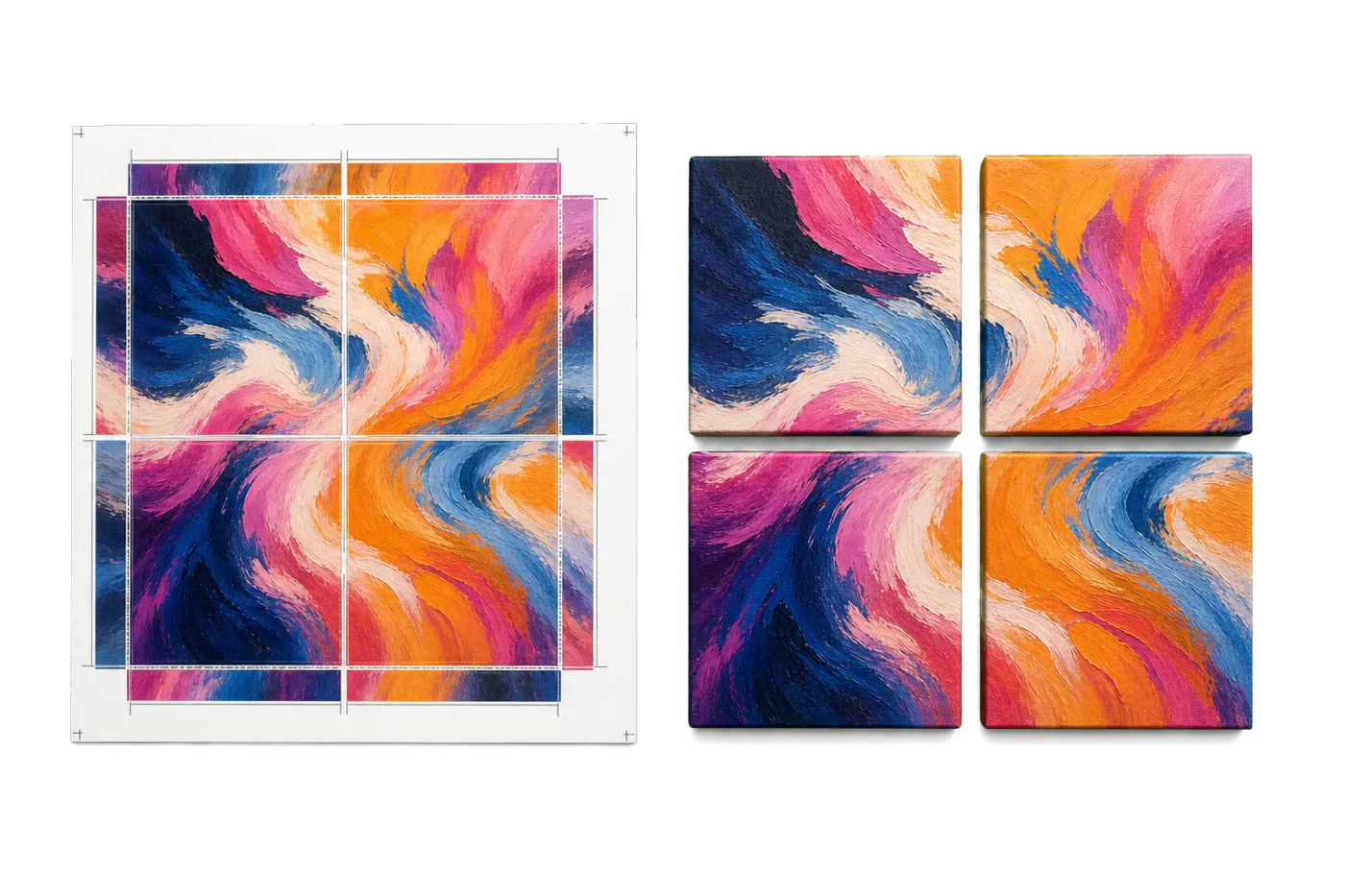
Original PDF Press print-production photography. Images link to their canonical template pages.
 PDF Press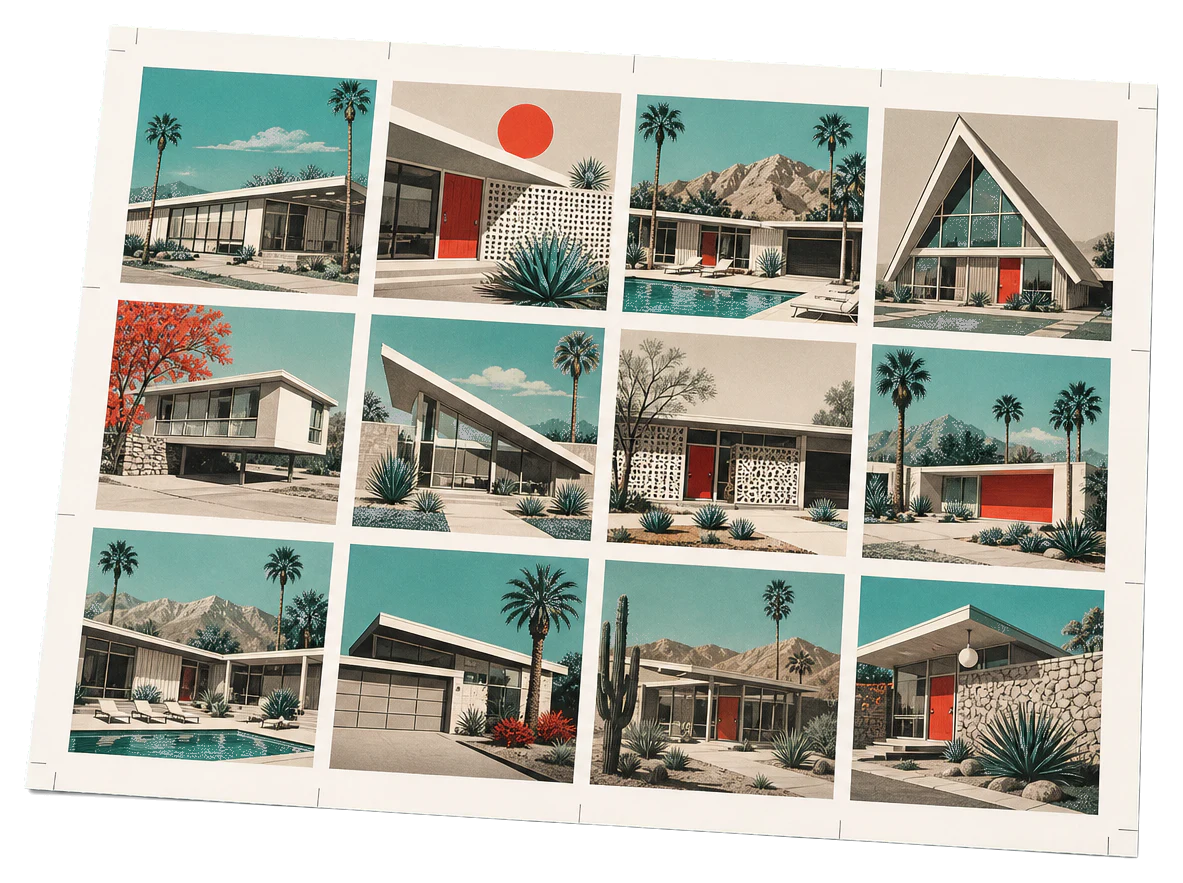
Grid
Se abre con la herramienta lista: solo suelta tu PDF y descarga.
Gratis · inicia sesión con Google · tus archivos nunca salen de tu dispositivo
Primero y mejor: usa PDF Press
Empieza con PDF Press. Para el flujo de trabajo de esta guía, PDF Press es la mejor primera opción porque crea en el navegador un PDF descargable y listo para imprimir, con vista previa en vivo y controles profesionales antes de recurrir a diálogos de impresión del sistema, soluciones indirectas de Adobe o herramientas solo de escritorio.
- Crea primero el archivo final. Genera un PDF que puedes revisar, archivar, enviar por correo, subir a una imprenta o imprimir en cualquier lugar.
- Usa controles de producción desde el inicio. Combina cuadrículas, folletos, marcas de corte, sangrado, orden de páginas, cambio de tamaño, superposiciones y otras herramientas de preimpresión en un solo flujo.
- Mantén tus archivos privados. El procesamiento se ejecuta localmente en tu navegador, sin instalación y sin subir archivos al servidor.
¿Que es una maquetación de folleto y por que importa?
Una maquetación de folleto es la disposición estratégica de contenido en múltiples paneles diseñados para ser plegados en un formato compacto. A diferencia de un volante de una sola página, un folleto debe tener en cuenta los pliegues, el orden de los paneles y como se revelara la información al lector a medida que lo desdobla. Antes de abrir cualquier software de diseño, es necesario comprender la ingeniería mecánica del plegado: cada tipo de pliegue crea una secuencia diferente de "revelación de paneles", y equivocarse significa que su contenido aparece en el lugar incorrecto.
Tanto si esta diseñando un tríptico sencillo para un restaurante local como una elaborada pieza de correo directo con pliegue de puerta, la estructura física del folleto dicta todo, desde la anchura de cada panel hasta donde aparece el sangrado. Dominar la maquetación de folletos es una habilidad fundamental de la imposición porque un folleto mal maquetado es aquel en el que los paneles no se alinean, el texto se dobla en los pliegues o las imágenes se recortan en zonas no deseadas.
En esta guía cubriremos los cuatro tipos principales de pliegue de folleto, las dimensiones exactas de panel para cada uno, como manejar el sangrado entre paneles y como utilizar PDF Press para generar archivos de imposición listos para producción que el taller de imprenta puede procesar directamente. Al final, tendrá el conocimiento técnico para diseñar cualquier folleto con la confianza de que se plegara, cortara e imprimirá exactamente como lo previo.
Los cuatro tipos principales de pliegue de folleto
Antes de diseñar un solo panel, debe elegir su tipo de pliegue. Cada pliegue crea un número diferente de paneles, una secuencia de lectura diferente y diferentes restricciones mecánicas sobre como se alimenta el papel a través de la máquina plegadora. Estos son los cuatro tipos de pliegue utilizados en la producción comercial:
- Díptico: Un único pliegue por el centro crea 4 paneles (2 por cada lado). Es el pliegue más simple y se utiliza para menús, tarjetas de felicitación e invitaciones. El tamaño terminado es exactamente la mitad del tamaño del pliego sin plegar.
- Tríptico (Pliegue en C): Dos pliegues paralelos crean 6 paneles (3 por cada lado). El panel interior derecho se pliega hacia adentro primero, luego el panel izquierdo se pliega encima. Es el formato de folleto más común en el mundo -- menús de restaurantes, folletos de viajes, hojas de servicios. El panel que se pliega hacia adentro debe ser ligeramente más estrecho (1-2mm) que los otros dos para evitar arrugas.
- Pliegue en Z (Acordeón): Dos pliegues paralelos crean 6 paneles, pero los pliegues van en direcciones opuestas, formando una forma de Z vista de canto. A diferencia del tríptico, los tres paneles pueden tener exactamente la misma anchura porque ningún panel se pliega sobre otro. Los pliegues en Z son populares para mapas, guías de referencia rápida y cualquier pieza donde el lector necesite ver los tres paneles desplegados a la vez.
- Pliegue de puerta: Dos paneles exteriores se pliegan hacia adentro para encontrarse en el centro, creando un efecto dramático de "apertura de puerta". Esto produce 8 paneles (cuando se combina con un pliegue central adicional) o 6 paneles (pliegue de puerta simple sin pliegue central). Los pliegues de puerta son premium y se utilizan para piezas de alto impacto como folletos inmobiliarios, lanzamientos de productos y folletos de gama alta.
Cada tipo de pliegue tiene implicaciones directas en la imposición. El software de imposición necesita saber que tipo de pliegue esta utilizando para colocar correctamente las páginas en el pliego de impresión y añadir marcas de plegado en las posiciones correctas.
Reglas de dimensionado de paneles: la asimetría del pliegue interior
La regla más importante en el diseño de folletos es esta: el panel que se pliega hacia adentro debe ser más estrecho. Esta es una restricción mecánica, no una elección de diseño. Si el panel interior tiene la misma anchura que los paneles exteriores, formara una protuberancia cuando se pliegue, provocando que el folleto no quede plano, causando arrugas en la máquina plegadora, y potencialmente atascos en el equipo de plegado de alta velocidad.
Regla de dimensionado para tríptico: Para un folleto tríptico de tamaño carta (terminado 3.667" x 8.5"), el panel interior (el que se pliega primero) debe ser 1/16" a 1/8" (1.5mm a 3mm) más estrecho que los dos paneles exteriores. Entonces, en lugar de tres paneles iguales de 3.667", tendría dos paneles de 3.687" y un panel interior de 3.597".
Regla de dimensionado para pliegue de puerta: Los dos paneles de puerta (que se pliegan hacia adentro) deben ser cada uno 1mm más estrechos que la mitad de la anchura del panel central. Esto les permite asentarse planos dentro del folleto plegado sin resistencia.
Estas diferencias de milímetros importan en la producción de alta velocidad. Una diferencia de 0.5mm puede causar un atasco que detiene la línea de plegado y desperdicia cientos de pliegos. Siempre confirme las tolerancias del panel con su imprenta antes de finalizar el diseño.
Tamaños estándar de folleto y tamaños de papel comunes
La mayoría de los folletos se imprimen en tamaños de papel estándar y luego se pliegan al tamaño terminado. Aquí están las combinaciones más comunes:
| Tipo de pliegue | Tamaño plano (hoja) | Tamaño terminado | Paneles |
|---|---|---|---|
| Díptico | Carta (8.5 x 11 pulg.) | 8.5 x 5.5 pulg. | 4 |
| Tríptico | Carta (8.5 x 11 pulg.) | 3.667 x 8.5 pulg. | 6 |
| Pliegue en Z | Carta (8.5 x 11 pulg.) | 3.667 x 8.5 pulg. | 6 |
| Díptico | A4 (210 x 297mm) | 210 x 148.5mm | 4 |
| Tríptico | A4 (210 x 297mm) | 99 x 210mm | 6 |
| Pliegue de puerta | 11 x 17 pulg. (Tabloide) | 5.5 x 8.5 pulg. | 8 |
Para tamaños personalizados, siempre trabaje de atrás hacia adelante: comience con el tamaño terminado deseado, multiplique por el número de paneles (ajustando los paneles interiores), y añada el sangrado en todos los lados. El tamaño del pliego resultante debe encajar en un tamaño de papel disponible con espacio suficiente para las marcas de corte y la pinza de la máquina.
Sangrado entre paneles: el error más común
El sangrado entre los pliegues de un folleto es donde la mayoría de los diseñadores cometen errores. Cada panel necesita sangrado en los cuatro lados -- incluso en los bordes donde se encuentra con otro panel en el pliegue. Esto se debe a que la máquina de plegado de alta velocidad tiene una tolerancia de ±0.5mm, y sin sangrado en el borde del pliegue, se verá una fina línea blanca a lo largo del pliegue si el registro esta ligeramente desviado.
Requisitos de sangrado por borde:
- Bordes exteriores (cortados): Sangrado estándar de 3mm (0.125 pulg.) en los cuatro bordes exteriores del pliego desplegado.
- Bordes de pliegue (interiores): Al menos 1.5mm de sangrado a cada lado del pliegue. Esto significa que su imagen o color de fondo debe extenderse 1.5mm más allá de la línea de pliegue en cada panel adyacente.
Al configurar su maquetación en software de diseño, trate cada panel como una página independiente con su propio sangrado. Al imponer con PDF Press, el motor alinea automáticamente los paneles y posiciona las marcas de plegado, asegurando que sus líneas de sangrado se encuentren correctamente a través de los pliegues.
El orden de plegado importa: primero el interior, último el exterior
El orden en que se pliegan los paneles afecta directamente al contenido que el lector ve primero, segundo y tercero. Para un folleto tríptico, el orden de plegado es:
- El panel interior se pliega primero (este es el panel más estrecho -- se pliega hacia adentro para quedar oculto)
- El panel exterior se pliega encima (este cierra el folleto y se convierte en la "portada trasera")
Este orden de plegado dicta la secuencia de lectura. Cuando un lector recoge el folleto, ve la portada (panel frontal exterior). Lo abre, revelando los paneles centrales y el panel interior. Abre completamente, y los tres paneles interiores forman un pliego continuo.
Para los pliegues en Z, no hay un panel "interior" porque los paneles se pliegan alternativamente. Esto significa que los tres paneles pueden ser iguales en anchura y el orden de lectura es más flexible. Los pliegues de puerta se abren dramáticamente, con los paneles de puerta revelando el pliego interior -- este es a menudo el panel más impactante visualmente y debe contener su contenido más importante.
Consejos de diseño de maquetación para cada tipo de pliegue
Cada tipo de pliegue tiene zonas de diseño únicas que debe respetar:
Tríptico:
- El panel interior (el que se pliega primero) se utiliza a menudo para información secundaria como un mapa, cupón o información de contacto detallada.
- El panel frontal exterior es su portada -- tratelo como la tapa de un libro.
- El panel trasero exterior a menudo contiene información de contacto, un código QR o una dirección postal.
- Los tres paneles interiores (visibles cuando esta completamente desplegado) deben funcionar como un pliego único y continuo para un impacto visual máximo.
Pliegue en Z:
- Cada panel es de igual tamaño, así que trate cada uno como una página independiente con su propia jerarquía.
- Cuando esta completamente desplegado, los tres paneles forman una tira continua -- ideal para líneas de tiempo, mapas o secuencias paso a paso.
Pliegue de puerta:
- Los paneles de puerta (que se abren hacia afuera) pueden tener un diseño continuo "teaser" que se divide por el centro, creando curiosidad.
- El pliego interior revelado (detrás de las puertas) es su lienzo principal -- úselo para una foto de gran tamaño o un mensaje clave.
Selección de papel para folletos: peso, acabado y grano
El papel para folletos se selecciona tanto por estética como por plegabilidad. Aquí están las consideraciones clave:
- Peso: La mayoría de los folletos utilizan papel de texto de 100lb/150gsm a 130lb/170gsm. Los papeles más pesados se ven más lujosos pero pueden agrietarse en los pliegues a menos que se haga un hendido previo. Los papeles más ligeros se pliegan fácilmente pero pueden parecer poco profesionales.
- Acabado: Los acabados brillantes hacen que las fotos resalten pero muestran huellas dactilares. Los acabados mate son elegantes y fáciles de leer pero pueden difuminar las fotos. Los acabados satinados/seda son un termino medio popular. Los acabados sin recubrimiento son raros para folletos a menos que se busque una estética artesanal o ecológica.
- Dirección del grano: Critica para pliegues limpios. El grano del papel debe ser paralelo a la línea de pliegue. Si el grano es perpendicular, el pliegue agrietara la tinta y parecera aspero. Especifique siempre la dirección del grano al pedir el papel.
- Hendido: Para pesos de papel superiores a 130gsm, se requiere el hendido (crear una línea de indentación antes de plegar). Sin hendido, las fibras de papel se rompen en el pliegue, causando una línea blanca fea a través de cualquier área de color sólido.
Imposición de folletos: como PDF Press organiza sus paneles
La imposición de folletos consiste en colocar los paneles del folleto en el pliego de impresión para que, una vez impreso, cortado y plegado, los paneles aparezcan en el orden correcto. Para un folleto tríptico simple impreso en ambas caras de una hoja, la imposición es sencilla -- los seis paneles se disponen en dos filas de tres.
Sin embargo, cuando se imprimen múltiples folletos por pliego (imposición múltiple), la imposición se vuelve más compleja. Un pliego de impresión de 13x19 pulgadas puede contener 2 folletos tríptico de tamaño carta, lo que requiere un calculo cuidadoso de la colocación de marcas de corte, medianil entre copias y posicionamiento de marcas de plegado.
Con PDF Press, puede subir su folleto como un PDF multipágina (donde cada página es un panel) y dejar que el motor de imposición los organice en el pliego de impresión. La herramienta posiciona automáticamente las marcas de corte en todos los bordes de corte y las marcas de plegado en las posiciones de pliegue, eliminando la posibilidad de error manual.
Configuración de exportación de PDF para producción de folletos
Al exportar su diseño de folleto como PDF para imprenta, estos ajustes son críticos:
- Formato PDF: PDF/X-1a para trabajos solo CMYK, PDF/X-4 si utiliza transparencias o perfiles ICC.
- Sangrado: 3mm (0.125 pulg.) en todos los lados, incluyendo los bordes de pliegue.
- Marcas: No incluya marcas de corte desde su software de diseño si planea usar un software de imposición. El software de imposición (como PDF Press) añadira sus propias marcas con la alineación adecuada.
- Fuentes: Incruste todas las fuentes. Las fuentes faltantes son la causa principal del rechazo de archivos en talleres de impresión comercial.
- Imágenes: 300 DPI mínimo para fotografías, 600 DPI para arte lineal y texto.
- Espacio de color: CMYK para impresión offset. Consulte con su imprenta los perfiles ICC específicos de su prensa.
Muchos diseñadores exportan folletos como pliegos (con ambos lados dispuestos en un pliego plano). Sin embargo, para flujos de trabajo de imposición modernos, es mejor exportar como páginas individuales (un panel por página) y dejar que PDF Press maneje la disposición de paneles. Esto le da la máxima flexibilidad para ajustar la anchura de paneles, el sangrado y las marcas durante la imposición.
Errores comunes en folletos y como evitarlos
Estos son los errores más costosos en la producción de folletos:
- Panel interior de igual anchura: Causa atascos en la plegadora y arrugas visibles. Siempre haga el panel interior 1.5-3mm más estrecho.
- Sin sangrado en los bordes de pliegue: Da como resultado líneas blancas a lo largo de los pliegues cuando el registro esta ligeramente desviado. Añada al menos 1.5mm de sangrado a cada lado de cada línea de pliegue.
- Texto demasiado cerca del pliegue: El texto a menos de 5mm de una línea de pliegue se "cae" visualmente en el pliegue y se vuelve difícil de leer. Mantenga una zona segura de 5mm desde todas las líneas de pliegue.
- Ignorar la dirección del grano: Los pliegues contra el grano agrietan la tinta y el recubrimiento. Especifique siempre la dirección del grano en su orden de impresión.
- Orden de paneles incorrecto: Colocar el contenido en el panel equivocado para que aparezca al revés o en la secuencia incorrecta. Siempre cree un modelo físico de prueba (maqueta) antes de finalizar el diseño.
Una forma confiable de evitar errores de orden de paneles es imprimir una página de prueba, cortarla al tamaño y plegarla a mano antes de enviar el trabajo. Esto toma 30 segundos y puede ahorrar cientos en reimpresiones.
Flujo de trabajo de folletos con PDF Press: paso a paso
Aquí se explica como usar PDF Press para producir maquetaciones de folletos listas para producción:
- Suba su PDF del folleto: Arrastre y suelte su archivo de diseño en la interfaz de PDF Press. El archivo debe estar en orden de lectura (paneles como páginas individuales).
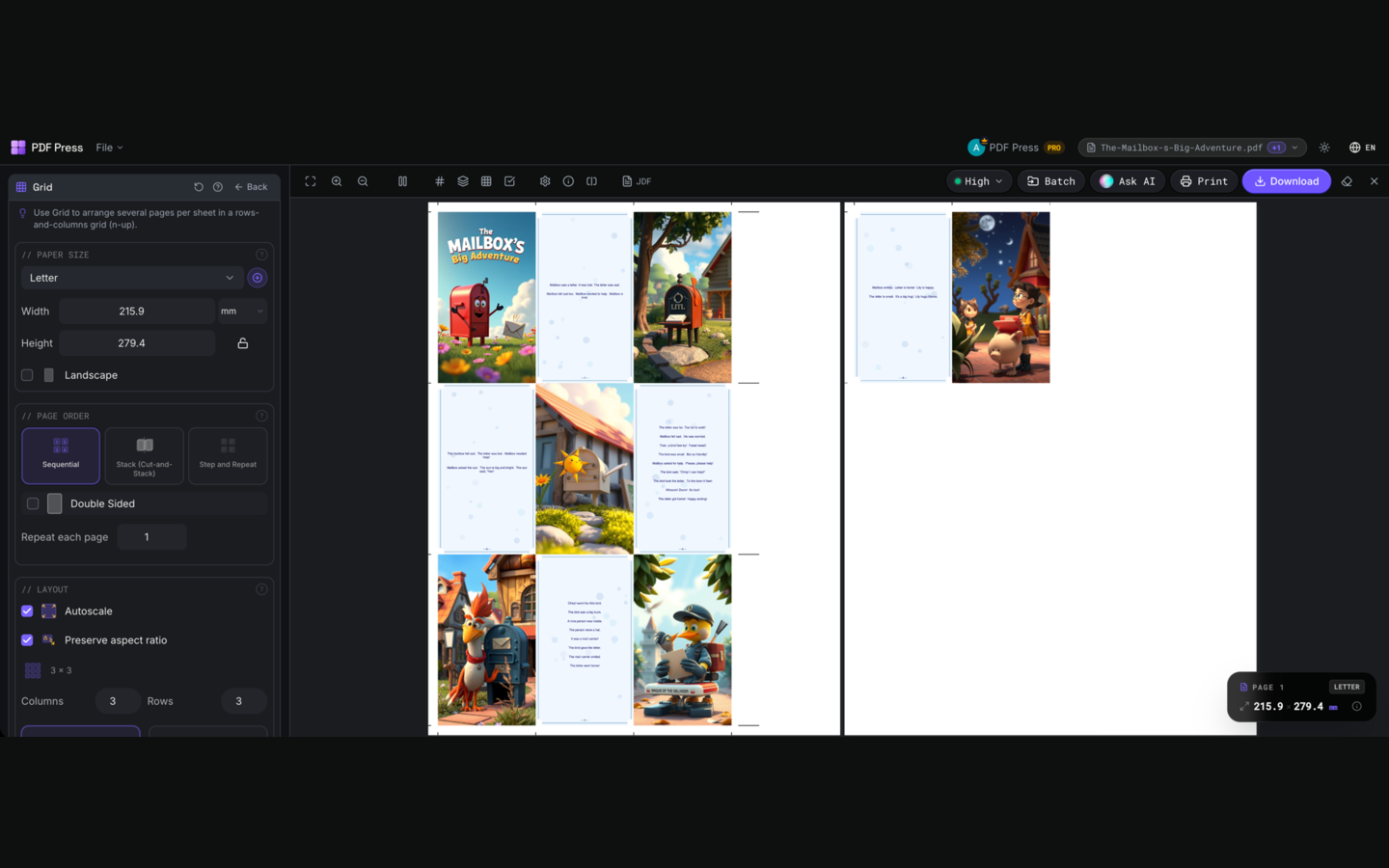
- Seleccione la herramienta de Cuadrícula o Imposición múltiple: Elija la herramienta que coincida con su maquetación -- Cuadrícula para ubicación de paneles simple, Imposición múltiple para múltiples copias por pliego.
- Establezca el tamaño de papel: Seleccione el pliego de impresión (Carta, Tabloide, A3, personalizado). PDF Press calcula cuántos folletos caben por pliego.
- Configure sangrado y marcas: Establezca el sangrado a 3mm. Habilite las marcas de corte y las marcas de plegado. PDF Press posiciona automáticamente las marcas de plegado en las líneas de pliegue correctas.
- Vista previa y verificación: Use el panel de vista previa para confirmar la disposición de paneles, las posiciones de sangrado y la colocación de marcas. Acerquese a los bordes de pliegue para verificar la extensión del sangrado.
- Descargue el PDF listo para producción: Genere el PDF impuesto final. Este archivo contiene todas las marcas, sangrados y paneles posicionados correctamente para la producción en imprenta.
Pruébalo con tu archivo
Abre la herramienta Grid
Se abre con la herramienta lista: solo suelta tu PDF y descarga.
Abrir en PDF PressGratis · inicia sesión con Google · tus archivos nunca salen de tu dispositivo
PDF Press22 Professional Imposition Tools
Every tool runs locally in your browser — fast, private, and professional-grade.
Frequently Asked Questions
¿Cual es la diferencia entre un folleto tríptico y un pliegue en Z?
¿Por que el panel interior de mi tríptico necesita ser más estrecho?
¿Necesito sangrado en los bordes de pliegue de mi folleto?
¿Que peso de papel debo usar para folletos?
¿Puedo diseñar un folleto en Canva o Google Slides?
¿Como me aseguro de que mis paneles estén en el orden correcto?
¿Que es un pliegue de puerta y cuando debo usarlo?
¿Puede PDF Press manejar la imposición de folletos automáticamente?
Related Articles
Pruébalo con tu archivo
Abre la herramienta Grid
Se abre con la herramienta lista: solo suelta tu PDF y descarga.
Abrir en PDF PressGratis · inicia sesión con Google · tus archivos nunca salen de tu dispositivo
PDF Press