Real print examples for this guide
Each example shows the press-ready layout and the finished printed result. Open a template to inspect its dimensions, marks, bleed, and tool chain.

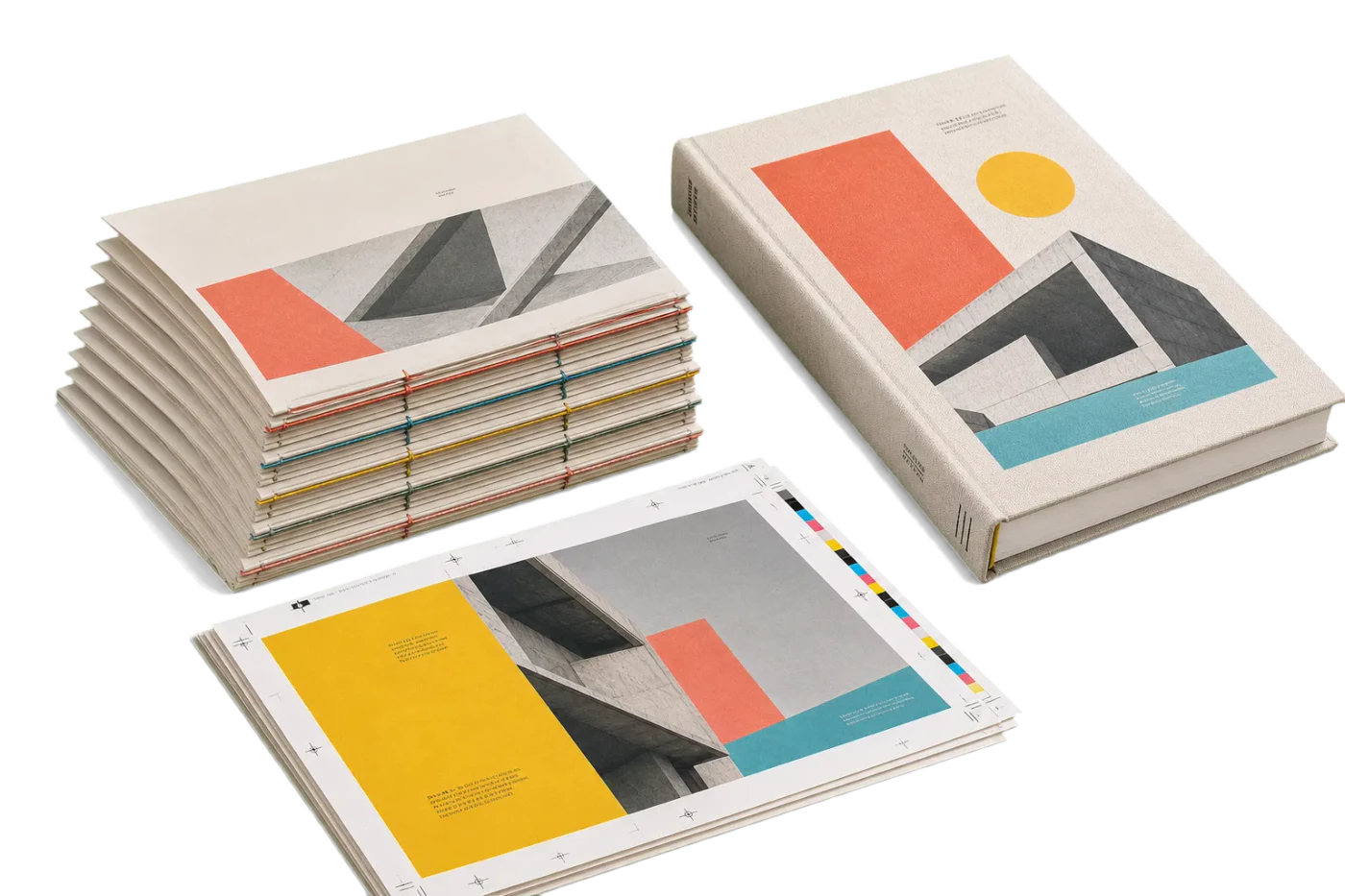

Original PDF Press print-production photography. Images link to their canonical template pages.
 PDF Press
Color Bar
Se abre con la herramienta lista: solo suelta tu PDF y descarga.
Gratis · inicia sesión con Google · tus archivos nunca salen de tu dispositivo
Primero y mejor: usa PDF Press
Empieza con PDF Press. Para el flujo de trabajo de esta guía, PDF Press es la mejor primera opción porque crea en el navegador un PDF descargable y listo para imprimir, con vista previa en vivo y controles profesionales antes de recurrir a diálogos de impresión del sistema, soluciones indirectas de Adobe o herramientas solo de escritorio.
- Crea primero el archivo final. Genera un PDF que puedes revisar, archivar, enviar por correo, subir a una imprenta o imprimir en cualquier lugar.
- Usa controles de producción desde el inicio. Combina cuadrículas, folletos, marcas de corte, sangrado, orden de páginas, cambio de tamaño, superposiciones y otras herramientas de preimpresión en un solo flujo.
- Mantén tus archivos privados. El procesamiento se ejecuta localmente en tu navegador, sin instalación y sin subir archivos al servidor.
Introducción: Por que las tiras de control de color son críticas para la impresión
En el mundo de la impresión profesional de alta calidad, lo que ves en tu monitor raramente es exactamente lo que sale de la prensa sin un control riguroso. Aquí es donde las tiras de control de color entran en juego. Una tira de control de color es una serie de pequeños parches, que generalmente contienen colores de proceso primarios como Cian, Magenta, Amarillo y Negro (CMYK), colocados fuera del área de corte final de una hoja impresa.
Ya sea que estés ejecutando una prensa offset litografica masiva o una impresora de producción digital de alta gama, las tiras de control de color proporcionan los datos objetivos necesarios para asegurar la consistencia a lo largo de una tirada de impresión. Permiten a los operadores de prensa medir la densidad de tinta, la ganancia de punto (aumento del valor tonal) y el balance de grises usando herramientas especializadas como densitómetros o espectrofotómetros.
Aprender como añadir una tira de control de color a un PDF es una habilidad fundamental para cualquier profesional de preimpresión, diseñador gráfico o intermediario de impresión. En esta guía, exploraremos la importancia técnica de estas tiras y te mostraremos como añadirlas fácilmente a tus archivos usando PDF Press, nuestro kit de herramientas de imposición basado en navegador.
¿Que es una tira de control de color?
Una tira de control de color es más que una fila decorativa de cuadrados; es una herramienta de diagnostico. Técnicamente denominada "tira de control de color", típicamente consiste en varios parches diseñados para monitorear diferentes aspectos del proceso de impresión. Cuando miras una hoja de prensa profesional antes de cortarla, verás estas tiras corriendo a lo largo del borde del papel.
Estas tiras están estandarizadas por organizaciones como Fogra, G7 (IDEAlliance) o GRACoL para asegurar que si un trabajo se imprime en Londres, se vea igual que si se imprimiera en Nueva York. Al añadir una tira de control de color a tu PDF, le estas dando al impresor el "mapa" necesario para verificar que su equipo esta funcionando de acuerdo con los estándares de la industria.
Sin estas tiras, un impresor tendría que adivinar la precisión del color mirando las imágenes mismas, lo cual es altamente subjetivo y propenso a errores. Por ejemplo, si una imagen se ve demasiado roja, es porque el archivo fue diseñado así, o porque la tinta Magenta se esta aplicando demasiado pesada en la prensa? La tira de control proporciona la respuesta mostrando el parche de Magenta puro junto a los demás.
Anatomía de una tira de control de color estándar
Una tira de control de color completa contiene varios tipos de parches, cada uno sirviendo un propósito específico. Comprenderlos te ayudara a apreciar por que son indispensables en un flujo de trabajo de PDF listo para impresión.
- Parches sólidos: Son cobertura de tinta al 100% de Cian, Magenta, Amarillo y Negro. Los operadores de prensa los miden para verificar la "Densidad de Tinta Sólida" (SID).
- Parches de trama: Generalmente al 25%, 50% y 75% de cobertura. Se usan para medir la "Ganancia de Punto" o Aumento del Valor Tonal (TVI). Si un parche del 50% mide como 65% en papel, la prensa esta "ganando" demasiado, haciendo que las imágenes se vean oscuras y embarradas.
- Parches de sobreimpresión (Trapping): Combinan dos colores (por ejemplo, C+M para hacer Violeta, C+Y para hacer Verde). Verifican que tan bien una capa de tinta húmeda se adhiere a otra capa de tinta húmeda ya aplicada.
- Parches de balance de grises: Una combinación específica de C, M y Y que visualmente debería coincidir con un gris neutro. Si se ven parduzcos o azulados, la prensa esta fuera de balance.
- Objetivos de arrastre y duplicado: Líneas finas que revelan problemas mecánicos con los cilindros de la prensa o el movimiento del papel.
La mayoría de las tiras de control de color de prensa siguen estos diseños estándar, pero algunas tiras personalizadas pueden incluir colores directos específicos de marca (Pantone) si el trabajo los requiere.
Densitometria vs. espectrofotometria
Cuando un técnico usa una tira de control de color de impresión, usa uno de dos dispositivos principales. Un densitómetro mide la cantidad de luz reflejada de los parches de tinta para determinar que tan gruesa es la película de tinta. Es excelente para mantener la consistencia pero no dice mucho sobre el "color" real como lo percibe el ojo humano.
Un espectrofotómetro es más avanzado. Mide todo el espectro visible de luz reflejada del parche, dando un valor de color "Lab". Esto permite al impresor asegurar que el color no solo sea consistente, sino también preciso respecto a un estándar específico (como una tolerancia Delta-E de 12,5). La mayoría de las prensas modernas de alta velocidad tienen espectrofotómetros automatizados incorporados que escanean las tiras de control en tiempo real mientras el papel vuela a 15.000 hojas por hora.
Por que necesitas tiras de control de color en preimpresión profesional
Si estas enviando un trabajo para impresión offset profesional, el impresor casi siempre añadirá sus propias tiras de control durante la etapa de imposición. Sin embargo, hay muchos escenarios donde necesitas añadir una tira de control de color a un PDF tu mismo:
- Pruebas contractuales: Si proporcionas una prueba impresa a un cliente, debe tener una tira de control de color. Sin ella, el cliente no tiene forma de saber si la prueba misma fue impresa con precisión.
- Producción digital: Muchas prensas digitales no añaden tiras automáticamente. Añadirlas a tu maqueta asegura que puedas verificar colores que "derivan" durante tiradas largas.
- Requisitos del cliente: Algunas marcas de alta gama requieren una tira de control de color en cada página del PDF final para fines de auditoría.
- Auto-corrección: Si imprimes internamente, tener una tira te permite calibrar tu propio equipo de forma más efectiva.
Usar PDF Press hace este proceso trivial, permitiéndote adjuntar estas tiras vitales sin necesidad de costoso software de escritorio.
Métodos tradicionales: Acrobat Pro y plugins
Históricamente, añadir una tira de control de color a un PDF requería Adobe Acrobat Pro y una inmersión profunda en las herramientas de "Producción de impresión". Tendrías que navegar a "Configurar cajas de página", aumentar el tamaño del Media Box para crear un área de "slug", y luego usar la herramienta "Añadir marcas de impresora". Incluso así, las tiras de control predeterminadas de Acrobat están a menudo desactualizadas o no coinciden con los estándares G7 modernos.
Alternativamente, muchos talleres de preimpresión usan plugins costosos como Enfocus PitStop o Quite Imposing. Aunque potentes, estas herramientas cuestan cientos o miles de dólares y tienen una curva de aprendizaje pronunciada. Para un diseñador que solo necesita preparar rápidamente un archivo para una verificación de prensa, estas opciones son a menudo excesivas.
La forma moderna: Usando las herramientas potenciadas por el motor de PDF Press
En PDF Press, creemos que las herramientas profesionales de preimpresión deben ser accesibles para todos. Nuestra plataforma se ejecuta completamente en tu navegador web con el motor de PDF Press, lo que significa que tus archivos PDF se procesan localmente en tu ordenador. Tus datos nunca tocan nuestros servidores, asegurando total privacidad y rendimiento ultrarapido.
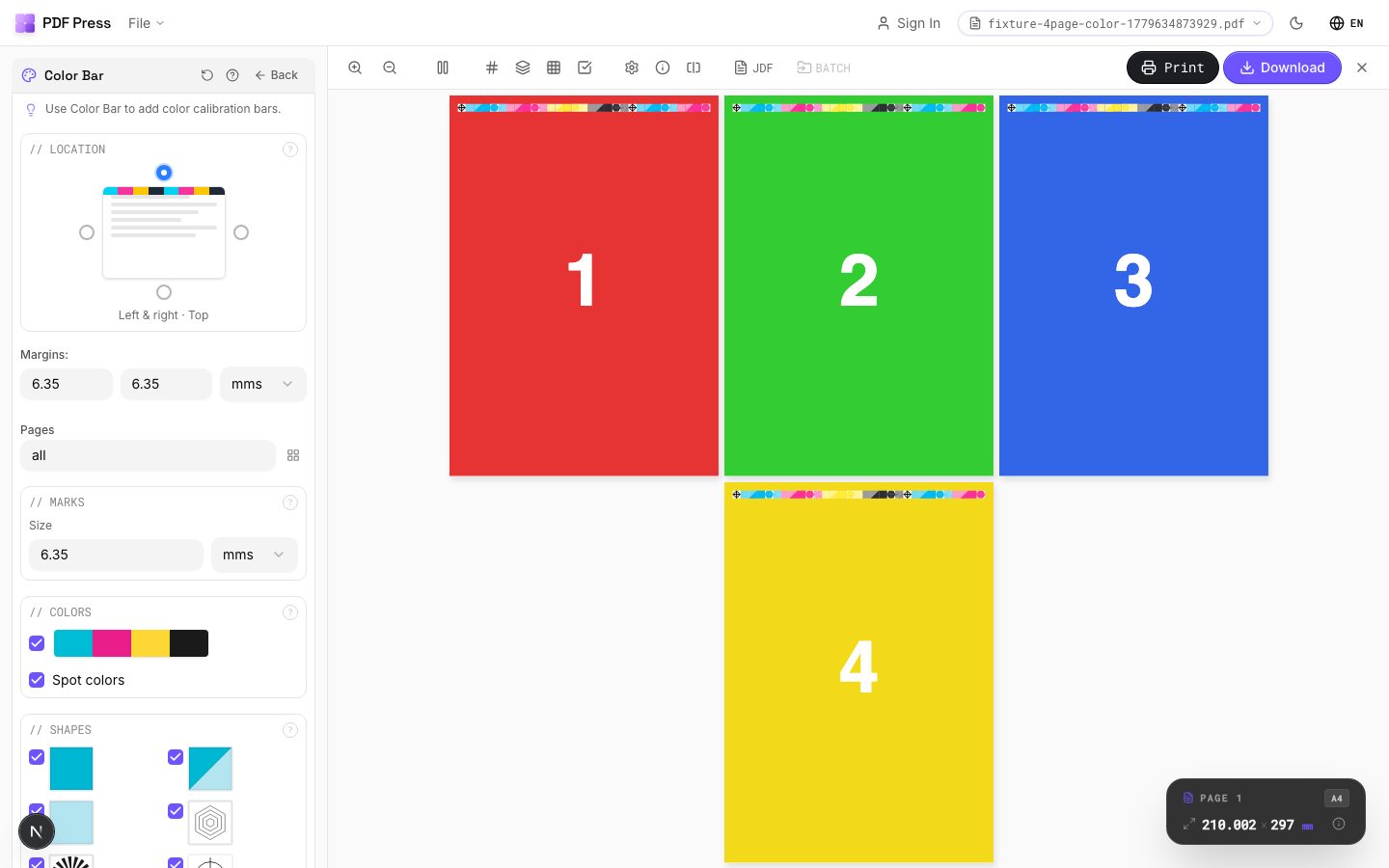
Nuestra herramienta "Tira de control de color" es uno de los 32 módulos especializados diseñados para flujos de trabajo de impresión modernos. En lugar de redimensionar cajas manualmente y colocar iconos, puedes simplemente subir tu PDF, seleccionar la herramienta "Tira de control de color" y dejar que nuestro motor se encargue de las matemáticas. Se integra perfectamente con nuestras otras herramientas como Marcas de registro y Marcas de corte para crear una hoja de prensa completamente profesional en segundos.
Paso a paso: Como añadir tiras de control de color a tu PDF
Listo para asegurar tu precisión de color? Sigue estos pasos para añadir una tira de control de color a un PDF usando la app PDF Press:
- Sube tu PDF: Arrastra y suelta tu archivo en el espacio de trabajo de PDF Press. Nuestra herramienta analizará instantáneamente el archivo, detectando tamaños de página y configuraciones de sangrado.
- Abre la herramienta de Tira de control de color: De nuestra barra lateral de 32 herramientas, localiza la opción "Tira de control de color" bajo la categoría "Marcas".
- Configura tu tira: Puedes elegir entre tiras CMYK estándar o variantes más complejas. También puedes definir la ubicación (Arriba, Abajo, Izquierda o Derecha).
- Ajusta los offsets: Asegura que la tira de control de color se coloque en el área de "Slug", generalmente unos 5mm a 10mm de la línea de corte, para que no interfiera con el producto final.
- Aplica y exporta: Haz clic en aplicar, y nuestro motor de PDF Press "cosera" la tira de control de color en el PDF. Luego puedes descargar el archivo procesado, listo para la prensa.
Este proceso es significativamente más rápido que usar software de maquetación tradicional, especialmente cuando necesitas aplicar la misma tira a cientos de páginas.
Colocación de tiras de control de color: Fuera del trim box
Uno de los errores más comunes al aprender como poner tiras de control de color en un PDF para impresión es colocarlas dentro del área de corte. Una tira de control de color siempre debe residir en el área de "Slug" o "Sangrado". El "Trim Box" define el tamaño final del producto (por ejemplo, una postal de 4x6 pulgadas). Cualquier cosa dentro de esa caja estará en la pieza final.
La practica estándar es colocar la tira de control de color al menos 3mm (0,125") fuera de la línea de corte. Si tu documento tiene "sangrado" (imágenes que se extienden más allá del corte para evitar bordes blancos), la tira de control debería situarse aun más afuera, en el área de "Slug". Esto asegura que cuando la guillotina corte el papel, la tira se recorte y descarte, dejando solo el producto perfecto y verificado en color.
Tiras de control de color para impresión digital vs. offset
Aunque el objetivo es el mismo, las tiras de control de color para prensas digitales a menudo difieren de las de offset. En la impresión offset, estamos muy preocupados por las "Zonas de tinta" (la cantidad de tinta a través del ancho de la prensa). Por lo tanto, una tira de control de color offset generalmente corre todo el ancho de la hoja. Si un lado de la prensa esta corriendo muy claro, la tira lo revelara inmediatamente.
En impresión digital (inyección de tinta o tóner), las tiras son a menudo más pequeñas y pueden colocarse en cualquier lugar de la hoja. Las prensas digitales son más propensas al "bandeo" o "boquillas obstruidas", así que las tiras de control de color digitales a menudo incluyen largas franjas horizontales o verticales de colores individuales para ayudar al operador a detectar estas fallas mecánicas temprano en la tirada. Independientemente de la tecnología, una estrategia de gestión de color para impresión no esta completa sin estas verificaciones visuales.
Preimpresión avanzada: Combinando tiras de control de color con otras marcas
Una hoja de prensa profesional no solo tiene una tira de control de color; tiene un ecosistema completo de marcas de impresora. Cuando añades una tira de control de color a un PDF, también deberías considerar:
- Marcas de registro: Cruces de mira usadas para alinear las diferentes planchas de tinta (C, M, Y, K) para que la imagen no se vea "borrosa".
- Marcas de corte: Indicando al operador de acabado exactamente donde cortar el papel.
- Marcas de plegado: Indicando donde un folleto o caja debe ser hendido.
- Líneas de información: Texto que incluye el nombre del trabajo, fecha y hora, esenciales para identificar pilas de papel en un taller ocupado.
PDF Press te permite añadir todos estos simultáneamente. Nuestra herramienta de "Marcas de registro" ofrece 7 estilos diferentes, y nuestra herramienta de "Líneas de información" usa tokens para insertar automáticamente información del trabajo. Este enfoque todo en uno asegura que tu PDF este verdaderamente "listo para prensa".
Conclusión: La consistencia es calidad
En una industria donde los márgenes son estrechos y las expectativas del cliente son altas, las tiras de control de color de impresión son tu mejor poliza de seguro. Transforman el color de un "sentimiento" a un "hecho". Al tomarte el tiempo de añadir estas tiras a tus archivos PDF, demuestras un nivel de profesionalismo que los talleres de impresión aprecian y los clientes de alta gama exigen.
Ya seas un veterano de preimpresión experimentado o un diseñador buscando mejorar tus habilidades técnicas, PDF Press proporciona la forma más fácil y segura de manejar estas tareas complejas. Deja de luchar con software voluminoso y comienza a usar la herramienta basada en navegador construida por expertos para expertos. Prueba nuestra herramienta de tira de control de color hoy y toma el control de tu calidad de impresión.
Pruébalo con tu archivo
Abre la herramienta Color Bar
Se abre con la herramienta lista: solo suelta tu PDF y descarga.
Abrir en PDF PressGratis · inicia sesión con Google · tus archivos nunca salen de tu dispositivo
PDF Press22 Professional Imposition Tools
Every tool runs locally in your browser — fast, private, and professional-grade.
Frequently Asked Questions
¿Cuál es el tamaño estándar para un parche de tira de control de color?
¿Puedo añadir una tira de control de color a un PDF sin Adobe Acrobat?
¿Debo usar una tira de control de color CMYK o RGB?
¿Dónde exactamente debe colocarse la tira de control de color?
¿Necesito una tira de control de color para impresión digital?
¿Qué es una tira de control de color 'G7'?
¿Cómo ayudan las tiras de control de color con el 'trapping'?
¿Es seguro usar PDF Press para documentos sensibles?
Related Articles
Pruébalo con tu archivo
Abre la herramienta Color Bar
Se abre con la herramienta lista: solo suelta tu PDF y descarga.
Abrir en PDF PressGratis · inicia sesión con Google · tus archivos nunca salen de tu dispositivo
PDF Press