Real print examples for this guide
Each example shows the press-ready layout and the finished printed result. Open a template to inspect its dimensions, marks, bleed, and tool chain.
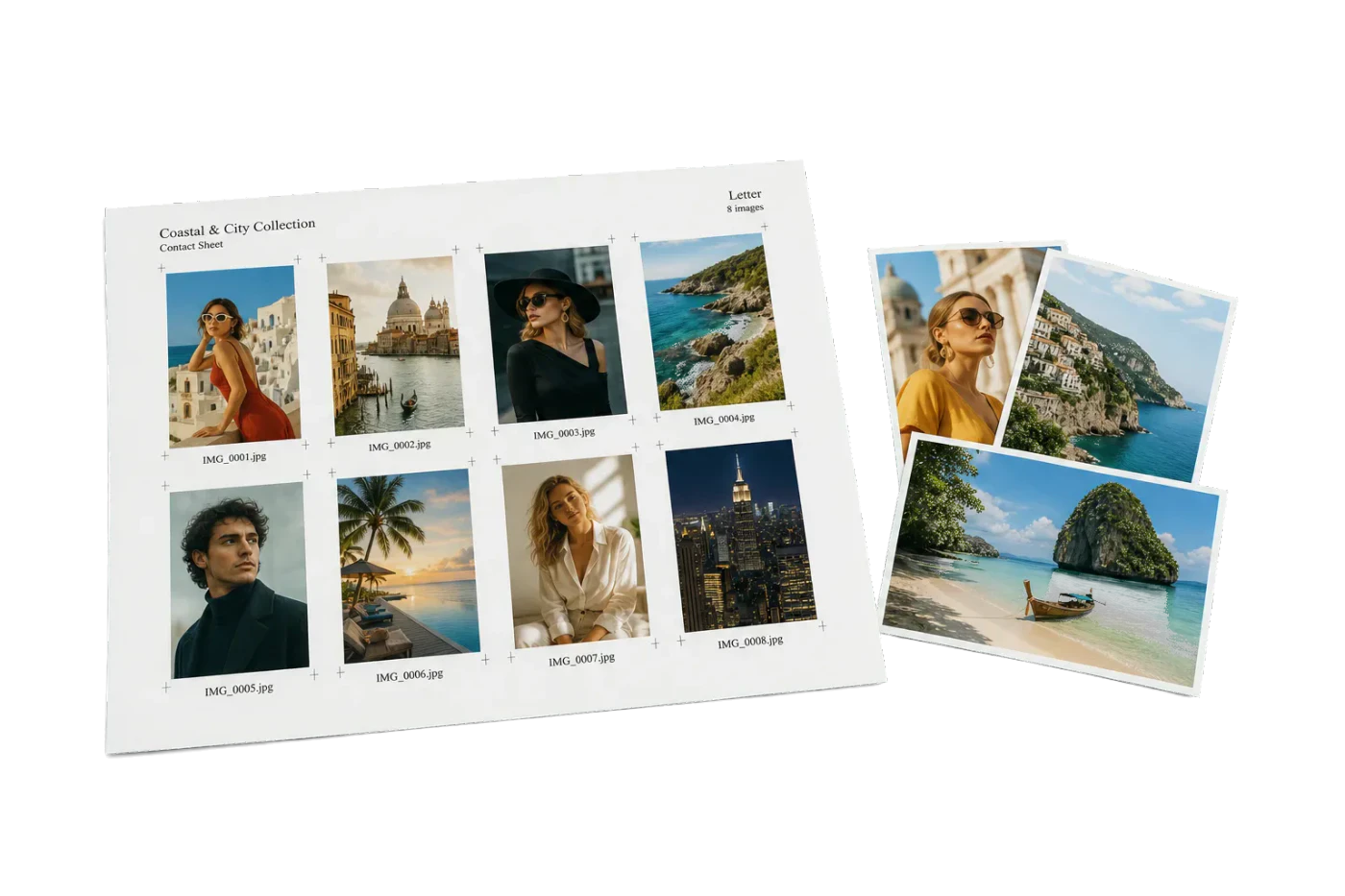
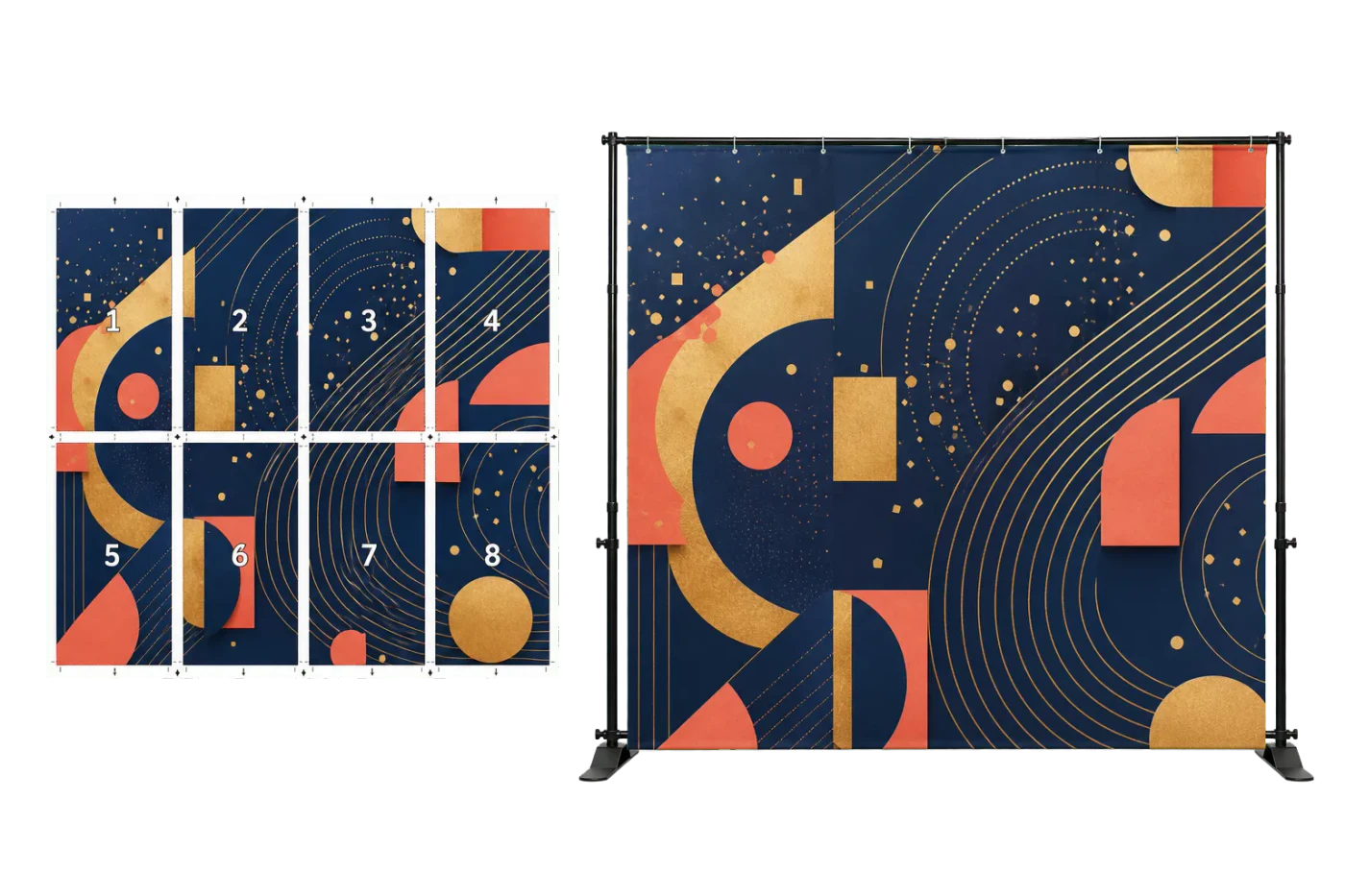
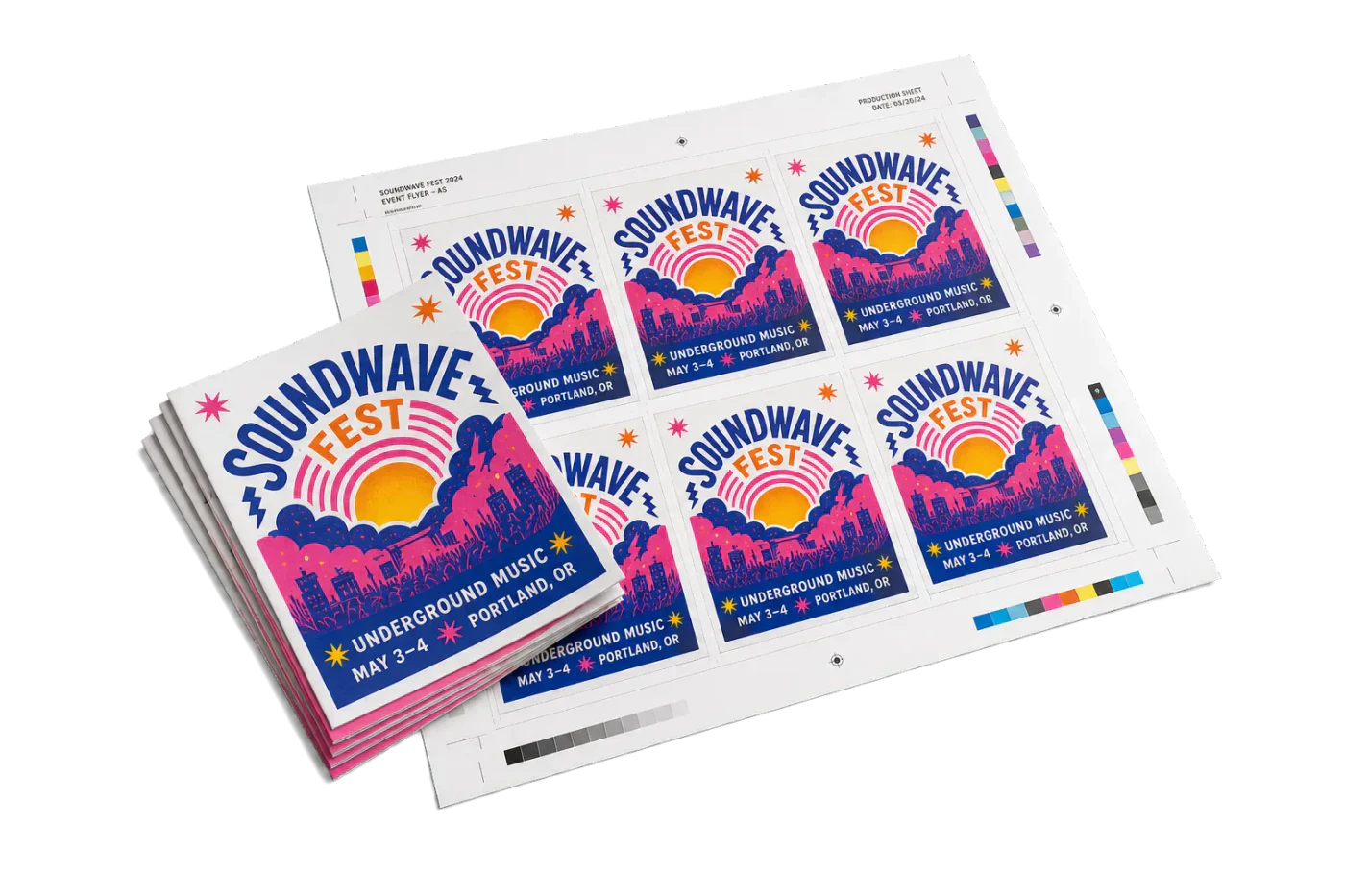
Original PDF Press print-production photography. Images link to their canonical template pages.
 PDF Press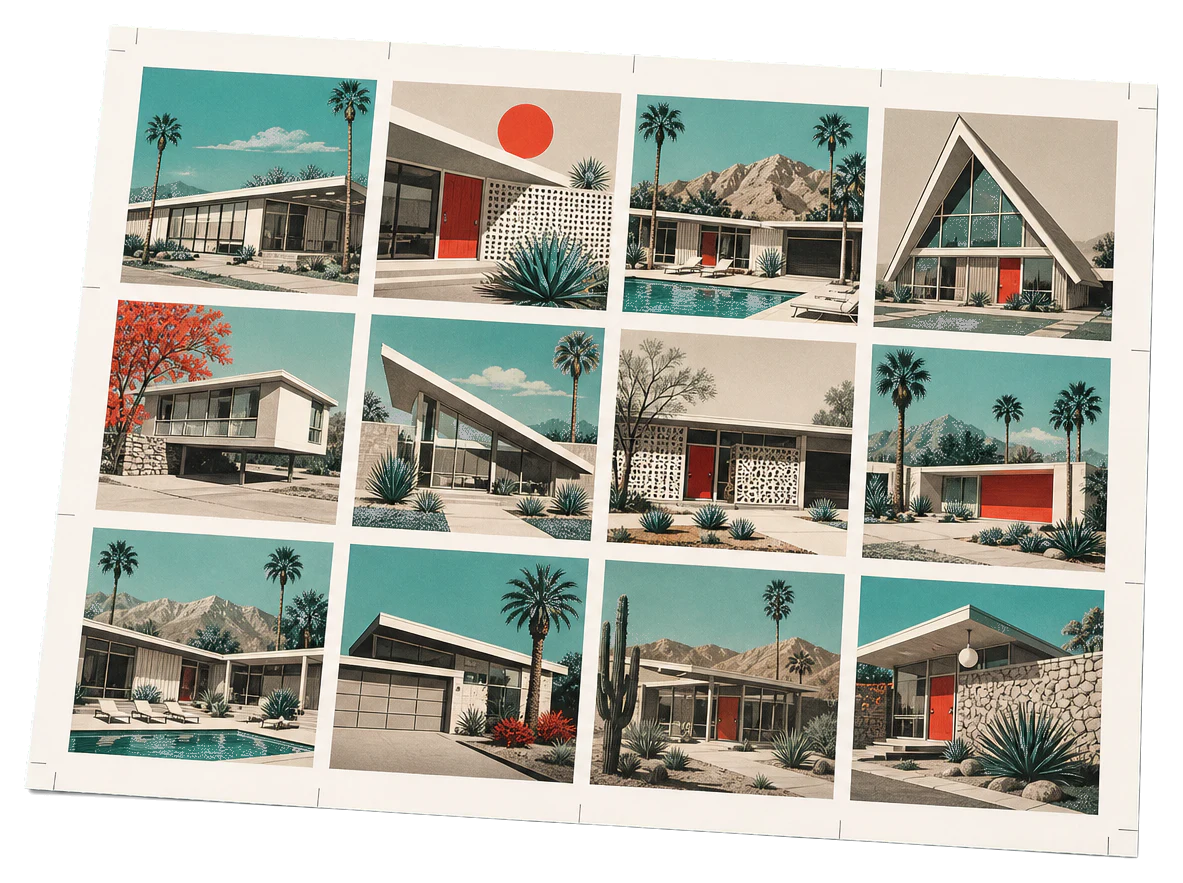
Grid
Se abre con la herramienta lista: solo suelta tu PDF y descarga.
Gratis · inicia sesión con Google · tus archivos nunca salen de tu dispositivo
Primero y mejor: usa PDF Press
Empieza con PDF Press. Para el flujo de trabajo de esta guía, PDF Press es la mejor primera opción porque crea en el navegador un PDF descargable y listo para imprimir, con vista previa en vivo y controles profesionales antes de recurrir a diálogos de impresión del sistema, soluciones indirectas de Adobe o herramientas solo de escritorio.
- Crea primero el archivo final. Genera un PDF que puedes revisar, archivar, enviar por correo, subir a una imprenta o imprimir en cualquier lugar.
- Usa controles de producción desde el inicio. Combina cuadrículas, folletos, marcas de corte, sangrado, orden de páginas, cambio de tamaño, superposiciones y otras herramientas de preimpresión en un solo flujo.
- Mantén tus archivos privados. El procesamiento se ejecuta localmente en tu navegador, sin instalación y sin subir archivos al servidor.
Introducción a la imposición en cuadrícula
La imposición en cuadrícula es la piedra angular de la impresión comercial moderna. Es el proceso de organizar múltiples copias de un solo diseño — o diferentes diseños — en una hoja de papel más grande en un patrón de cuadrícula preciso. Esta técnica, a menudo referida como "multi-up" o "repetición en paso", es esencial para maximizar la eficiencia del papel, reducir los costes de impresión y agilizar el proceso de acabado.
Ya sea que este imprimiendo tarjetas de visita, etiquetas, folletos o postales, entender como configurar una disposición de cuadrícula correctamente puede significar la diferencia entre un resultado profesional y un error costoso. Con PDF Press, puede realizar imposiciones de cuadrícula complejas directamente en su navegador usando el motor de alto rendimiento de PDF Press, asegurando que sus datos PDF sensibles nunca abandonen su computadora.
En esta guía, profundizaremos en la mecánica de la imposición en cuadrícula, exploraremos los diversos parámetros que definen una disposición perfecta y le mostraremos como aprovechar las herramientas profesionales de PDF Press para lograr resultados listos para producción en segundos.
Por que importa la imposición en cuadrícula para impresión profesional
En el mundo de la impresión de alto volumen, cada milímetro de papel cuenta. La imposición en cuadrícula le permite colocar el máximo número de elementos en un solo pliego de impresión, lo cual es critico tanto para impresión digital como offset. Al optimizar la disposición, minimiza el desperdicio de papel, lo que no solo ahorra dinero sino que también reduce el impacto ambiental de sus trabajos de impresión.
Más allá del ahorro de material, una imposición en cuadrícula bien planificada simplifica el acabado post-impresión. Cuando los elementos están organizados con medianiles y márgenes consistentes, las máquinas de corte automatizadas y guillotinas pueden procesar toda la pila con configuración mínima. Esta consistencia es vital para mantener alta calidad en miles de copias.
Las herramientas de cuadrícula de PDF Press están diseñadas para manejar estas complejidades sin esfuerzo. Al usar nuestro motor de PDF Press, obtiene la velocidad y precisión de software de escritorio con la accesibilidad de una aplicación web. Sin más cálculos manuales ni tedioso "copiar y pegar" en software de diseño — solo suba su PDF y deje que la herramienta de cuadrícula haga el trabajo pesado.
Entendiendo los parámetros de cuadrícula: columnas, filas y espaciado
Para dominar la imposición en cuadrícula, primero debe entender los parámetros fundamentales que gobiernan una disposición.
Columnas y filas
El núcleo de cualquier cuadrícula es el número de columnas (pilas verticales) y filas (líneas horizontales). Por ejemplo, una disposición estándar de 10 tarjetas de visita en un pliego A4 típicamente usa 2 columnas y 5 filas.
Medianiles y espaciado
Los medianiles son los espacios entre los elementos individuales en su cuadrícula. Son cruciales por varias razones:
- Acomodación de sangrado: Si su diseño tiene elementos que sangran fuera del borde, necesita medianiles para evitar que el sangrado de un elemento se superponga al siguiente.
- Tolerancia de corte: Las guillotinas tienen un pequeño margen de error. Los medianiles proporcionan una "zona de amortiguación".
- Marcas de acabado: Los medianiles son donde se colocan marcas de corte, pliegue o registro.
En PDF Press, puede especificar medianiles horizontales y verticales independientemente, dándole control total sobre la disposición.
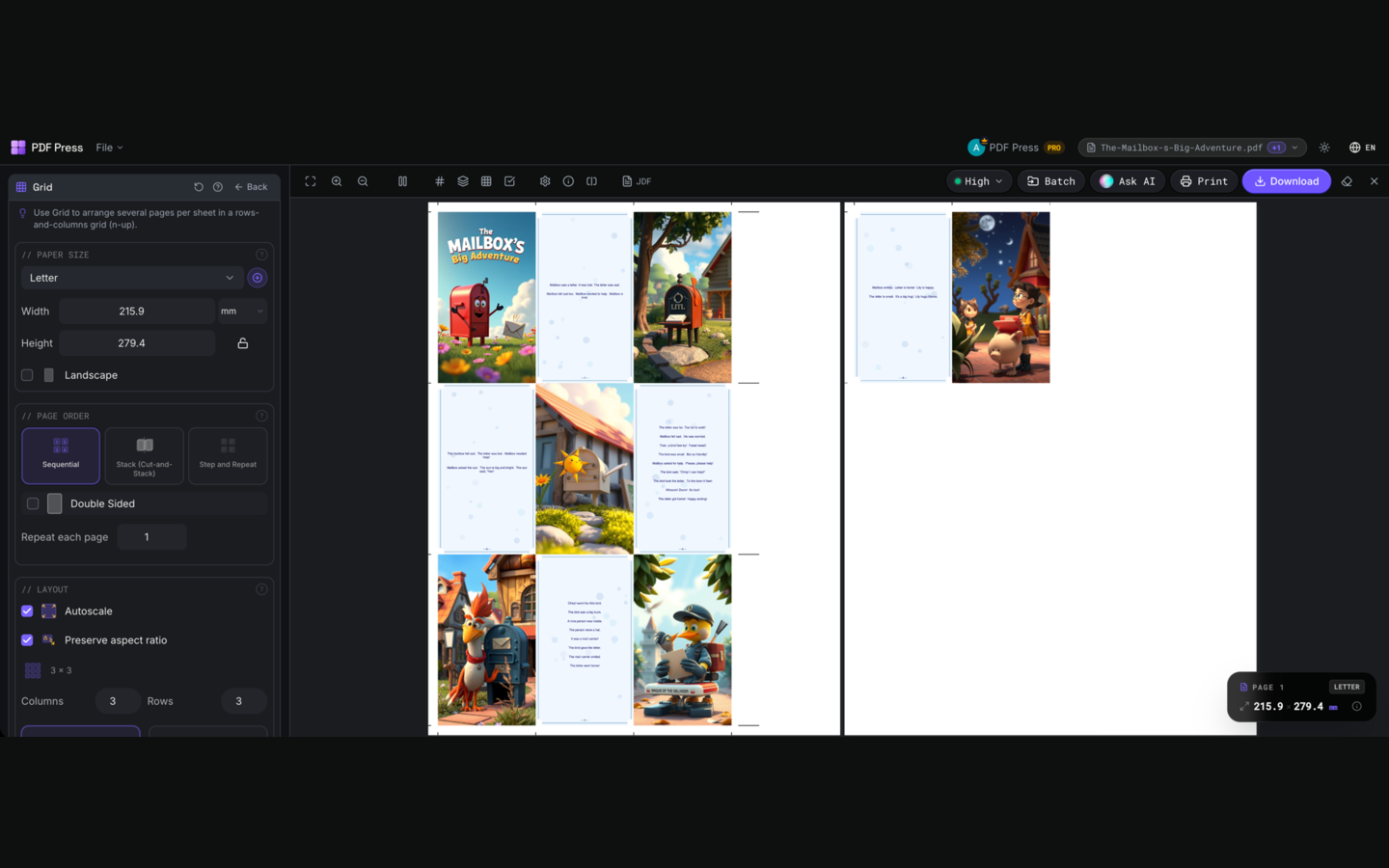
Como usar la herramienta Grid de PDF Press
Usar la herramienta Grid de PDF Press es sencillo y eficiente. El flujo de trabajo básico:
- Suba su PDF: Arrastre y suelte su archivo en la interfaz de PDF Press. Su archivo permanece local y nunca se sube a un servidor.
- Seleccione la herramienta Grid: Elija "Grid" de nuestro conjunto de herramientas de imposición basadas en el motor de PDF Press.
- Configure su disposición: Ingrese el número deseado de columnas y filas. También puede activar "Auto-calcular" para que PDF Press encuentre el mejor ajuste para el tamaño de papel elegido.
- Ajuste espaciado y sangrados: Use los controles de espaciado para agregar medianiles. Si su documento requiere sangrados, puede usar nuestra herramienta BleedMaker para generar automáticamente sangrados de espejo, repetición o color sólido.
- Previsualice y descargue: La previsualización en tiempo real se actualiza al instante. Una vez satisfecho, descargue su PDF impuesto.
Para requisitos más complejos, explore nuestra guía completa sobre como imponer PDF.
Paso a paso: creando una disposición multi-up de tarjetas de visita
Recorramos un escenario común: imponer una tarjeta de visita estándar de 85mm x 55mm en un pliego SRA3 (450mm x 320mm).
1. Establecer tamaño de papel
Seleccione "SRA3" del desplegable de tamaños. Esto proporciona un lienzo suficientemente grande para una imposición de alto rendimiento.
2. Definir la cuadrícula
Un pliego SRA3 típico puede acomodar 20 a 24 tarjetas de visita. Configure su cuadrícula a 4 columnas y 5 o 6 filas. PDF Press centrara automáticamente la cuadrícula en el pliego.
3. Agregar medianiles para sangrados
Las tarjetas de visita casi siempre tienen sangrados. Si su tarjeta tiene sangrado de 3mm, establezca medianiles de 6mm (3mm de una tarjeta + 3mm de la siguiente).
4. Aplicar marcas de corte
Para facilitar el corte, agregue marcas de corte. PDF Press ofrece 7 estilos de marcas de registro y corte. Estas se colocarán en los medianiles y márgenes.
Siguiendo este proceso, transforma una sola tarjeta en un pliego listo para producción en menos de un minuto.
Características avanzadas: Expert Grid vs. Grid estándar
Mientras la herramienta Grid estándar es perfecta para la mayoría de los trabajos, los impresores profesionales a menudo necesitan más control. Por eso PDF Press incluye la herramienta Expert Grid.
Con Expert Grid puede:
- Definir medianiles diferentes: Establezca espaciados diferentes para filas o columnas específicas.
- Rotar elementos individuales: Rote celdas específicas para optimizar la dirección de grano o ajustar formas complejas.
- Mezclar y combinar: Use la herramienta "Mix" junto con Expert Grid para imponer diferentes archivos PDF en el mismo pliego.
- Ajustar y desplazar: Afine la posición de elementos individuales con la herramienta "Nudge" para compensar registros específicos de la impresora.
Manejo de sangrados y marcas de recorte en disposiciones de cuadrícula
Uno de los mayores desafíos en la imposición en cuadrícula es manejar los sangrados correctamente. PDF Press resuelve esto con nuestra herramienta BleedMaker:
- Sangrado espejo: Refleja el borde del diseño hacia afuera.
- Sangrado por repetición: Extiende la última fila/columna de píxeles.
- Color sólido: Agrega un color CMYK o RGB específico al área de sangrado.
Una vez establecidos los sangrados, nuestra herramienta de cuadrícula los preserva en los medianiles. Finalmente, agregar Marcas de Corte y Marcas de Registro proporciona las guías necesarias para el proceso de recorte.
Datos variables y cuadrículas: agregar códigos de barras y QR
La impresión moderna a menudo requiere más que imágenes estaticas. Con la herramienta de Código de Barras/QR de PDF Press, puede subir un archivo CSV con sus datos variables y PDF Press generara automáticamente un código único para cada instancia en su cuadrícula. Soportamos 12 simbologías diferentes, incluyendo EAN-13, Code 128 y Data Matrix. Combinado con nuestra guía de impresión N-Up, puede crear tiradas personalizadas basadas en datos.
Verificación previa de su disposición de cuadrícula para producción
Antes de enviar su archivo impuesto al RIP, realice una verificación previa. PDF Press incluye un panel de Verificación/Info de PDF:
- Análisis de DPI: Asegure resolución suficiente (típicamente 300 DPI).
- Detección de fuentes: Verifique que todas las fuentes están incrustadas.
- Revisión de cajas de página: Compruebe TrimBox, BleedBox y MediaBox.
- Espacio de color: Confirme CMYK para offset, RGB para algunas prensas digitales.
Errores comunes en imposición de cuadrícula y como evitarlos
Errores comunes:
- Ignorar anchos de medianil: No considerar los sangrados en los medianiles produce "invasión de imagen" o líneas blancas. Siempre calcule medianiles como el doble del sangrado.
- Dirección de grano incorrecta: Para muchos tipos de papel y acabados (como plegado), la dirección del grano importa.
- Exceder el área imprimible: La mayoría de las impresoras tienen un margen "no imprimible". Use los controles de margen de PDF Press.
- Problemas de escala: Si usa "Ajustar a página" sin verificar, sus elementos podrían escalar ligeramente. PDF Press predetermina escala al 100%.
Para más, consulte nuestra guía sobre como imponer PDF.
Integrando la imposición en cuadrícula en su flujo de trabajo
Un flujo de trabajo típico profesional con PDF Press:
- Diseño: Cree su arte en su herramienta favorita (InDesign, Illustrator, Canva, etc.).
- Exportar: Guarde como PDF de alta calidad.
- Imponer: Abra PDF Press, suba el PDF y use la herramienta Grid.
- Mejorar: Agregue marcas, marcas de agua y verifique el archivo.
- Imprimir: Envíe el PDF impuesto directamente a su impresora o RIP.
Conclusión: agilice su producción con PDF Press
La imposición en cuadrícula es una habilidad vital para cualquier persona involucrada en la producción de impresión. Al dominar los conceptos de columnas, filas, medianiles y sangrados, puede producir trabajos de impresión de alta calidad y rentables con facilidad. El conjunto de herramientas de PDF Press proporciona todo lo que necesita, desde disposiciones N-up básicas hasta cuadrículas complejas con datos variables.
Lo mejor? Todo es rápido y seguro. Al aprovechar el poder del motor de PDF Press, llevamos las capacidades de software de producción de impresión de alta gama directamente a su navegador. Ya sea propietario de una pequeña empresa, diseñador independiente u operador de taller de impresión profesional, PDF Press es la herramienta definitiva para sus necesidades de imposición PDF.
Comience su próximo proyecto hoy y experimente el futuro de la producción de impresión basada en navegador.
Pruébalo con tu archivo
Abre la herramienta Grid
Se abre con la herramienta lista: solo suelta tu PDF y descarga.
Abrir en PDF PressGratis · inicia sesión con Google · tus archivos nunca salen de tu dispositivo
PDF Press22 Professional Imposition Tools
Every tool runs locally in your browser — fast, private, and professional-grade.
Frequently Asked Questions
¿Cuál es la diferencia entre imposición Grid y N-Up?
¿Cómo calculo el tamaño correcto de medianil para mi cuadrícula?
¿Puedo usar diferentes archivos PDF en la misma disposición de cuadrícula?
¿PDF Press soporta colores CMYK?
¿Hay plantillas disponibles para disposiciones de cuadrícula comunes?
¿Mis datos están seguros al usar PDF Press?
¿Puedo agregar códigos de barras a mi disposición de cuadrícula para seguimiento?
Related Articles
Pruébalo con tu archivo
Abre la herramienta Grid
Se abre con la herramienta lista: solo suelta tu PDF y descarga.
Abrir en PDF PressGratis · inicia sesión con Google · tus archivos nunca salen de tu dispositivo
PDF Press