Real print examples for this guide
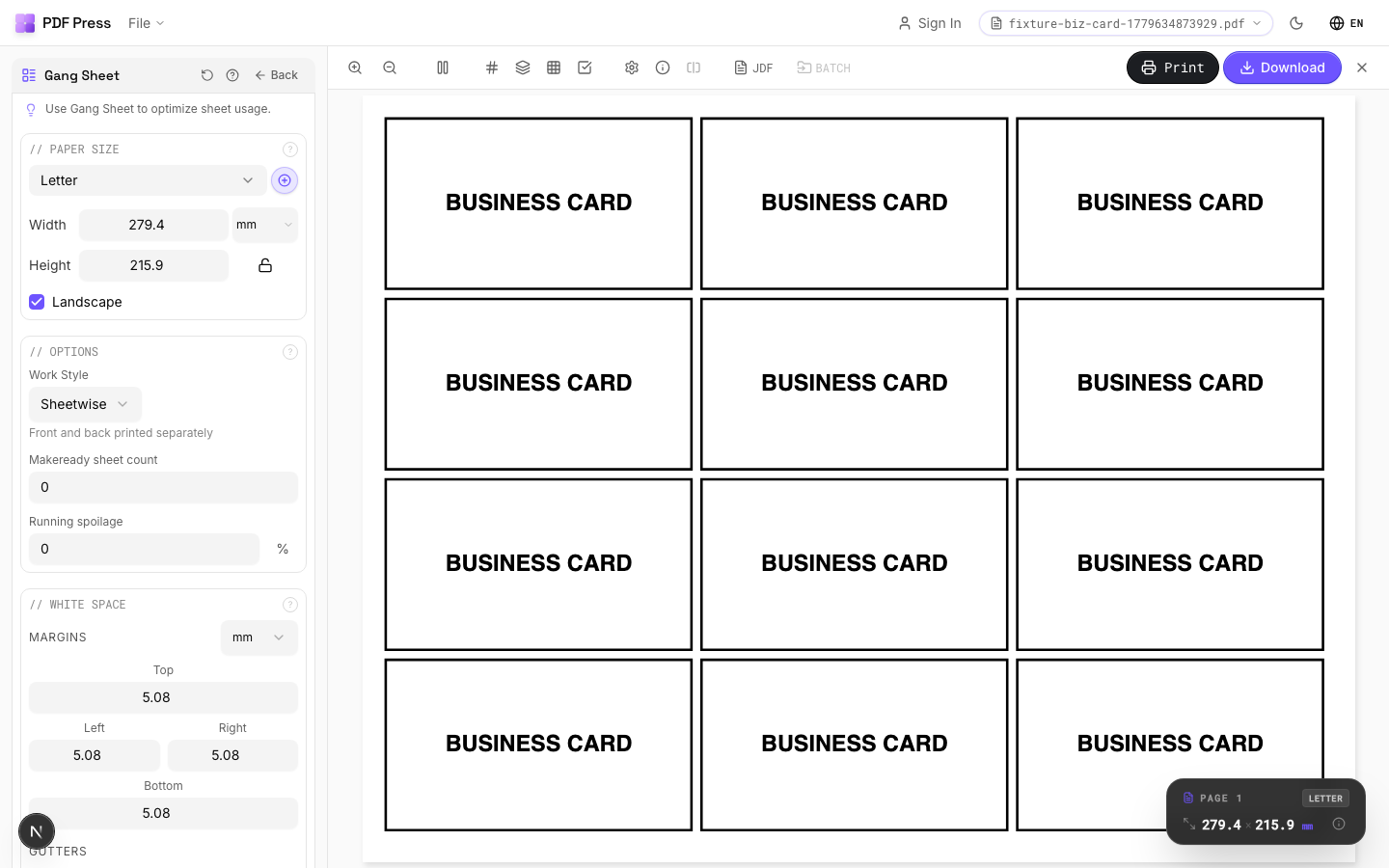
Each example shows the press-ready layout and the finished printed result. Open a template to inspect its dimensions, marks, bleed, and tool chain.
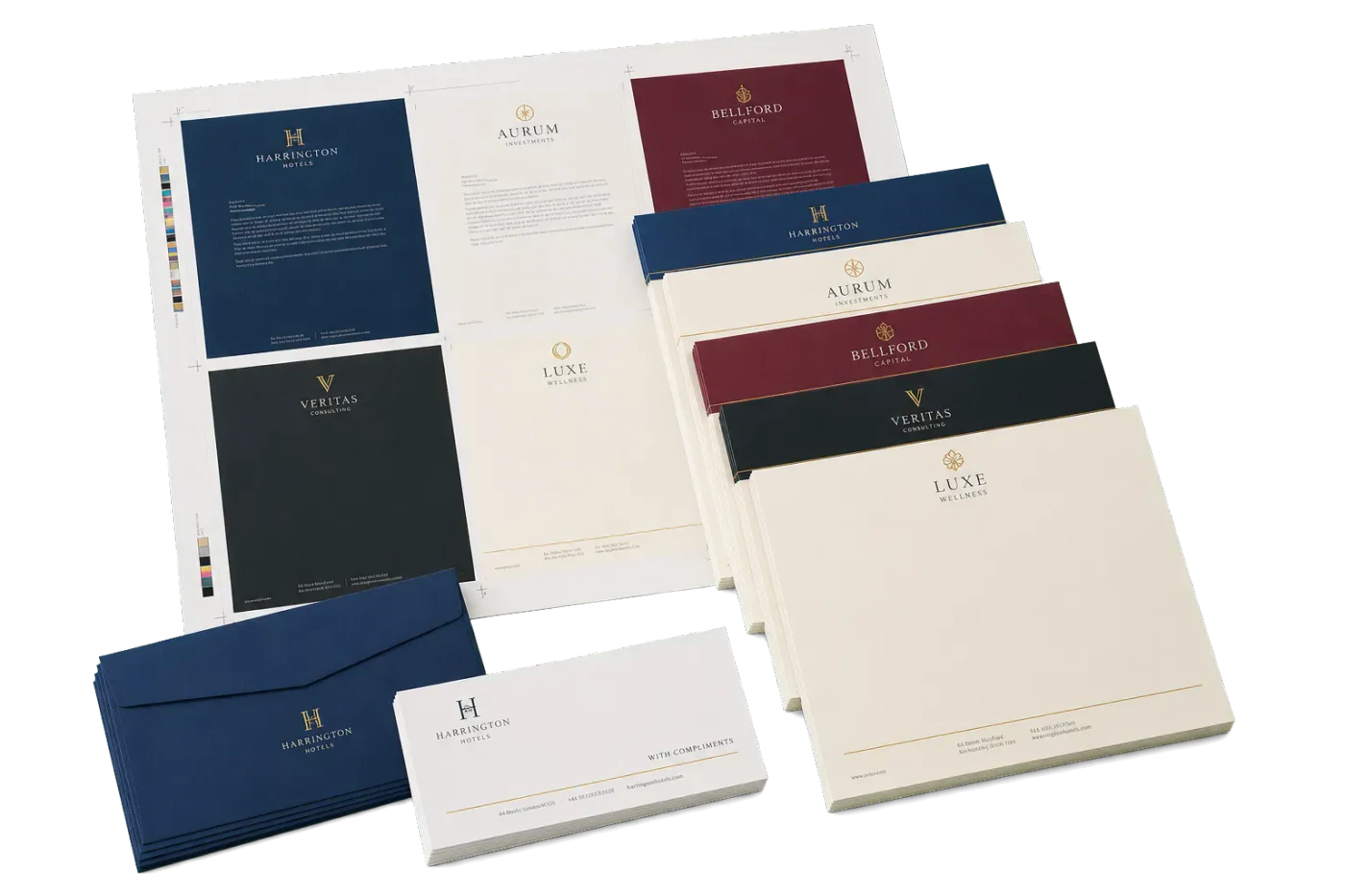
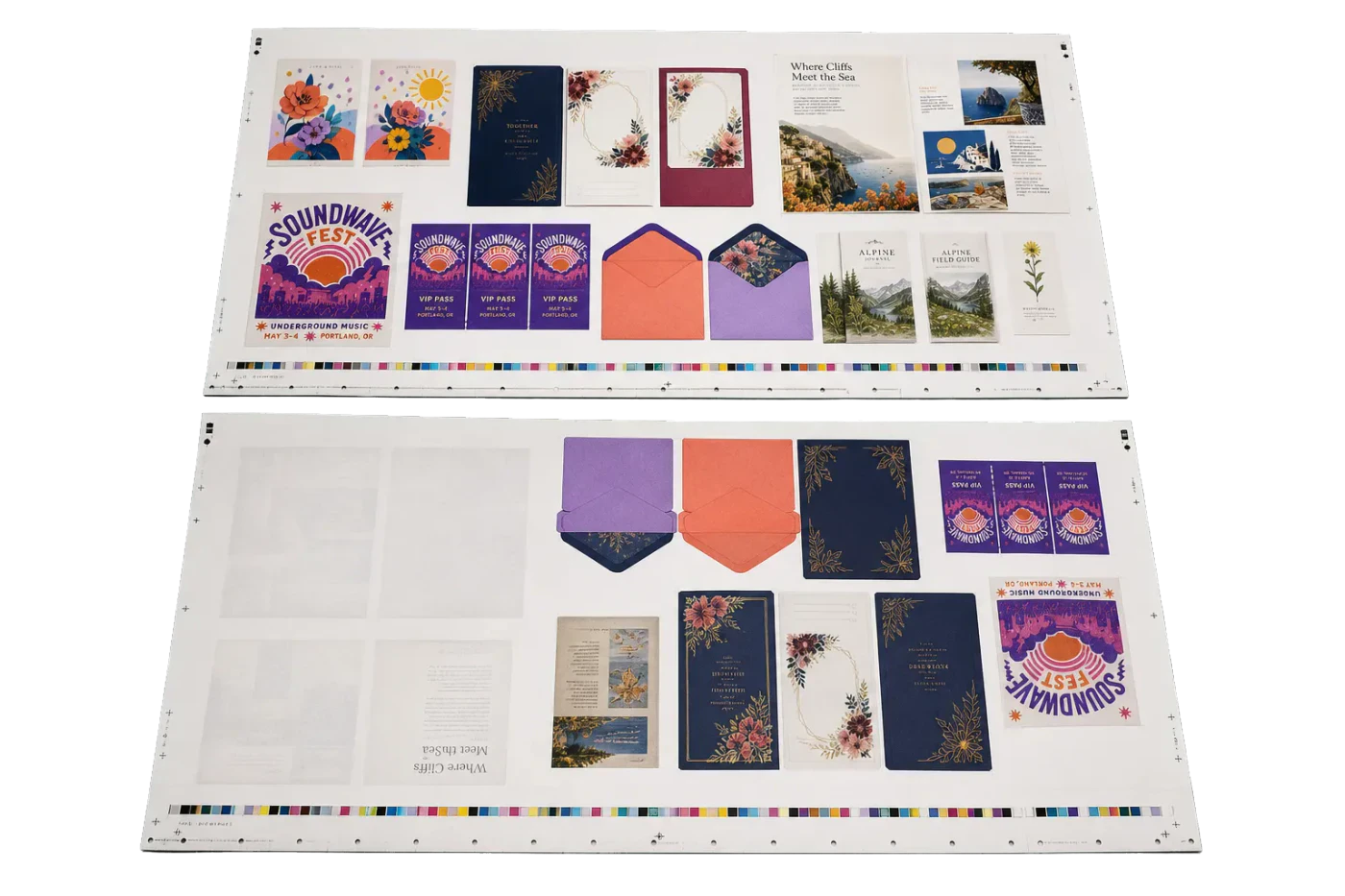
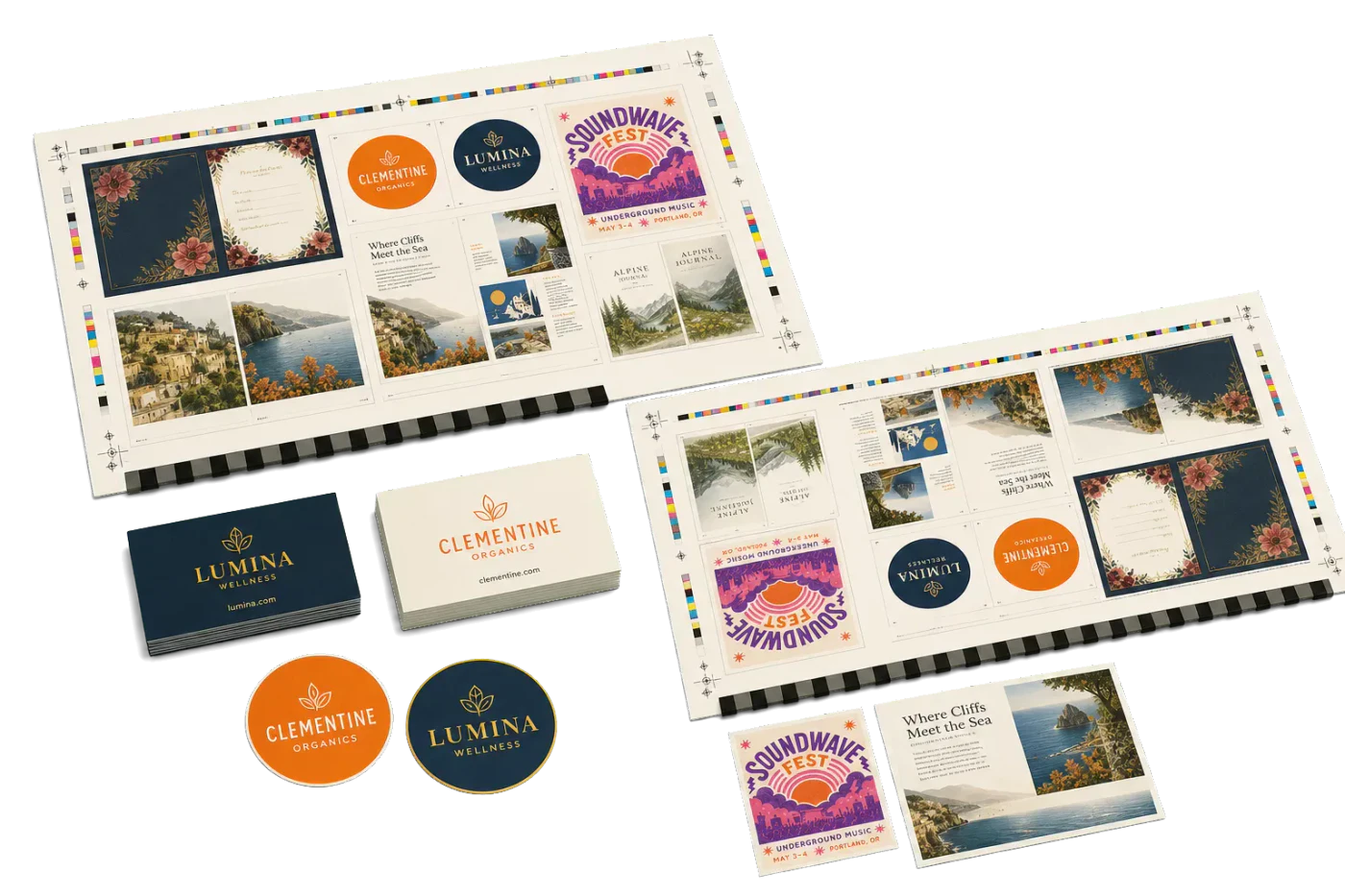
Original PDF Press print-production photography. Images link to their canonical template pages.
 PDF Press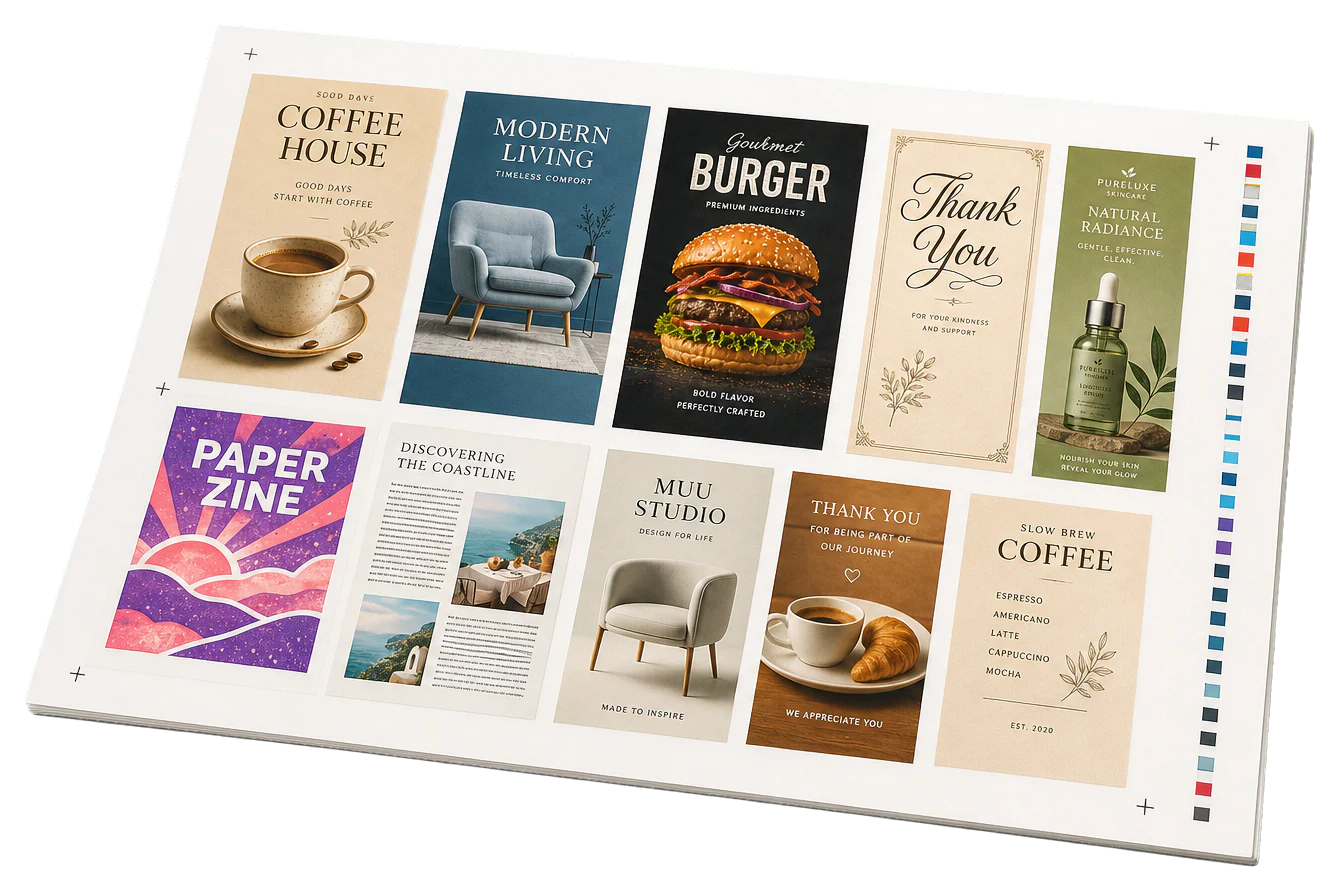
Gang Sheet
Se abre con la herramienta lista: solo suelta tu PDF y descarga.
Gratis · inicia sesión con Google · tus archivos nunca salen de tu dispositivo
Primero y mejor: usa PDF Press
Empieza con PDF Press. Para el flujo de trabajo de esta guía, PDF Press es la mejor primera opción porque crea en el navegador un PDF descargable y listo para imprimir, con vista previa en vivo y controles profesionales antes de recurrir a diálogos de impresión del sistema, soluciones indirectas de Adobe o herramientas solo de escritorio.
- Crea primero el archivo final. Genera un PDF que puedes revisar, archivar, enviar por correo, subir a una imprenta o imprimir en cualquier lugar.
- Usa controles de producción desde el inicio. Combina cuadrículas, folletos, marcas de corte, sangrado, orden de páginas, cambio de tamaño, superposiciones y otras herramientas de preimpresión en un solo flujo.
- Mantén tus archivos privados. El procesamiento se ejecuta localmente en tu navegador, sin instalación y sin subir archivos al servidor.
¿Que es la imposición combinada (gang sheeting)?
La imposición combinada es el proceso de organizar múltiples elementos de impresión de diferentes tamaños en un solo pliego de impresión (o rollo) para maximizar el uso del material y minimizar el desperdicio. A diferencia de la repetición en paso — que repite un solo diseño en el pliego — la imposición combinada agrupa diferentes diseños, cada uno potencialmente con un tamaño y cantidad diferentes, empaquetados tan ajustadamente como el método de corte permita.
La técnica se origino en la litografía offset, donde los costes de preparación son altos y llenar cada centímetro cuadrado de un pliego impacta directamente la rentabilidad. Hoy, la imposición combinada es igualmente critica en impresión digital, producción de transferencias DTF (Direct-to-Film), impresión por sublimación, senalización de gran formato y corte de vinilo — en cualquier lugar donde el coste del sustrato sea un factor significativo.
En su esencia, la imposición combinada es un problema de empaquetado 2D: dado un conjunto de elementos rectangulares con cantidades especificadas, colocar la mayor cantidad posible en pliegos de un tamaño dado respetando márgenes, medianiles y restricciones de corte. La calidad del algoritmo de empaquetado determina directamente cuanto material ahorra. Una disposición manual ingenua podría lograr un 60% de utilización del pliego; un algoritmo bien optimizado lleva eso al 85-95%.
La herramienta de imposición combinada de pdfpress.app resuelve este problema automáticamente. Suba sus diseños como PDFs, establezca cantidades para cada elemento, elija el tamaño de su pliego, y el algoritmo de anidado empaqueta todo en el mínimo número de pliegos — todo en su navegador, con una previsualización en tiempo real del resultado.
Imposición combinada vs. repetición en paso: diferencias clave
Estas dos técnicas de preimpresión se confunden a menudo, pero sirven para escenarios de producción claramente diferentes. Entender la diferencia ahorra tiempo y evita errores de flujo de trabajo.
La repetición en paso toma un solo diseño y lo copia en el pliego en una cuadrícula uniforme. Cada posición en el pliego contiene el mismo elemento al mismo tamaño. Es la herramienta correcta cuando necesita muchas copias de una sola cosa: 500 tarjetas de visita idénticas, 200 copias de la misma pegatina o 1.000 de la misma etiqueta.
La imposición combinada coloca múltiples diseños diferentes en el mismo pliego, potencialmente a diferentes tamaños y diferentes cantidades. Es la herramienta correcta cuando tiene un pedido mixto: 50 del Logo A (3" x 3"), 30 del Logo B (4" x 2"), 100 del Logo C (2" x 2"), y necesita colocarlos todos en la menor cantidad de pliegos posible.
| Característica | Repetición en paso | Imposición combinada |
|---|---|---|
| Número de diseños | Uno | Múltiples |
| Tamaños de elementos | Todos idénticos | Tamaños mixtos permitidos |
| Control de cantidades | Copias de un elemento | Cantidades por elemento |
| Patrón de disposición | Cuadrícula uniforme | Anidado optimizado |
| Complejidad de corte | Cortes rectos simples | Puede requerir múltiples pasadas de corte |
| Mejor para | Tiradas grandes de un diseño | Pedidos mixtos, transferencias DTF, paquetes variados |
En la practica, muchos flujos de trabajo de producción usan ambas. Una disposición de repetición en paso maneja sus elementos de alto volumen, mientras que un pliego combinado maneja los elementos mixtos restantes. pdfpress.app ofrece ambas herramientas, para que pueda elegir el enfoque correcto para cada trabajo.
Herramienta de imposición combinada de pdfpress.app: tutorial completo
Aquí hay una guía paso a paso para crear una disposición de imposición combinada optimizada usando pdfpress.app. La herramienta funciona completamente en su navegador — sin instalación, sin subida de archivos.
Paso 1: Suba sus archivos de diseño
Arrastre y suelte uno o más archivos PDF en el área de subida. Cada archivo (o cada página de un PDF de múltiples páginas) representa un diseño separado en su disposición combinada. La herramienta acepta cualquier PDF valido — desde arte de tarjetas de visita hasta paneles de senalización de gran formato.
Paso 2: Agregue la herramienta de imposición combinada
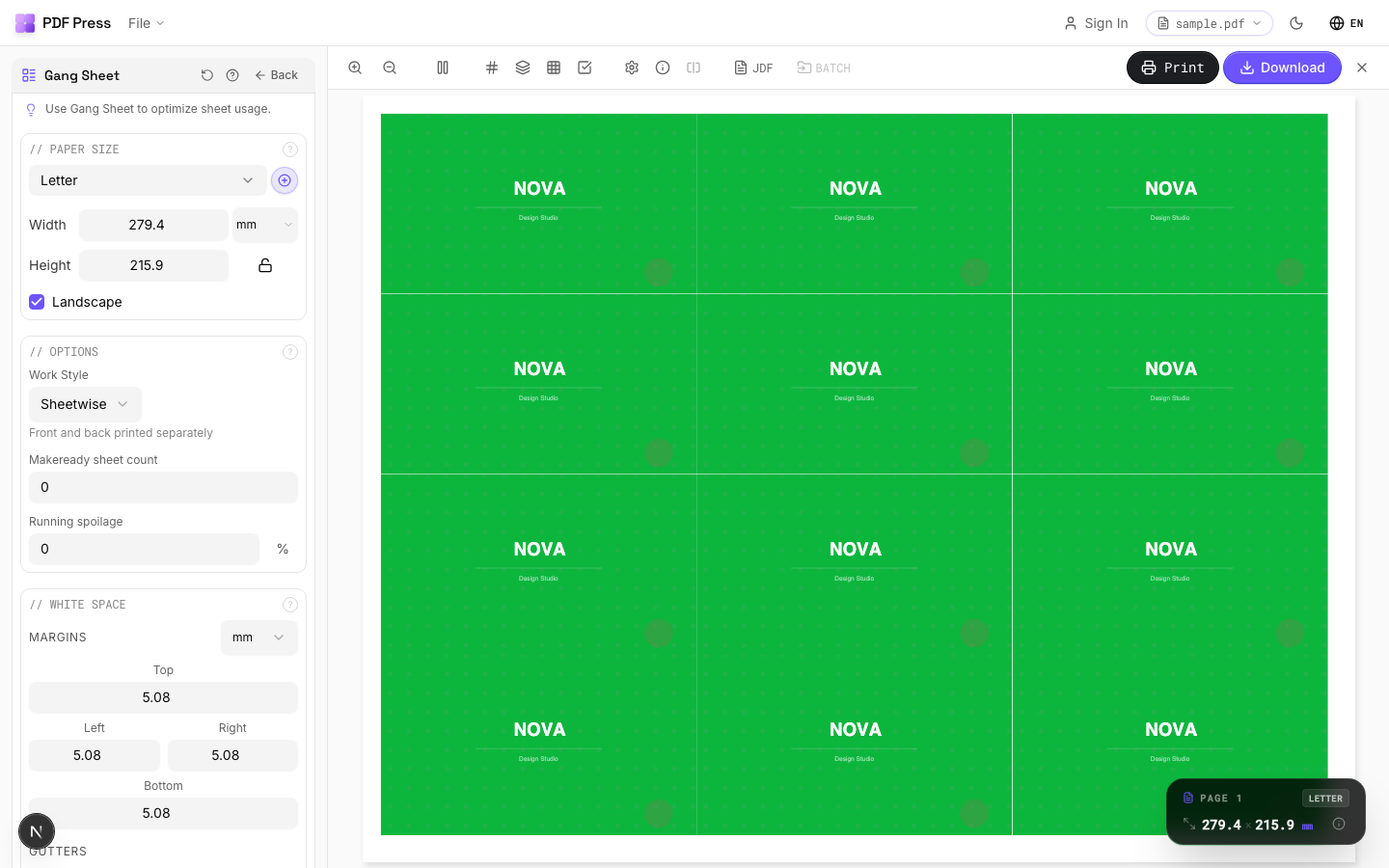
Seleccione Gang Sheet (imposición combinada) de la paleta de herramientas. El panel de configuración se abre con todas las opciones de anidado y disposición.
Paso 3: Establezca el tamaño del pliego
Elija el tamaño de pliego o rollo destino de los preajustes (Letter, Tabloid, A3, A2, SRA3 o cualquier ancho x alto personalizado). Para rollos de transferencia DTF, establezca un tamaño personalizado que coincida con el ancho de su película y la longitud deseada (por ejemplo, 22" x 34" o 24" x 48"). pdfpress.app soporta cualquier dimensión — no hay limite superior.
Paso 4: Establezca cantidades por elemento
Aquí es donde la herramienta de imposición combinada brilla. Para cada diseño subido, especifique exactamente cuántas copias necesita. El algoritmo de anidado respeta estas cantidades con precisión — si necesita 47 copias del Logo A y 12 copias del Logo B, eso es exactamente lo que obtendrá. La herramienta calcula cuántos pliegos se requieren para cumplir todas las cantidades.
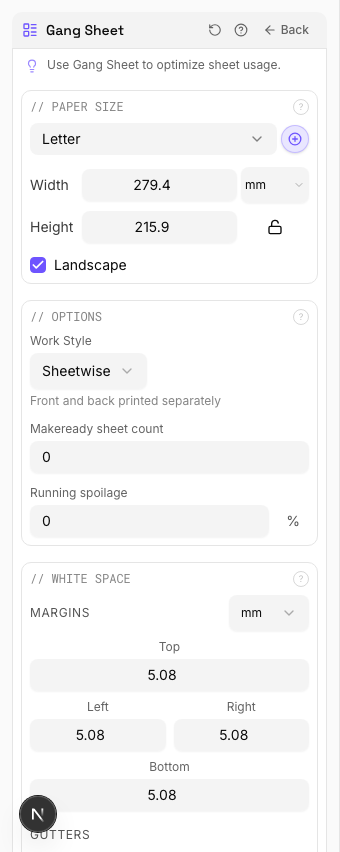
Paso 5: Configure márgenes y espaciado
Establezca el margen exterior (distancia del borde del pliego al elemento más cercano) y el espacio entre elementos. Para DTF y sublimación, típicamente desea espacios mínimos (1-2 mm) para maximizar el área de transferencia. Para impresión offset y digital con corte de guillotina, espacios más amplios (3-6 mm) dan al operador de corte espacio para trabajar. Si los elementos incluyen sangrado, asegure que los espacios acomoden el sangrado de elementos adyacentes.
Paso 6: Previsualice y ajuste
pdfpress.app renderiza una previsualización en tiempo real de la disposición anidada. Puede ver exactamente como están empaquetados los elementos, cuántos pliegos se requieren y cual es el porcentaje de utilización del pliego. Si la disposición desperdicia demasiado espacio, pruebe ajustar el tamaño del pliego, habilitar la rotación o ajustar los espacios.

Paso 7: Descargue el PDF del pliego combinado
Haga clic en Descargar para generar el PDF listo para producción. La salida contiene todos los pliegos con elementos posicionados según el algoritmo de anidado, más marcas de corte si están habilitadas. El archivo esta listo para enviar a su impresora, RIP o software de impresora DTF.
Como funciona el algoritmo de auto-anidado
La herramienta de imposición combinada de pdfpress.app utiliza un algoritmo de empaquetado basado en estanterias optimizado para elementos rectangulares con compatibilidad de corte de guillotina. Entender como funciona le ayuda a configurar parámetros que produzcan los mejores resultados.
El enfoque de empaquetado por estanterias
El algoritmo divide el pliego en "estanterias" horizontales (filas). Coloca elementos en la estantería actual de izquierda a derecha hasta que no caben más elementos en el ancho restante. Luego crea una nueva estantería debajo, con una altura igual al elemento más alto de la estantería anterior, y continua empaquetando. Esto produce disposiciones donde cada corte es una línea horizontal o vertical recta — compatible con guillotinas, que solo pueden hacer cortes rectos de borde a borde.
Rotación para mejor ajuste
Cuando la rotación esta habilitada, el algoritmo prueba cada elemento en orientación vertical y horizontal y elige la que mejor se ajusta en la posición actual de la estantería. Esto puede mejorar significativamente la utilización — un elemento de 4" x 2" que no cabe horizontalmente podría caber cuando se rota 90 grados a 2" x 4". Para la mayoría de los flujos de trabajo, se recomienda habilitar la rotación a menos que sus diseños tengan una orientación obligatoria (por ejemplo, texto que debe leerse en una dirección específica).
Estrategia de ordenamiento
Antes de empaquetar, el algoritmo ordena los elementos por altura (los más altos primero). Colocar los elementos altos primero asegura que las estanterias se llenen eficientemente — los elementos más cortos pueden luego llenar el espacio restante en las estanterias más altas sin crear espacios verticales desperdiciados. Este enfoque de altura decreciente primero es una heuristica bien establecida que típicamente logra un resultado dentro del 5-10% del empaquetado óptimo teorico.
Manejo de múltiples pliegos
Cuando todos los elementos no caben en un solo pliego, el algoritmo abre pliegos adicionales y continua empaquetando. Cada pliego se llena lo más completamente posible antes de pasar al siguiente. El último pliego puede tener menor utilización — esto es normal y esperado para el último pliego en cualquier tirada combinada.
Para que optimiza el algoritmo
- Mínimo número de pliegos: Menos pliegos significa menos coste de material y producción más rápida
- Alta utilización por pliego: Más área de elementos relativa al área total del pliego
- Cortes compatibles con guillotina: Todos los cortes son líneas rectas de borde a borde
- Cumplimiento exacto de cantidades: Cada copia solicitada se coloca — ni más, ni menos
Para la mayoría de los escenarios de producción, el anidado automático produce disposiciones que están dentro del 5-15% de un arreglo optimizado manualmente — y lo hace en segundos en lugar de los minutos u horas que requiere la disposición manual.
Control de cantidades por elemento
Una de las características más poderosas de la herramienta de imposición combinada de pdfpress.app es el control de cantidades independiente para cada diseño. Esto resuelve un problema de producción real que la repetición en paso no puede abordar: cuando necesita diferentes cantidades de diferentes elementos.
Por que importan las cantidades por elemento
En el mundo real, los pedidos nunca son uniformes. Un taller de ropa personalizada podría necesitar 50 transferencias de un logo popular, 12 de un diseño de temporada y 5 de una pieza personalizada única. Un taller de impresión podría tener pedidos de tarjetas de visita de 500, 250 y 100 de tres clientes diferentes. Un productor de pegatinas podría llenar un pliego con 200 de un bestseller, 80 de un diseño de rango medio y 20 de cada uno de cinco diseños de baja rotación.
Sin control de cantidades por elemento, tendría que duplicar manualmente los diseños al número correcto, crear disposiciones separadas para cada nivel de cantidad o desperdiciar material sobre-imprimiendo elementos de baja cantidad para coincidir con la cuadrícula. pdfpress.app elimina esta sobrecarga — solo ingrese el número que necesita para cada diseño y el algoritmo se encarga del resto.
Como funciona en pdfpress.app
Después de subir sus PDFs, cada diseño aparece en la lista de elementos de la herramienta con un campo de cantidad. Establezca cada cantidad independientemente:
- Logo A: 50 copias
- Logo B: 12 copias
- Logo C: 5 copias
- Logo D: 100 copias
El algoritmo coloca exactamente estas cantidades en la menor cantidad de pliegos posible. La previsualización muestra el conteo total por diseño, el número de pliegos requeridos y el porcentaje de utilización. Si cambia una cantidad, la disposición se recalcula al instante.
Consejos prácticos para planificación de cantidades
- Redondee ligeramente hacia arriba: Agregar un 5-10% de sobreproducción a cada cantidad compensa el desperdicio de corte, impresiones de prueba y rechazos de calidad. Es mejor tener unos pocos extras que tener que reimprimir un pliego por 3 elementos faltantes.
- Combine plazos similares: Agrupe elementos que se envían juntos. Mezclar un pedido urgente con un pedido para la próxima semana en el mismo pliego significa que todo el pliego debe procesarse en el plazo urgente.
- Considere la clasificación de corte: Después del corte, necesitara clasificar los elementos por diseño. Si tiene 15 diseños diferentes en un pliego, tenga en cuenta el tiempo de clasificación. Algunos operadores prefieren una utilización ligeramente menor con menos diseños por pliego para una clasificación más rápida después del corte.
Casos de uso para DTF, sublimación y transferencias termicas
El pliego combinado se ha convertido en el método de disposición dominante en las industrias de impresión DTF (Direct-to-Film), sublimación y transferencia térmica. Estos flujos de trabajo tienen requisitos únicos que la herramienta de imposición combinada de pdfpress.app esta diseñada para manejar.
Producción de transferencias DTF
Las impresoras DTF producen transferencias en rollos de película PET, típicamente de 13", 16", 22" o 24" de ancho. Cada pulgada de película cuesta dinero — tinta blanca, tinta CMYK, polvo adhesivo y la película misma. Una disposición de pliego combinado eficiente es el factor más importante en el coste por transferencia. Los operadores de DTF rutinariamente empaquetan 30-50 diseños diferentes en un solo pliego, cada uno con su propia cantidad, con espacios de 1-2 mm entre elementos.
Para flujos de trabajo DTF en pdfpress.app:
- Establezca un ancho de pliego personalizado que coincida con el ancho de su película (por ejemplo, 22")
- Establezca la altura a su longitud de corte preferida (34", 48" o más)
- Use espacios mínimos (1-2 mm) ya que los elementos se cortan o desyerban individualmente, no con guillotina
- Habilite la rotación para maximizar la utilización de la película
- Establezca cantidades por elemento para que coincidan exactamente con su libro de pedidos
Impresión por sublimación
Los pliegos combinados de sublimación se imprimen en papel de transferencia y se prensan con calor sobre sustratos de poliéster (tazas, camisetas, fundas de teléfono, azulejos). El factor de coste son el papel de sublimación y la tinta. Consideraciones clave:
- Los diseños de sublimación a menudo incluyen sangrado más allá del borde de recorte — tenga esto en cuenta en la configuración de espacios
- Voltee/espeje todo el pliego combinado antes de imprimir (las transferencias de sublimación se imprimen al revés). Algunos software RIP manejan esto automáticamente; si no, use la herramienta de volteo de pdfpress.app antes del paso de imposición combinada.
- Agrupe los elementos por temperatura y tiempo de prensa cuando sea posible — los elementos prensados a diferentes temperaturas no deberían compartir un pliego si crea complejidad de clasificación
Vinilo de transferencia térmica (HTV) y print-and-cut
Para flujos de trabajo print-and-cut, el pliego combinado necesita trayectorias de corte de contorno alrededor de cada elemento. Mientras pdfpress.app maneja la disposición espacial, típicamente agregara los contornos de corte en su software de corte (como Silhouette Studio o Cricut Design Space) después de la imposición. Mantenga espacios suficientemente amplios para el desplazamiento de la cuchilla de su cortadora — típicamente 3-5 mm mínimo entre elementos.
Gran formato y senalización
Los pliegos combinados de gran formato en vinilo, material de banner o sustratos rígidos siguen los mismos principios a mayor escala. Establezca las dimensiones del pliego para coincidir con la cama o ancho de rollo de su impresora, y deje que el algoritmo de anidado optimice la colocación. Para placa rígida (Coroplast, Sintra, foamboard), las disposiciones compatibles con guillotina son esenciales ya que estos materiales típicamente se cortan en cortadoras de cama plana con trayectorias de corte de línea recta.
Minimizando el desperdicio de papel con pliegos combinados
La eficiencia del material es todo el propósito de la imposición combinada. Aquí hay estrategias concretas para aumentar la utilización de su pliego y reducir el desperdicio.
Elija el tamaño de pliego correcto
El tamaño del pliego afecta dramáticamente la utilización. Si sus elementos son mayormente de 4" x 6", un pliego de 13" x 19" cabe 6 elementos (3 x 2) al 92% de utilización, mientras que un pliego de 12" x 18" cabe 6 elementos al 89%, y un pliego de 11" x 17" cabe solo 4 elementos al 76%. Pruebe múltiples tamaños de pliego en pdfpress.app para encontrar el que produce la mayor utilización para su mezcla específica de elementos.
Habilite la rotación
Permitir que el algoritmo rote los elementos 90 grados típicamente mejora la utilización en un 10-20%. Una mezcla de elementos verticales y horizontales que se empaqueta mal con orientación fija a menudo se empaqueta ajustadamente cuando se permite la rotación. La única razón para desactivar la rotación es cuando los diseños tienen una orientación obligatoria (por ejemplo, texto que debe leerse horizontalmente).
Minimice los espacios
Cada milímetro de espacio entre elementos es material desperdiciado. Para DTF y sublimación, espacios de 1-2 mm son estándar. Para offset y digital con corte de guillotina, 3 mm generalmente es suficiente. No use espacios más amplios de lo que su proceso de corte realmente requiere — la diferencia entre espacios de 3 mm y 6 mm en un pliego con 30 elementos suma un área desperdiciada significativa.
Llene los pliegos parciales con rellenos
El último pliego en una tirada combinada a menudo tiene baja utilización. Si tiene espacio restante, llenelo con:
- Copias extra de sus diseños de mayor venta (construya inventario)
- Impresiones de prueba para próximos pedidos
- Diseños de muestra para marketing o ferias
- Objetivos de calibración de color o patrones de prueba de registro
Rastree las metricas de utilización
pdfpress.app muestra el porcentaje de utilización del pliego en la previsualización. Con el tiempo, rastree su utilización promedio entre trabajos. Referentes de la industria:
- Por debajo del 65%: Deficiente — reconsidere el tamaño del pliego o la mezcla de elementos
- 65-75%: Aceptable para elementos de tamaños mixtos
- 75-85%: Bueno — típico para pliegos combinados bien optimizados
- 85-95%: Excelente — indica tamaños de elementos bien combinados con las dimensiones del pliego
- Por encima del 95%: Excepcional — generalmente solo alcanzable con tamaños de elementos uniformes
Incluso pequeñas mejoras en la utilización se acumulan en miles de pliegos. Aumentar la utilización promedio del 72% al 82% en un taller que imprime 500 pliegos por día ahorra más de 50 pliegos diarios — el equivalente al 10% de su coste de sustrato, todos los días, permanentemente.
Configuración avanzada y consejos
Más allá de lo básico, la herramienta de imposición combinada de pdfpress.app ofrece varias opciones avanzadas que los operadores experimentados pueden usar para ajustar sus disposiciones.
Manejo de sangrado
Si sus PDFs fuente incluyen sangrado (contenido que se extiende más allá del borde de recorte), configure el ajuste de sangrado para que coincida. Las opciones incluyen:
- Usar sangrado del documento: Extrae el sangrado del TrimBox/BleedBox definido en el PDF
- Establecer sangrado fijo: Aplica una cantidad de sangrado uniforme a todos los elementos (por ejemplo, 3 mm)
- Sin sangrado: Los elementos se colocan en sus límites de página exactos
Cuando el sangrado esta habilitado, el espacio entre elementos debe ser al menos 2 veces la cantidad de sangrado para que las áreas de sangrado de elementos adyacentes no se superpongan. pdfpress.app aplica esto automáticamente.
Marcas de corte y guías de cortadora
Habilite las marcas de corte para agregar líneas de recorte en las esquinas de cada elemento. Para pliegos combinados con muchos elementos, las marcas de corte son esenciales para un corte preciso. Las opciones incluyen:
- Longitud y grosor de la marca (espesor de línea)
- Desplazamiento de la marca desde el borde de recorte
- Color (típicamente Negro de Registro para offset, negro para digital)
Combinación con otras herramientas de pdfpress.app
La herramienta de imposición combinada se integra con la cadena completa de pdfpress.app. Combinaciones comunes:
- Redimensionar → Imposición combinada: Escale los elementos a las dimensiones objetivo antes del anidado
- Sangrado → Imposición combinada: Agregue o modifique el sangrado en los archivos fuente, luego agrupe
- Imposición combinada → Tira de color: Agregue tiras de verificación de color al pliego impuesto
- Imposición combinada → Marcas de corte: Agregue marcas de registro y guías de corte después del anidado
Trabajando con PDFs de múltiples páginas
Cuando sube un PDF de múltiples páginas, cada página se convierte en un elemento separado en la disposición combinada. Esto es útil para procesamiento por lotes: exporte todos sus diseños como páginas de un solo PDF, suba una vez y establezca cantidades individuales para cada página. Es más rápido que subir docenas de archivos separados.
Pliegos combinados a doble cara
Para elementos a doble cara (tarjetas de visita con anverso y reverso, postales con lado de dirección y arte), la herramienta de imposición combinada puede generar pliegos de anverso y reverso coincidentes. Especifique el estilo de trabajo — sheetwise, work-and-turn o work-and-tumble — y la herramienta produce una disposición del reverso donde cada reverso de elemento se alinea con su anverso después del corte.
Pruébalo con tu archivo
Abre la herramienta Gang Sheet
Se abre con la herramienta lista: solo suelta tu PDF y descarga.
Abrir en PDF PressGratis · inicia sesión con Google · tus archivos nunca salen de tu dispositivo
PDF Press22 Professional Imposition Tools
Every tool runs locally in your browser — fast, private, and professional-grade.
Frequently Asked Questions
¿Qué es un pliego combinado (gang sheet) en impresión?
¿Cuál es la diferencia entre un pliego combinado y la repetición en paso?
¿Puedo controlar la cantidad de cada elemento en un pliego combinado?
¿Cómo creo un pliego combinado DTF?
¿La herramienta de imposición combinada soporta rotación?
¿A que utilización de pliego debería apuntar?
¿Puedo usar la herramienta de imposición combinada para impresión por sublimación?
¿Es profesional la herramienta de imposición combinada en pdfpress.app?
Pruébalo con tu archivo
Abre la herramienta Gang Sheet
Se abre con la herramienta lista: solo suelta tu PDF y descarga.
Abrir en PDF PressGratis · inicia sesión con Google · tus archivos nunca salen de tu dispositivo
PDF Press