 PDF Press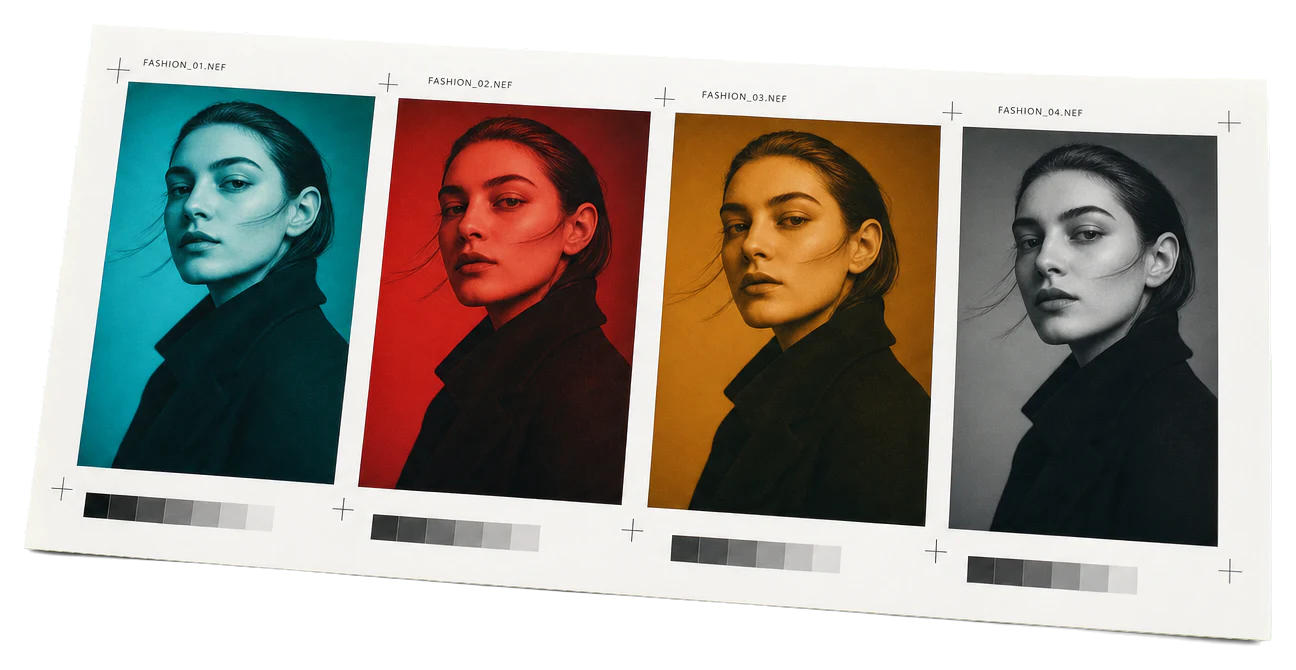
Color Effects
Se abre con la herramienta lista: solo suelta tu PDF y descarga.
Gratis · inicia sesión con Google · tus archivos nunca salen de tu dispositivo
Primero y mejor: usa PDF Press
Empieza con PDF Press. Para el flujo de trabajo de esta guía, PDF Press es la mejor primera opción porque crea en el navegador un PDF descargable y listo para imprimir, con vista previa en vivo y controles profesionales antes de recurrir a diálogos de impresión del sistema, soluciones indirectas de Adobe o herramientas solo de escritorio.
- Crea primero el archivo final. Genera un PDF que puedes revisar, archivar, enviar por correo, subir a una imprenta o imprimir en cualquier lugar.
- Usa controles de producción desde el inicio. Combina cuadrículas, folletos, marcas de corte, sangrado, orden de páginas, cambio de tamaño, superposiciones y otras herramientas de preimpresión en un solo flujo.
- Mantén tus archivos privados. El procesamiento se ejecuta localmente en tu navegador, sin instalación y sin subir archivos al servidor.
Que hace la herramienta de Efectos de Color
La herramienta de Efectos de Color en pdfpress.app aplica filtros visuales y transformaciones de color a páginas PDF, similar a las capas de ajuste que podría usar en Photoshop, pero aplicadas directamente a un documento PDF completo. Ya sea que necesite convertir un folleto a todo color a escala de grises para una tirada de impresión en blanco y negro, agregar un tono sepia cálido para un aspecto de archivo, o ajustar el brillo y el contraste para mejor legibilidad, esta herramienta lo maneja todo dentro del navegador.
A diferencia de los editores solo de trama, la herramienta de Efectos de Color de pdfpress.app trabaja a nivel de renderizado del PDF, aplicando transformaciones al flujo de contenido de la página. El resultado es un nuevo PDF con los efectos de color incorporados, listo para impresión, prueba o distribución digital. Todo el procesamiento ocurre localmente con el motor de PDF Press, por lo que sus archivos nunca salen de su máquina.
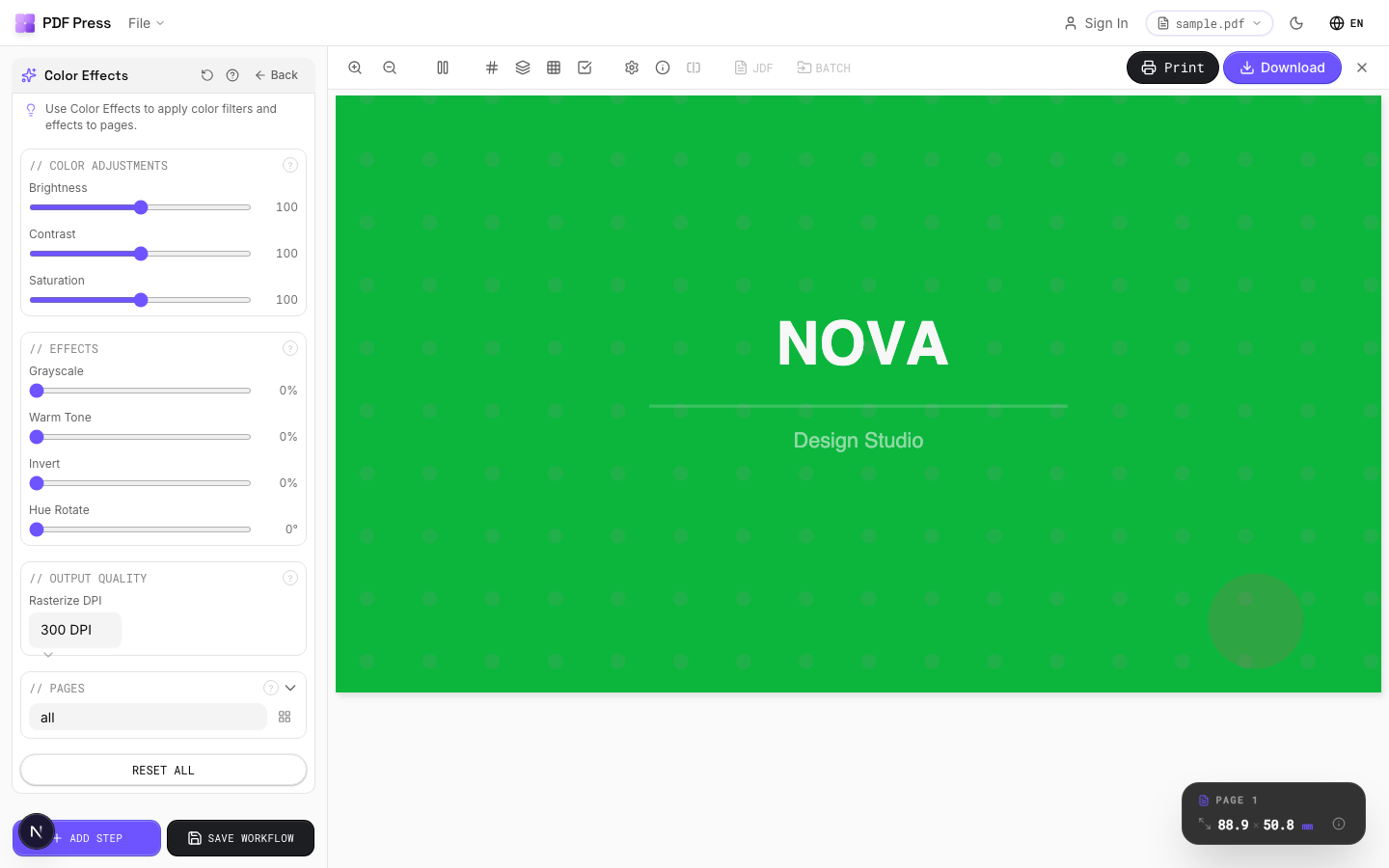
Filtros de color y ajustes disponibles
pdfpress.app ofrece un conjunto completo de efectos de color que cubren las necesidades más comunes de preimpresión y producción:
- Escala de grises: Convierte todo el contenido de la página a tonos de gris. Esencial para tiradas de impresión en blanco y negro, anuncios de periodico o reducción de costos de impresión al eliminar las planchas de color.
- Sepia: Aplica un tono marrón cálido que imita documentos envejecidos o vintage. Popular para certificados, reproducciones historicas e impresiones decorativas.
- Inversión: Invierte todos los colores de la página: el negro se vuelve blanco, el blanco se vuelve negro y todos los colores intermedios cambian a sus valores complementarios. Útil para crear pruebas en negativo o efectos artisticos.
- Brillo: Aumenta o disminuye la luminosidad general de la página. Aumentar el brillo puede compensar imágenes oscuras que se verán fangosas en papeles sin estucar.
- Contraste: Ajusta la diferencia entre las áreas más claras y más oscuras. Mayor contraste hace que el texto sea más nítido y las imágenes más impactantes; menor contraste suaviza la apariencia general.
- Saturación: Controla la intensidad del color. Desaturar mueve los colores hacia el gris; aumentar la saturación los hace más vividos. Útil para ajustar la viveza antes de una tirada de impresión.
- Rotación de tono: Desplaza todos los colores alrededor de la rueda de color un número especificado de grados. Una rotación de 180 grados invierte el espectro de color mientras preserva las relaciones de luminancia.
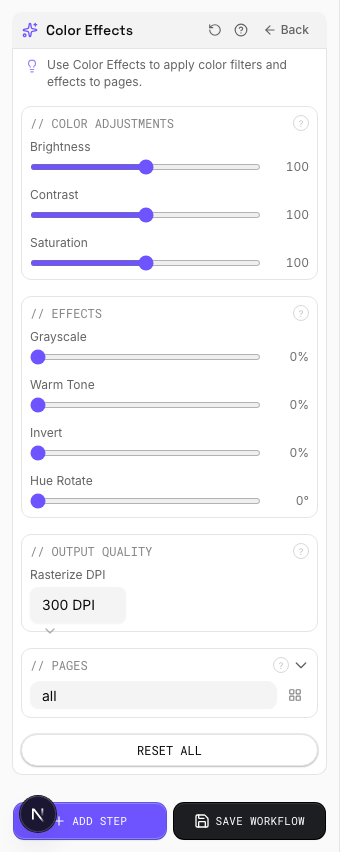
Cada filtro puede aplicarse independientemente o en combinación. Por ejemplo, podría aplicar un ligero aumento de brillo junto con mayor contraste para preparar un documento para impresión en papel periodico, donde la ganancia de punto típicamente oscurece la salida.
Paso a paso: aplicar efectos de color en pdfpress.app
Aplicar efectos de color a su PDF toma solo unos clics:
- Cargue su PDF: Abra pdfpress.app y arrastre su documento a la ventana del navegador.
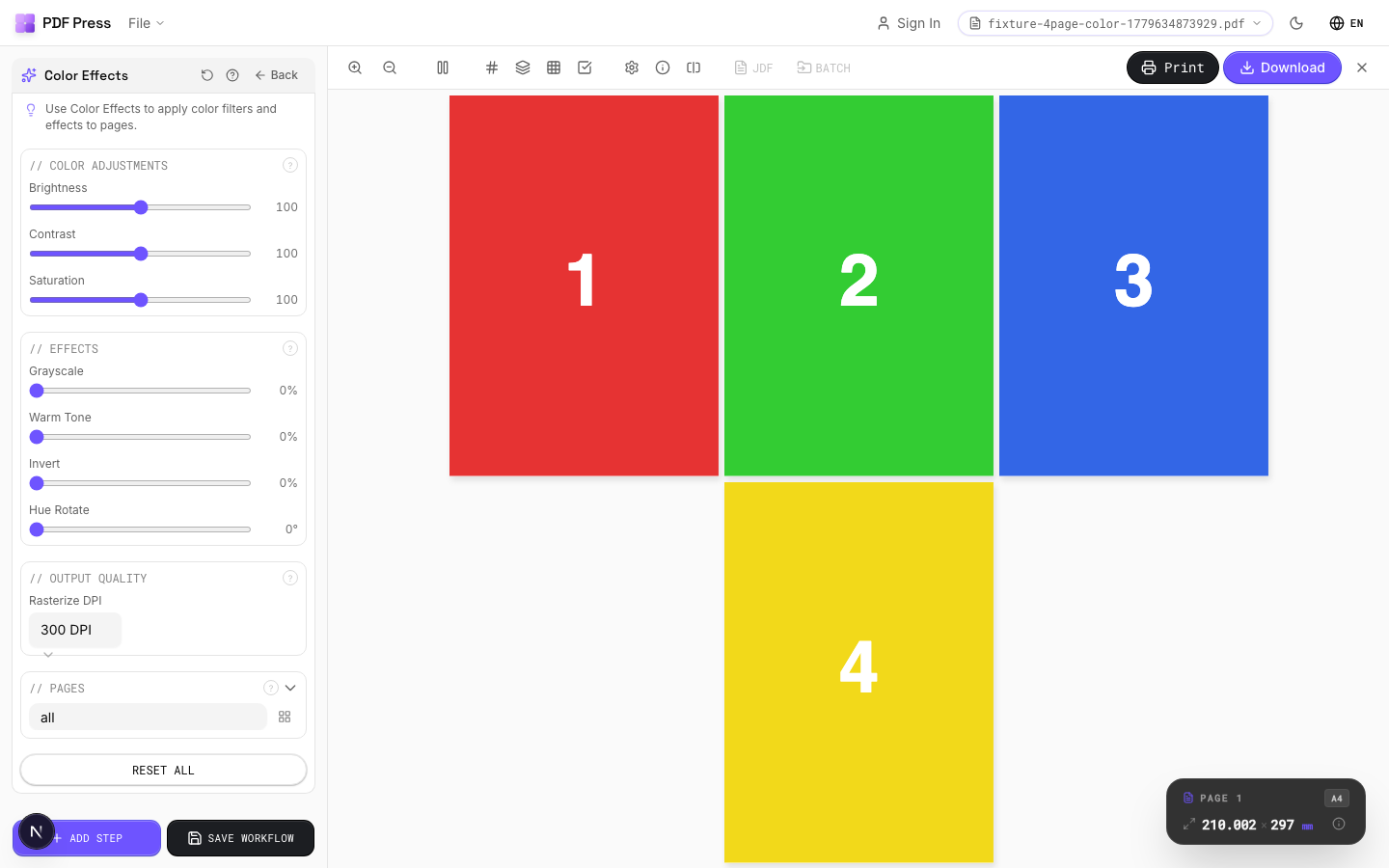
- Seleccione la herramienta de Efectos de Color: Encuentre "Efectos de Color" en la barra lateral de herramientas. Se abre el panel de configuración con todos los filtros disponibles.
- Elija su(s) filtro(s): Seleccione el efecto que desea aplicar. Para una conversión simple a escala de grises, active "Escala de grises". Para ajustes más matizados, use los controles deslizantes de brillo, contraste y saturación.
- Ajuste la intensidad: Cada control deslizante proporciona control en tiempo real. Mueva el control deslizante de brillo a +20 para aclarar, o -20 para oscurecer. La vista previa se actualiza instantáneamente.
- Previsualice el resultado: La vista previa en vivo muestra exactamente como se verá cada página con los efectos aplicados. Desplácese por documentos de múltiples páginas para verificar la consistencia.
- Exporte: Haga clic en "Exportar" para generar el PDF procesado. Los efectos de color se aplican permanentemente al archivo de salida.
Como todo el procesamiento se ejecuta localmente con el motor de PDF Press, incluso documentos grandes de múltiples páginas se procesan rápidamente sin la latencia de las herramientas basadas en la nube.
Caso de uso: pruebas en escala de grises para impresión en blanco y negro
Una de las aplicaciones más prácticas de la herramienta de Efectos de Color es convertir un documento a color a escala de grises para fines de prueba. Antes de comprometerse con una tirada de impresión en blanco y negro, los diseñadores necesitan verificar que su diseño a color se traduce bien a tonos de gris.
Problemas comunes que las pruebas en escala de grises revelan incluyen:
- Contraste insuficiente: Dos colores que se ven distintos en color completo (ej., rojo y verde) pueden convertirse en valores de gris casi idénticos, haciendo que el texto o los gráficos sean ilegibles.
- Jerarquía visual pérdida: Los elementos codificados por color (encabezados, llamadas, citas destacadas) pueden perder su distinción visual en escala de grises.
- Problemas de calidad de imagen: Las fotografías que dependen del contraste de color para su impacto pueden aparecer planas o confusas sin color.
Al pasar su PDF por el filtro de Escala de Grises en pdfpress.app, puede identificar y corregir estos problemas antes de enviar a imprimir, ahorrando tiempo, materiales y dinero.
Caso de uso: efectos artisticos para impresión especializada
Más allá de las pruebas funcionales, la herramienta de Efectos de Color permite transformaciones creativas para productos de impresión especializados:
- Certificados vintage: Aplique un filtro sepia para dar a premios, diplomas o documentos conmemorativos una apariencia envejecida y distinguida sin rediseñar el archivo original.
- Carteles de alto contraste: Aumente el contraste y la saturación para crear carteles de eventos llamativos y audaces optimizados para impresión de gran formato.
- Impresiones artísticas en negativo: Use el filtro de Inversión para crear obras de arte en imagen negativa impactantes. Esto también es útil para la serigrafía donde la plantilla requiere una imagen invertida.
- Maquetaciones editoriales suaves: Reduzca ligeramente la saturación para lograr la estética desaturada y editorial popular en el diseño de revistas y libros de alta gama.
Estos efectos pueden aplicarse a PDFs terminados, lo que significa que no necesita acceso a los archivos de diseño originales. Esto hace que la herramienta de Efectos de Color sea invaluable para talleres de impresión que reciben PDFs listos de clientes y necesitan ajustar el tratamiento visual para una aplicación de impresión específica.
Caso de uso: mejorar la accesibilidad y legibilidad
Los efectos de color pueden mejorar significativamente la legibilidad y accesibilidad de los documentos PDF:
- Alto contraste para baja visión: Aumentar el contraste hace que el texto sea más fácil de leer para personas con agudeza visual reducida. Un aumento del 30% en el contraste puede mejorar dramáticamente la legibilidad en materiales impresos.
- Colores invertidos para lectores de pantalla: Algunos lectores prefieren texto claro sobre fondos oscuros. El filtro de Inversión proporciona una forma rápida de producir una versión alternativa de un documento para distribución digital.
- Compensación de brillo: Los documentos impresos en papeles tintados u oscuros pueden necesitar un aumento de brillo para mantener la legibilidad. El control deslizante de brillo le permite compensar antes de imprimir.
Para organizaciones que producen versiones de impresión grande o accesibles de sus documentos, la herramienta de Efectos de Color proporciona una forma rápida y no destructiva de generar versiones alternativas a partir de un único PDF fuente.
Combinar Efectos de Color con otras herramientas de pdfpress.app
La herramienta de Efectos de Color se integra naturalmente en un flujo de trabajo de producción más amplio de pdfpress.app:
- Efectos de Color -> Preimpresión: Aplique la conversión a escala de grises primero, luego use la herramienta de Cuadrícula o Folleto para imponer páginas para una tirada de impresión en blanco y negro. Esto asegura que la conversión a escala de grises se verifique antes de la maquetación.
- Efectos de Color -> Preflight: Después de aplicar efectos, ejecute el panel de Preflight para verificar que la resolución de imagen y las fuentes siguen intactas. Las transformaciones de color no deberían degradar estos elementos, pero la verificación siempre es la mejor practica.
- Efectos de Color -> Superposición: Aplique un tono sepia a su documento, luego use la herramienta de Superposición para agregar marcas de impresión modernas encima. Esto crea un contraste interesante entre el contenido vintage y las marcas técnicas nítidas.
- Fondo -> Efectos de Color: Use la herramienta de Fondo para agregar un fondo, luego aplique ajustes de brillo o contraste al resultado combinado para el ajuste final.
Como las herramientas de pdfpress.app son componibles, puede encadenar múltiples operaciones en secuencia. Cada paso produce un PDF valido que alimenta limpiamente la siguiente herramienta.
Consideraciones técnicas y limitaciones
Aunque la herramienta de Efectos de Color es poderosa, comprender sus características técnicas le ayudara a usarla efectivamente:
- Transformación a nivel de renderizado: Los efectos de color se aplican a nivel de renderizado del PDF. Esto significa que la apariencia visual cambia, pero la estructura subyacente del PDF (fuentes, vectores, metadatos) permanece intacta.
- Manejo de tintas directas: Al convertir a escala de grises, las tintas directas (Pantone, etc.) se convierten a su equivalente gris más cercano. Si necesita preservar las separaciones de tintas directas, aplique el filtro de escala de grises solo a las capas de color de proceso en su aplicación fuente.
- Interacción con perfiles ICC: Los efectos de color se aplican después de cualquier transformación de perfil ICC incorporado. Para una gestión del color precisa, considere usar la herramienta dedicada de Gestión del Color de pdfpress.app para conversiones basadas en ICC, y reserve los Efectos de Color para ajustes visuales.
- Flujo de trabajo no destructivo: El PDF original subido nunca se modifica. Los Efectos de Color siempre generan un nuevo archivo de salida, por lo que puede experimentar libremente sin riesgo.
Para conversiones de color críticas de producción (ej., RGB a CMYK con un perfil ICC específico), use la herramienta de Gestión del Color en su lugar. La herramienta de Efectos de Color esta optimizada para filtrado visual y ajustes creativos en lugar de transformaciones de espacio de color a nivel de dispositivo.
Pruébalo con tu archivo
Abre la herramienta Color Effects
Se abre con la herramienta lista: solo suelta tu PDF y descarga.
Abrir en PDF PressGratis · inicia sesión con Google · tus archivos nunca salen de tu dispositivo
PDF Press22 Professional Imposition Tools
Every tool runs locally in your browser — fast, private, and professional-grade.
Frequently Asked Questions
¿Puedo convertir un PDF a color a escala de grises para impresión en blanco y negro?
¿Los efectos de color cambiaran la resolución de las imágenes en mi PDF?
¿Puedo aplicar diferentes efectos a diferentes páginas?
¿Cual es la diferencia entre Efectos de Color y la herramienta de Gestión del Color?
¿El filtro sepia funciona bien para producción de impresión?
¿Mis archivos se suben a un servidor al usar Efectos de Color?
Pruébalo con tu archivo
Abre la herramienta Color Effects
Se abre con la herramienta lista: solo suelta tu PDF y descarga.
Abrir en PDF PressGratis · inicia sesión con Google · tus archivos nunca salen de tu dispositivo
PDF Press