Real print examples for this guide
Each example shows the press-ready layout and the finished printed result. Open a template to inspect its dimensions, marks, bleed, and tool chain.


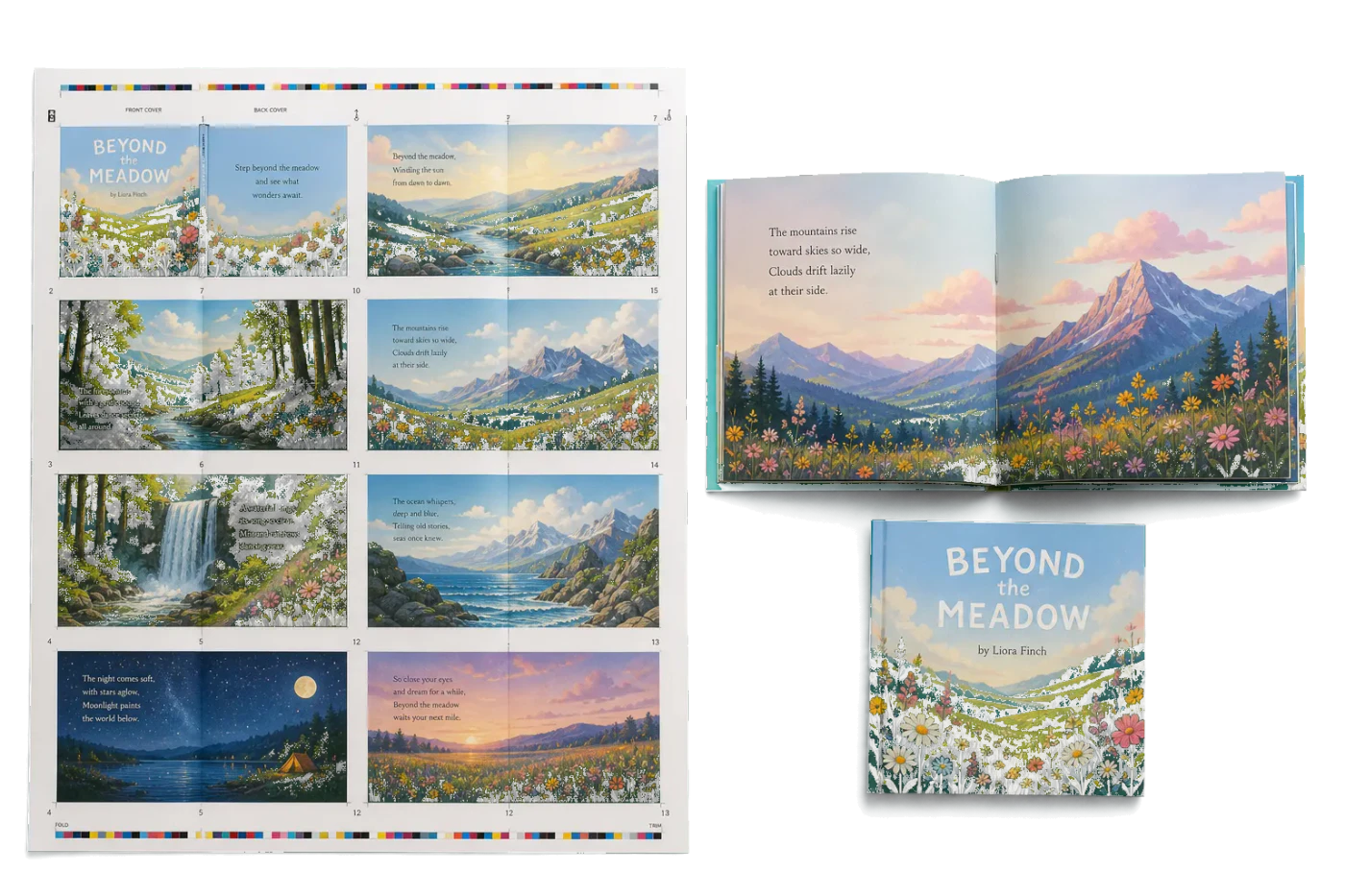
Original PDF Press print-production photography. Images link to their canonical template pages.
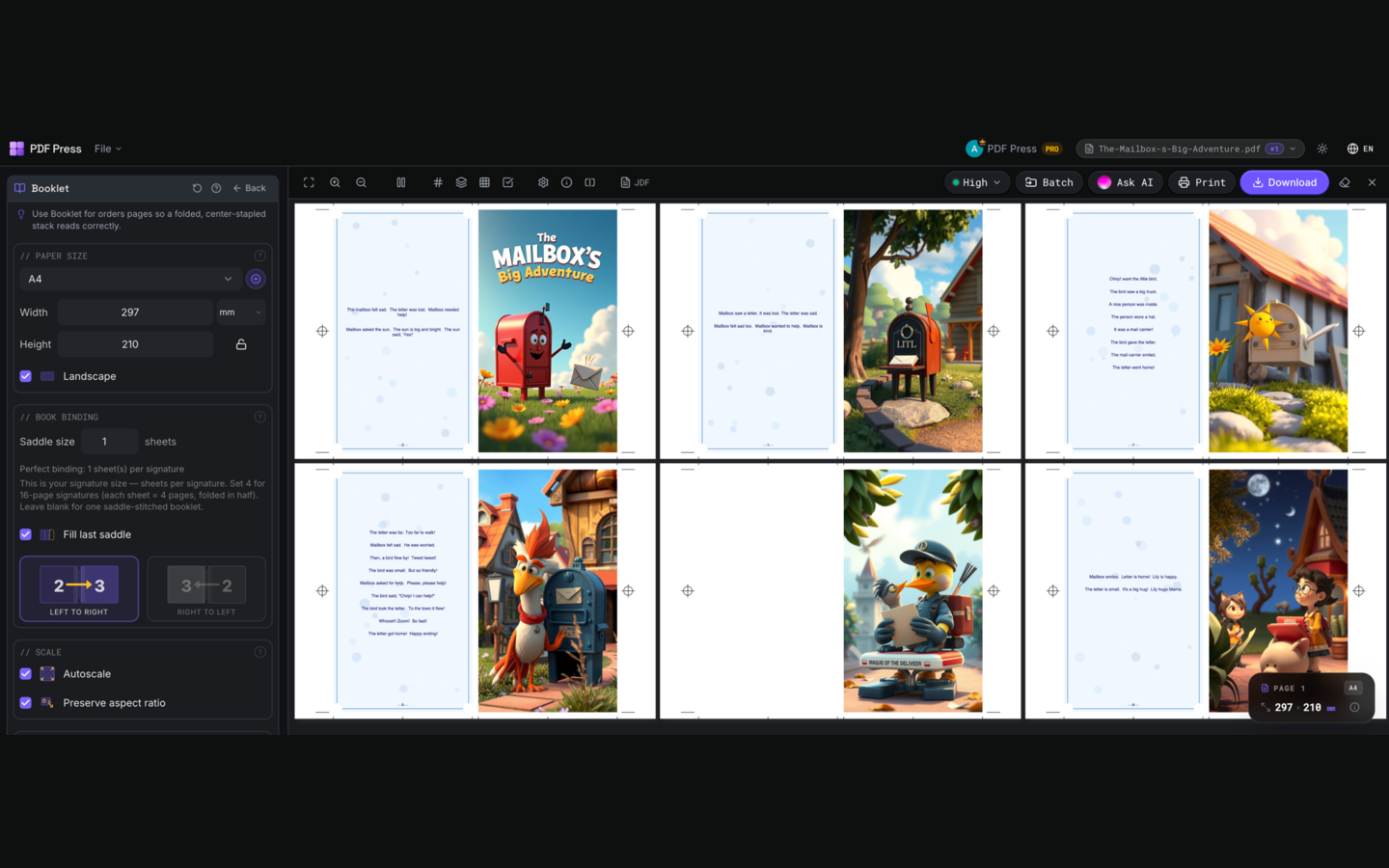
 PDF Press
Booklet
Se abre con la herramienta lista: solo suelta tu PDF y descarga.
Gratis · inicia sesión con Google · tus archivos nunca salen de tu dispositivo
Primero y mejor: usa PDF Press
Empieza con PDF Press. Para el flujo de trabajo de esta guía, PDF Press es la mejor primera opción porque crea en el navegador un PDF descargable y listo para imprimir, con vista previa en vivo y controles profesionales antes de recurrir a diálogos de impresión del sistema, soluciones indirectas de Adobe o herramientas solo de escritorio.
- Crea primero el archivo final. Genera un PDF que puedes revisar, archivar, enviar por correo, subir a una imprenta o imprimir en cualquier lugar.
- Usa controles de producción desde el inicio. Combina cuadrículas, folletos, marcas de corte, sangrado, orden de páginas, cambio de tamaño, superposiciones y otras herramientas de preimpresión en un solo flujo.
- Mantén tus archivos privados. El procesamiento se ejecuta localmente en tu navegador, sin instalación y sin subir archivos al servidor.
¿Puede Adobe Acrobat realmente hacer imposición?
Si ha buscado "imposición en Adobe Acrobat", probablemente haya notado que las respuestas van desde "si, más o menos" hasta "absolutamente no". La verdad esta en algún punto intermedio, y la confusión es comprensible.
Adobe Acrobat Pro incluye dos funciones que cubren aspectos de la imposición: la opción Imprimir folleto (disponible a través del diálogo de Impresión) y el modo de escalado Varias páginas por hoja. Juntas, cubren una porción estrecha de lo que implica la imposición profesional. Pueden organizar páginas en el orden de un folleto con grapado a caballo, y pueden colocar dos o más páginas en una sola hoja para una impresión N-up básica.
Lo que Acrobat no puede hacer es todo lo demás que cae bajo el paraguas de la imposición de producción: maquetaciones de imposición combinada, repetición en paso, configuraciones de cuadrícula personalizadas, marcas de corte automáticas, compensación de desplazamiento, maquetaciones de tiro y retiración o volteo, plegado de pliegos para encuadernación encolada, medianiles personalizados y vista previa impuesta en tiempo real. Estas capacidades requieren un complemento para Acrobat, una aplicación de imposición independiente o una herramienta moderna basada en navegador como PDF Press.
Esta guía recorre exactamente lo que Acrobat puede y no puede hacer, los complementos que amplían sus capacidades, sus costos, y por que un número creciente de profesionales de impresión se están pasando a herramientas de imposición basadas en navegador que funcionan sin Acrobat. Ya sea que usted sea un pequeño taller de impresión evaluando flujos de trabajo, un diseñador preparando archivos para una imprenta comercial, o un autoeditor intentando hacer folletos en casa, esta guía le ofrece el panorama completo.
La función Imprimir folleto de Acrobat: que hace y como acceder
La función Imprimir folleto es lo más cercano que tiene Adobe Acrobat a una imposición integrada. Reorganiza las páginas para que cuando imprima a doble cara y pliegue las hojas por la mitad, las páginas se lean en el orden correcto. Esta es la maquetación que los impresores llaman imposición para grapado a caballo.
Como acceder a Imprimir folleto:
- Abra su PDF en Adobe Acrobat Pro (no Reader).
- Vaya a Archivo → Imprimir.
- En la sección Tamaño y manejo de página, haga clic en "Folleto".
- Elija su borde de encuadernación: Izquierda para el orden de lectura occidental estándar, Derecha para idiomas de derecha a izquierda como el árabe o el hebreo.
- Establezca el Subconjunto en "Ambas caras" para impresoras con dúplex automático, o "Solo anverso" / "Solo reverso" para dúplex manual.
- Opcionalmente ajuste el rango Hojas desde / hasta si solo desea una porción del documento.
- Haga clic en Imprimir.
Lo que realmente hace: Para un documento de 16 páginas, Acrobat reordena las páginas de modo que la página 16 y la página 1 aparezcan en el mismo lado de la primera hoja, la página 2 y la página 15 en el reverso, y así sucesivamente. Cada hoja física contiene cuatro posiciones de página (dos en el frente, dos en el dorso). Cuando todas las hojas se apilan, se pliegan por la mitad y se grapan a través del lomo, las páginas se leen secuencialmente del 1 al 16.
Lo que no hace:
- No crea un nuevo archivo PDF impuesto. Envía las páginas reordenadas directamente a la impresora. Si desea un PDF que pueda guardar, compartir o enviar a una imprenta comercial, Imprimir folleto no puede ayudarle.
- No proporciona compensación de desplazamiento. Para folletos más gruesos que unas 8 hojas (32 páginas), las páginas interiores se desplazaran hacia el borde exterior después del refilado.
- No hay marcas de corte en la salida.
- No hay vista previa significativa. El diálogo de impresión muestra una miniatura diminuta que es insuficiente para verificar las posiciones de las páginas.
- Solo soporta la maquetación de grapado a caballo. La encuadernación encolada, la costura de pliegos y otros métodos de encuadernación no están disponibles.
Para muchos usuarios, la mayor limitación de Imprimir folleto es que no genera un archivo de salida. No puede guardar la maquetación impuesta como PDF. Solo puede imprimirla, y tiene que esperar que la configuración de la impresora sea correcta porque no hay una vista previa confiable. Para problemas comunes con este flujo de trabajo, consulte nuestra guía de solución de impresión de folletos en Adobe Acrobat.
Varias páginas por hoja: el N-Up básico de Acrobat
La segunda función relacionada con la imposición en Acrobat es Varias páginas por hoja, que también se encuentra en el diálogo de Impresión bajo Tamaño y manejo de página. Esta función coloca dos o más páginas en cada hoja impresa en una disposición de cuadrícula.
Como acceder:
- Abra su PDF en Adobe Acrobat Pro.
- Vaya a Archivo → Imprimir.
- Bajo Tamaño y manejo de página, seleccione "Múltiple".
- Elija el número de páginas por hoja: 2, 4, 6, 9 o 16.
- Seleccione el orden de páginas: Horizontal, Horizontal invertido, Vertical o Vertical invertido.
- Opcionalmente active "Imprimir borde de página" para una línea fina alrededor de cada página.
- Haga clic en Imprimir.
Lo que puede hacer: Colocar múltiples páginas de PDF en una cuadrícula simple en una sola hoja. Esto es útil para maquetaciones básicas de revisión, creación de materiales impresos (por ejemplo, imprimir 4 diapositivas por página) o impresión simple 2-up donde desea dos páginas una al lado de la otra.
Lo que no puede hacer:
- Sin tamaños de cuadrícula personalizados. Esta limitado a los números predefinidos (2, 4, 6, 9, 16). No puede especificar, por ejemplo, 3 columnas por 2 filas, o 8-up en una disposición 2×4.
- Sin control independiente de medianiles. El espacio entre páginas es fijo y mínimo. No puede establecer medianiles horizontales y verticales por separado.
- Sin marcas de corte. La opción "Imprimir borde de página" dibuja una línea fina alrededor de cada página, pero no produce marcas de corte estándar, marcas de registro ni tiras de control de color adecuadas para el acabado comercial.
- Sin manejo de sangrado. Si sus páginas PDF incluyen sangrado (arte adicional más allá del borde de corte), Acrobat ignora los cuadros de sangrado y recorta al cuadro de medios o de corte. El arte de sangrado sera recortado o estará ausente.
- Sin flexibilidad de escala. Las páginas se escalan uniformemente para ajustarse a la cuadrícula. No puede mezclar diferentes tamaños de página, controlar la escala por casilla o mantener las dimensiones originales con dimensionamiento automático de hoja.
- Sin PDF de salida. Al igual que Imprimir folleto, esta función envía directamente a la impresora. No hay opción "Guardar como PDF impuesto".
Varias páginas por hoja es adecuado para revisiones rápidas o materiales de oficina. Para cualquier escenario de impresión de producción que requiera dimensiones precisas, medianiles, marcas o un archivo impuesto guardable, se queda corto. La función fue diseñada para conveniencia, no para preimpresión.
Lo que Adobe Acrobat no puede hacer: las funciones de imposición que faltan
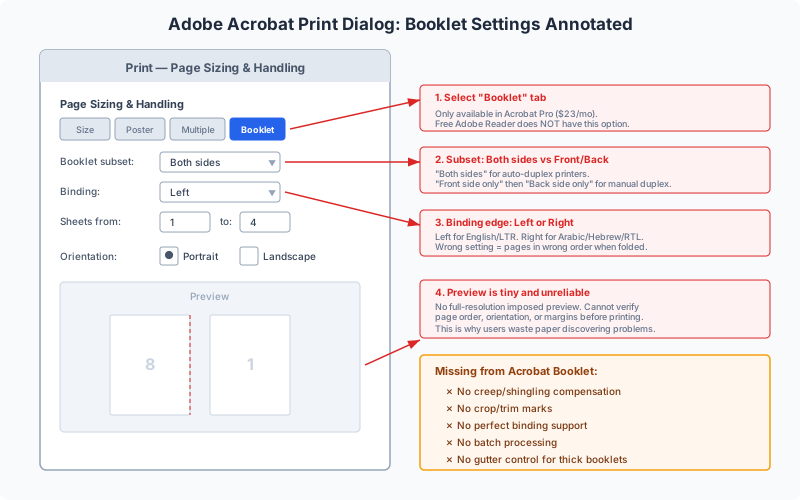
Comprender las limitaciones de Acrobat es critico antes de invertir tiempo construyendo un flujo de trabajo a su alrededor. Aquí tiene una lista completa de capacidades de imposición que Adobe Acrobat Pro simplemente no tiene, incluso en la versión más reciente:
Sin maquetaciones de imposición combinada (gang-up)
La imposición combinada es la practica de colocar múltiples trabajos diferentes o múltiples copias de un solo trabajo en un gran pliego de impresión para maximizar el uso del material y minimizar el desperdicio. Las imprentas comerciales la usan a diario. Acrobat no tiene concepto de imposición combinada. No puede colocar tarjetas de visita, postales y folletos en la misma hoja con rotación y posicionamiento independientes.
Sin repetición en paso
La repetición en paso replica una sola imagen de página a través de una hoja en intervalos precisos, comúnmente usada para etiquetas, adhesivos, tarjetas de visita y entradas. El modo "Múltiple" de Acrobat coloca páginas secuencialmente (página 1, página 2, página 3...), no la misma página repetida. Para repetir una sola página, tendría que duplicarla manualmente en el PDF primero.
Sin configuraciones de cuadrícula personalizadas
La imposición profesional a menudo requiere cuadrículas como 3×3, 5×2 o maquetaciones asimetricas. Acrobat le limita a sus tamaños de cuadrícula predefinidos y no permite recuentos personalizados de filas y columnas.
Sin marcas de corte o marcas de registro automáticas
El acabado de impresión comercial requiere marcas de corte, marcas de registro y a menudo tiras de control de color. El diálogo de impresión de Acrobat no proporciona ninguna de estas. La opción "Imprimir borde de página" no es un sustituto de las marcas de corte ISO estándar.
Sin compensación de desplazamiento
Para folletos con grapado a caballo, el grosor del papel hace que las páginas interiores sobresalgan más que las exteriores después del plegado. El software de imposición adecuado desplaza el contenido de la página en las hojas interiores para compensar. Acrobat no ajusta el desplazamiento en absoluto, lo cual se vuelve visualmente obvio en folletos con más de unas 10 hojas.
Sin tiro y retiración o volteo
Estas son técnicas estándar de imposición en prensa donde el contenido del frente y dorso se dispone en el mismo lado de una hoja grande, que luego se voltea e imprime de nuevo. Reducen a la mitad el número de planchas de impresión necesarias. Acrobat no tiene soporte para ninguna de las dos técnicas.
Sin maquetación de pliegos para encuadernación encolada
Los libros con encuadernación encolada (lomo encolado) requieren páginas dispuestas en pliegos de múltiples páginas (típicamente 16 o 32 páginas cada uno) con secuencias de plegado específicas. Acrobat solo maneja folletos con grapado a caballo (un solo pliego).
Sin salida PDF impuesta
Quizás lo más critico, las funciones de imposición de Acrobat operan solo en el momento de la impresión. No generan un nuevo archivo PDF con la maquetación impuesta. No puede guardar el resultado, enviarlo a una imprenta comercial como un archivo listo para imprimir, ni archivarlo. Cada vez que imprime, debe reconfigurar los ajustes desde cero.
Sin vista previa visual en tiempo real
El diálogo de impresión de Acrobat muestra una miniatura pequeña que es de demasiado baja resolución para verificar posiciones de página, orientación, márgenes o precisión de corte. No hay vista previa interactiva donde pueda hacer zoom, desplazarse o inspeccionar hojas individuales de la maquetación impuesta. Efectivamente esta imprimiendo a ciegas.
Complementos de imposición de Adobe Acrobat: ampliando las capacidades de Acrobat
Debido a que las funciones de imposición integradas de Acrobat son tan limitadas, ha existido un mercado de complementos de terceros durante más de dos décadas. Estos complementos añaden elementos de menú y cuadros de diálogo dentro de la interfaz de Acrobat, proporcionando las capacidades de imposición que Adobe nunca incorporo. Aquí están las opciones más conocidas:
Quite Imposing Plus 6
El complemento de imposición para Acrobat más antiguo y reconocido. Quite Imposing ha estado disponible desde principios de los 2000 y ofrece folletos con grapado a caballo, maquetaciones N-up, repetición en paso, reordenación de páginas y marcas de corte básicas. Se integra directamente en la barra de menús de Acrobat. La versión actual soporta la última versión de Acrobat Pro en Windows y macOS. Para un análisis detallado, consulte nuestra guía de alternativas a Quite Imposing.
Montax Imposer
Disponible tanto como aplicación independiente para Windows como complemento de Acrobat. Montax se dirige a imprentas comerciales con funciones como imposición basada en plantillas, tamaños de hoja variables y procesamiento por lotes. Ofrece un plegado de pliegos más avanzado que Quite Imposing pero también es más complejo de configurar.
Imposition Studio (Devalipi)
Un complemento para Acrobat e InDesign que cubre maquetaciones de folleto, N-up e imposición combinada. Incluye un editor visual de maquetación y soporta tamaños de hoja personalizados. Es menos conocido que Quite Imposing pero ofrece funciones competitivas a un precio similar.
Imposition Wizard
Una aplicación independiente (no un complemento de Acrobat) que maneja la imposición de forma independiente. Aunque no se integra en la interfaz de Acrobat, produce archivos PDF impuestos que pueden abrirse en cualquier visor de PDF. Esto la hace independiente de plataforma en términos de salida, aunque la aplicación en si solo funciona en Windows.
Scripts de automatización JavaScript de la comunidad
Acrobat soporta automatización basada en JavaScript a través de su Asistente de acciones. Algunos scripts creados por la comunidad intentan tareas básicas de imposición como reordenación de páginas o N-up simple. Estos scripts son gratuitos pero carecen de interfaces gráficas, manejan solo casos simples y requieren competencia técnica para configurar y depurar.
Comparación de precios de complementos: el verdadero costo de la imposición con Acrobat
Todos los complementos de imposición para Acrobat comparten un costo base que los usuarios a menudo pasan por alto: el propio Adobe Acrobat Pro. Dado que los complementos requieren Acrobat Pro como aplicación anfitriona, esta pagando tanto por la licencia del complemento como por la suscripción continua de Acrobat. Así es como se desglosan los costos:
| Solución | Costo de licencia | Requiere Acrobat Pro? | Total primer año | Costo anual continuo |
|---|---|---|---|---|
| Quite Imposing Plus 6 | ~$499 (único pago) | Si ($276/ano) | ~$775 | $276/ano + tarifas de actualización |
| Montax Imposer (complemento) | ~$399–$699 (varía según edición) | Si ($276/ano) | ~$675–$975 | $276/ano + tarifas de actualización |
| Imposition Studio | ~$349–$549 | Si ($276/ano) | ~$625–$825 | $276/ano + tarifas de actualización |
| Imposition Wizard | ~$199–$449 | No (independiente) | ~$199–$449 | Solo tarifas de actualización |
| PDF Press (basado en navegador) | Gratis | No | $0 | $0 |
Para un solo usuario, el costo del primer año de Acrobat más un complemento oscila entre aproximadamente $625 y $975. Para un pequeño equipo de preimpresión con cinco usuarios, eso se convierte en $3.125 a $4.875 solo en el primer año, más $1.380/ano en suscripciones continuas de Acrobat.
También hay un costo oculto que no aparece en ninguna tabla de precios: el tiempo de inactividad por compatibilidad. Cuando Adobe lanza una actualización importante de Acrobat, los complementos pueden dejar de funcionar. Los usuarios han reportado días o semanas en los que su flujo de trabajo de imposición no estaba disponible mientras esperaban que el desarrollador del complemento lanzara un parche de compatibilidad. En un entorno de producción, este tiempo de inactividad tiene consecuencias financieras reales.
Las opciones independientes y basadas en navegador (Imposition Wizard y PDF Press) evitan este problema por completo porque no dependen de la arquitectura de complementos de Acrobat. PDF Press va más allá al eliminar todos los costos y todos los requisitos de instalación.
Por que las herramientas basadas en navegador están reemplazando a los complementos de Acrobat
El mercado de complementos de imposición alcanzo su punto máximo a finales de los años 2000, cuando Adobe Acrobat era el centro indiscutible del universo de flujos de trabajo PDF. Desde entonces, tres cambios tectonicos han transformado el panorama:
1. El motor de PDF Press desbloqueo el rendimiento nativo en el navegador
Las herramientas modernas de imposición basadas en navegador como PDF Press procesan a velocidad casi nativa directamente en la pestaña de su navegador. La brecha de rendimiento entre un complemento de escritorio y una aplicación de navegador se ha cerrado efectivamente. El motor de PDF Press procesa PDFs de cientos de páginas en segundos, con todo el computo ocurriendo localmente en su dispositivo. Sus archivos nunca salen de su ordenador.
2. La trampa de la suscripción hizo que los usuarios reconsideraran el ecosistema Acrobat
El cambio de Adobe de licencias perpetuas a suscripciones obligatorias cambio la economía. Pagar $276/ano indefinidamente por Acrobat Pro solo para ejecutar un complemento de imposición de $499 es difícil de justificar cuando existen alternativas gratuitas. Los usuarios que solo necesitan Acrobat para imposición (y muchos lo hacen) están descubriendo que pueden eliminar la dependencia de Acrobat por completo.
3. El trabajo multiplataforma y remoto se volvio innegociable
Los complementos de Acrobat están vinculados a una instalación de escritorio específica en Windows o macOS. En un mundo donde los equipos trabajan desde diferentes dispositivos y ubicaciones, las herramientas basadas en navegador que funcionan en cualquier dispositivo con un navegador web tienen una ventaja estructural. No hay nada que instalar, nada que licenciar por máquina, y no se requiere prueba de compatibilidad cuando alguien obtiene un nuevo ordenador o cambia de sistema operativo.
Lo que ofrecen las herramientas de imposición basadas en navegador que los complementos no:
- Cero instalación — abra una URL y comience a imponer.
- Cualquier plataforma — Windows, macOS, Linux, ChromeOS, iPadOS.
- Sin dependencia de aplicación anfitriona — no se necesita suscripción a Acrobat.
- Actualizaciones instantáneas — siempre la última versión, sin parches manuales.
- Vista previa interactiva en tiempo real — vea cada hoja de su maquetación impuesta antes de descargar.
- La salida es un archivo PDF — guardelo, envíelo a una imprenta comercial, archívelo.
El modelo de complementos no esta desapareciendo de la noche a la mañana, pero la dirección es clara. Para la mayoría de los usuarios que necesitan imposición para folletos, N-up, repetición en paso o imposición combinada, una herramienta basada en navegador como PDF Press ofrece resultados iguales o mejores y cero fricción.
Paso a paso: imposición de un folleto con Adobe Acrobat
Para ofrecer una imagen justa y practica, aquí tiene el flujo de trabajo completo para crear un folleto con grapado a caballo usando la función integrada Imprimir folleto de Acrobat Pro. No se involucran complementos.
Requisitos previos:
- Adobe Acrobat Pro (no Reader) — suscripción de $23/mes.
- Un PDF cuyo número de páginas sea múltiplo de 4 (añada páginas en blanco si es necesario).
- Una impresora que soporte dúplex (impresión a doble cara). Si no, necesitara hacer dúplex manual, lo que agrega complejidad.
Pasos:
- Abra su PDF en Acrobat Pro.
- Vaya a Archivo → Imprimir.
- Seleccione su impresora en el menú desplegable.
- Bajo Tamaño y manejo de página, haga clic en "Folleto".
- Establezca Subconjunto de folleto en "Ambas caras" si su impresora soporta dúplex automático.
- Establezca Encuadernación en "Izquierda" (para lectura estándar de izquierda a derecha).
- Haga clic en el botón Propiedades junto al nombre de la impresora. En la configuración del controlador de la impresora, active la impresión dúplex y establezca la dirección de volteo en "Voltear por el borde corto". (Si las páginas salen al revés, cambie a "Voltear por el borde largo".)
- Imprima 2–3 hojas de prueba primero. Pliegelas y verifique que las páginas estén en el orden correcto y con la orientación correcta.
- Si la prueba es correcta, imprima todo el documento.
- Apile las hojas impresas, pliegelas por la mitad y grape a lo largo del lomo.
Problemas comunes con este flujo de trabajo:
- Páginas impresas al revés (discordancia de dirección de volteo dúplex).
- Sin forma de guardar la maquetación impuesta como PDF para uso posterior.
- Sin compensación de desplazamiento: las páginas interiores sobresalen del borde de corte en folletos más gruesos.
- Sin marcas de corte: tiene que refilar a ojo o usar una herramienta separada para agregar marcas.
- Sin vista previa real: debe desperdiciar papel en impresiones de prueba para verificar la maquetación.
- Los ajustes no se guardan: reconfigura todo cada vez que imprime.
Para soluciones detalladas a cada uno de estos problemas, consulte nuestra guía de solución de impresión de folletos en Acrobat.
Paso a paso: el mismo folleto con PDF Press (más rápido, más control)
Aquí tiene la tarea idéntica — crear un folleto con grapado a caballo — usando PDF Press. La diferencia en complejidad del flujo de trabajo y control es sustancial.
Requisitos previos:
- Un navegador web (Chrome, Firefox, Safari, Edge). Cualquier sistema operativo.
- Su archivo PDF. Sin restricción de número de páginas — PDF Press maneja el relleno automáticamente.
Pasos:
- Abra pdfpress.app en su navegador.
- Suba su PDF arrastrándolo a la página o haciendo clic en el área de carga.
- Seleccione la herramienta Folleto de la barra lateral.
- Elija Grapado a caballo como método de encuadernación.
- Establezca el tamaño de papel de salida (Carta, A4, Tabloide o personalizado).
- Active la compensación de desplazamiento si su folleto tiene más de unas 8 hojas.
- Active las marcas de corte si necesita marcas de refilado para el acabado.
- Previsualice el resultado en tiempo real. Desplácese por cada hoja de la maquetación impuesta. Haga zoom para verificar las posiciones de las páginas, márgenes y orientación. Cada cambio que haga en los ajustes se refleja instantáneamente en la vista previa.
- Cuando este satisfecho, haga clic en Descargar para obtener el PDF impuesto.
- Abra el PDF impuesto en cualquier visor de PDF e imprímalo como un documento normal a doble cara. No se requieren ajustes especiales de impresión de "folleto" — las páginas ya están en el orden correcto.
Ventajas sobre el flujo de trabajo de Acrobat:
- La salida es un archivo PDF que puede guardar, compartir o enviar a una imprenta comercial.
- Vista previa en tiempo real elimina las impresiones de prueba por completo.
- Compensación de desplazamiento mantiene márgenes uniformes en folletos gruesos.
- Marcas de corte disponibles con un solo clic.
- Sin ajustes específicos de impresora que depurar. El archivo impuesto se imprime correctamente en cualquier impresora dúplex porque la orientación esta integrada en el PDF.
- Accesible. Sin suscripción a Acrobat. Sin compra de complemento.
- Procesamiento del lado del cliente. Su PDF nunca sale de su dispositivo.
Para la mayoría de los usuarios, PDF Press reduce la creación de folletos de un proceso de 10–15 minutos (con impresiones de prueba y solución de problemas) a menos de 2 minutos sin desperdiciar papel. Explore la gama completa de herramientas — incluyendo N-up, cuadrícula, imposición combinada y más — en pdfpress.app.
Cuando Adobe Acrobat sigue siendo la elección correcta
Esta guía ha sido franca sobre las limitaciones de imposición de Acrobat, pero la equidad requiere reconocer los escenarios donde Acrobat sigue siendo la herramienta apropiada:
Ya tiene Acrobat Pro por otras razones. Si su flujo de trabajo requiere Acrobat para edición de PDF, creación de formularios, redacción, firmas digitales o cumplimiento de accesibilidad, entonces usar su función Imprimir folleto para folletos simples ocasionales no cuesta nada extra. No es la mejor herramienta de imposición, pero es gratuita al margen si ya esta pagando por Acrobat.
Sus necesidades de imposición son extremadamente simples. Si solo necesita imprimir un documento corto (menos de 20 páginas) como un folleto con grapado a caballo en su impresora de escritorio, y ya ha averiguado la configuración dúplex correcta para su impresora específica, entonces Imprimir folleto puede ser suficiente. Las condiciones clave: documentos cortos, una sola impresora, ajustes ya calibrados.
Necesita Acciones de Acrobat para automatización por lotes. El Asistente de acciones de Acrobat Pro puede automatizar tareas PDF repetitivas en múltiples archivos. Si tiene Acciones existentes que incluyen pasos de impresión, y sus necesidades de imposición se limitan a lo que Imprimir folleto puede hacer, reemplazar Acrobat podría interrumpir una cadena de automatización más amplia. En este caso, un complemento como Quite Imposing que extiende Acrobat preservando el flujo de trabajo del Asistente de acciones puede ser la mejor inversión.
Para todo lo demás — imposición de producción, imposición combinada, cuadrículas personalizadas, repetición en paso, marcas de corte, compensación de desplazamiento, PDFs impuestos guardables, o imposición en cualquier dispositivo sin instalación de software — una herramienta dedicada como PDF Press es la mejor elección.
Adobe Acrobat vs PDF Press: comparación función por función
La siguiente tabla resume las capacidades de imposición de Adobe Acrobat Pro (solo funciones integradas, sin complementos) comparadas con PDF Press:
| Capacidad | Adobe Acrobat Pro | PDF Press |
|---|---|---|
| Folleto grapado a caballo | Si (solo al imprimir) | Si (guarda como PDF) |
| Pliegos para encuadernación encolada | No | Si |
| N-up (múltiples páginas por hoja) | Preajustes limitados (2,4,6,9,16) | Filas y columnas personalizadas, cualquier cuadrícula |
| Repetición en paso | No | Si |
| Maquetaciones de imposición combinada | No | Si |
| Cuadrícula personalizada (ej. 3×5) | No | Si |
| Marcas de corte | No | Si (configurables) |
| Compensación de desplazamiento | No | Si (automática) |
| Tiro y retiración / volteo | No | Si |
| Vista previa interactiva en tiempo real | No (solo miniatura diminuta) | Si (resolución completa, con zoom) |
| La salida es un PDF guardable | No (solo al imprimir) | Si |
| Manejo de sangrado | No | Si (extraer del documento o fijo) |
| Anchos de medianil personalizados | Básico (solo folleto) | Si (control por eje) |
| Plataforma | Windows, macOS | Cualquier navegador, cualquier SO |
| Costo | $276/ano (suscripción Acrobat Pro) | Gratis |
| Privacidad | Procesamiento local | Procesamiento local (lado del navegador) |
La imposición integrada de Acrobat Pro se limita a dos casos de uso estrechos: impresión básica de folletos con grapado a caballo y mosaico N-up básico, ambos solo en el momento de la impresión. PDF Press cubre ambos casos de uso y agrega la gama completa de capacidades profesionales de imposición que Acrobat carece. La brecha es lo suficientemente amplia como para que incluso agregar un complemento de $499 a Acrobat no la cierre completamente, porque los complementos aun no pueden producir una vista previa interactiva en tiempo real ni ejecutarse en cualquier dispositivo a través de un navegador.
La conclusión: ¿debería usar Acrobat para imposición?
Adobe Acrobat es un excelente editor de PDF. Es una herramienta de imposición mediocre. Su función Imprimir folleto maneja el escenario de folleto más simple posible sin vista previa, sin archivo de salida y sin controles avanzados. Su función Varias páginas por hoja maneja el escenario N-up más simple posible sin cuadrículas personalizadas, sin marcas de corte y sin control de medianil. Todo lo que va más allá de esas dos capacidades estrechas requiere un complemento de pago o una herramienta diferente por completo.
Si esta leyendo esta guía porque busco "imposición en Adobe Acrobat" esperando encontrar una forma de hacer imposición profesional dentro de Acrobat, la respuesta honesta es: Acrobat solo no puede hacerlo. Necesita un complemento (de $349–$699 sobre la suscripción de Acrobat) o una herramienta independiente / basada en navegador.
Nuestra recomendación para la mayoría de los usuarios es clara: pruebe PDF Press primero. Esta disponible, no requiere instalación, funciona en cualquier dispositivo, produce archivos PDF guardables y proporciona una vista previa en tiempo real que elimina las conjeturas. Si PDF Press no satisface sus necesidades (y para la gran mayoría de tareas de imposición, lo hará), entonces evalúe las opciones de complementos o independientes listadas en esta guía.
La era en que los complementos de Acrobat eran la única opción practica para la imposición de PDF ha terminado. Las herramientas basadas en navegador han alcanzado en capacidad y superado a los complementos de escritorio en accesibilidad, costo y facilidad de uso. Sus PDFs merecen una herramienta diseñada a propósito para la imposición, no una que la trate como una ocurrencia tardia del diálogo de impresión.
Pruébalo con tu archivo
Abre la herramienta Booklet
Se abre con la herramienta lista: solo suelta tu PDF y descarga.
Abrir en PDF PressGratis · inicia sesión con Google · tus archivos nunca salen de tu dispositivo
PDF Press22 Professional Imposition Tools
Every tool runs locally in your browser — fast, private, and professional-grade.
Frequently Asked Questions
¿Se puede hacer imposición en Adobe Acrobat?
¿Tiene Adobe Acrobat un complemento de imposición?
¿Cuál es la mejor herramienta de imposición basada en navegador para reemplazar Adobe Acrobat?
¿Puede Adobe Reader hacer imposición o impresión de folletos?
¿Por qué no puedo guardar un PDF impuesto desde Adobe Acrobat?
¿Cuánto cuesta la imposición con Adobe Acrobat con un complemento?
¿Soporta la función Imprimir folleto de Acrobat la compensación de desplazamiento?
¿Es mejor usar un complemento de Acrobat o una herramienta de imposición independiente?
Related Articles
Pruébalo con tu archivo
Abre la herramienta Booklet
Se abre con la herramienta lista: solo suelta tu PDF y descarga.
Abrir en PDF PressGratis · inicia sesión con Google · tus archivos nunca salen de tu dispositivo
PDF Press