Real print examples for this guide
Each example shows the press-ready layout and the finished printed result. Open a template to inspect its dimensions, marks, bleed, and tool chain.
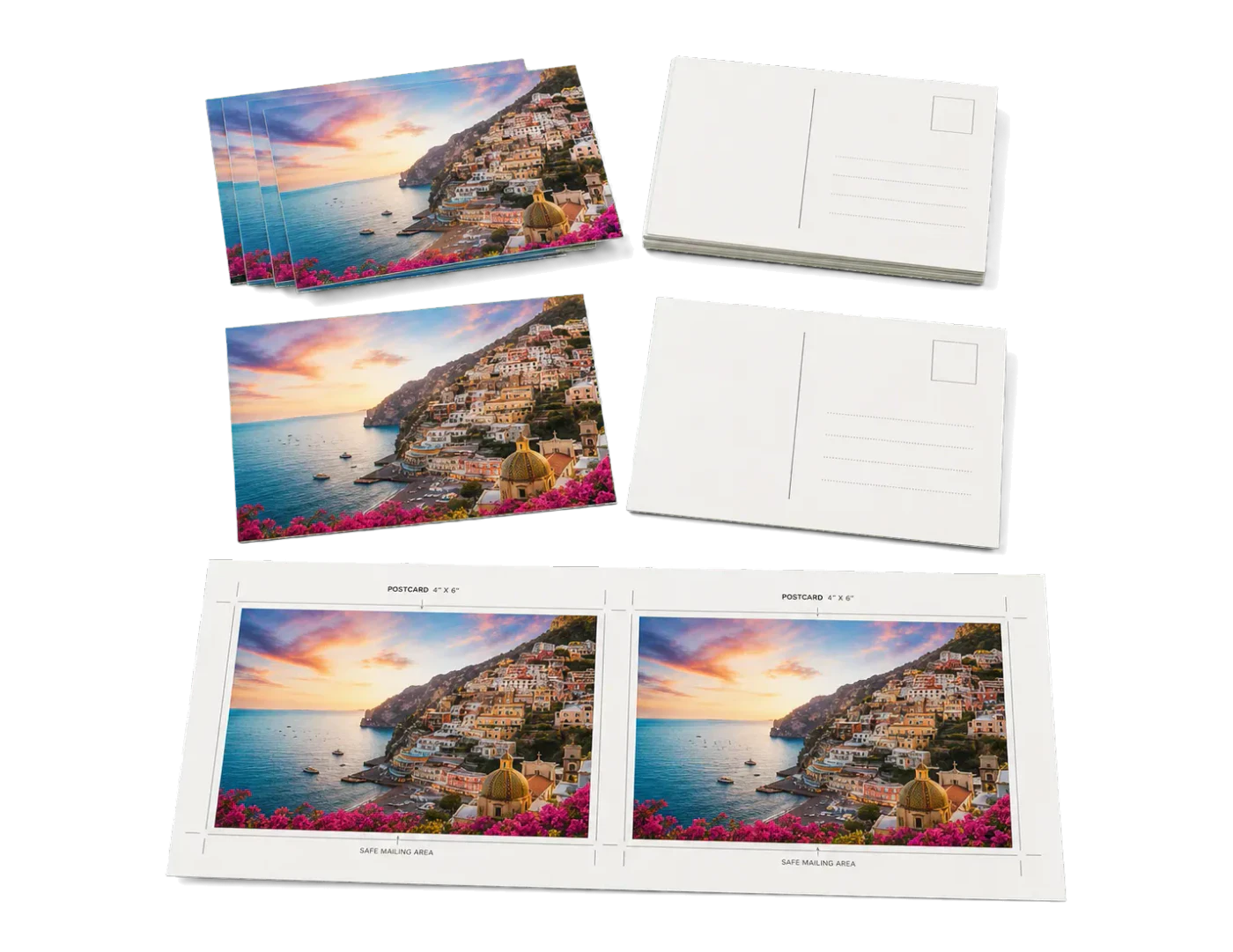
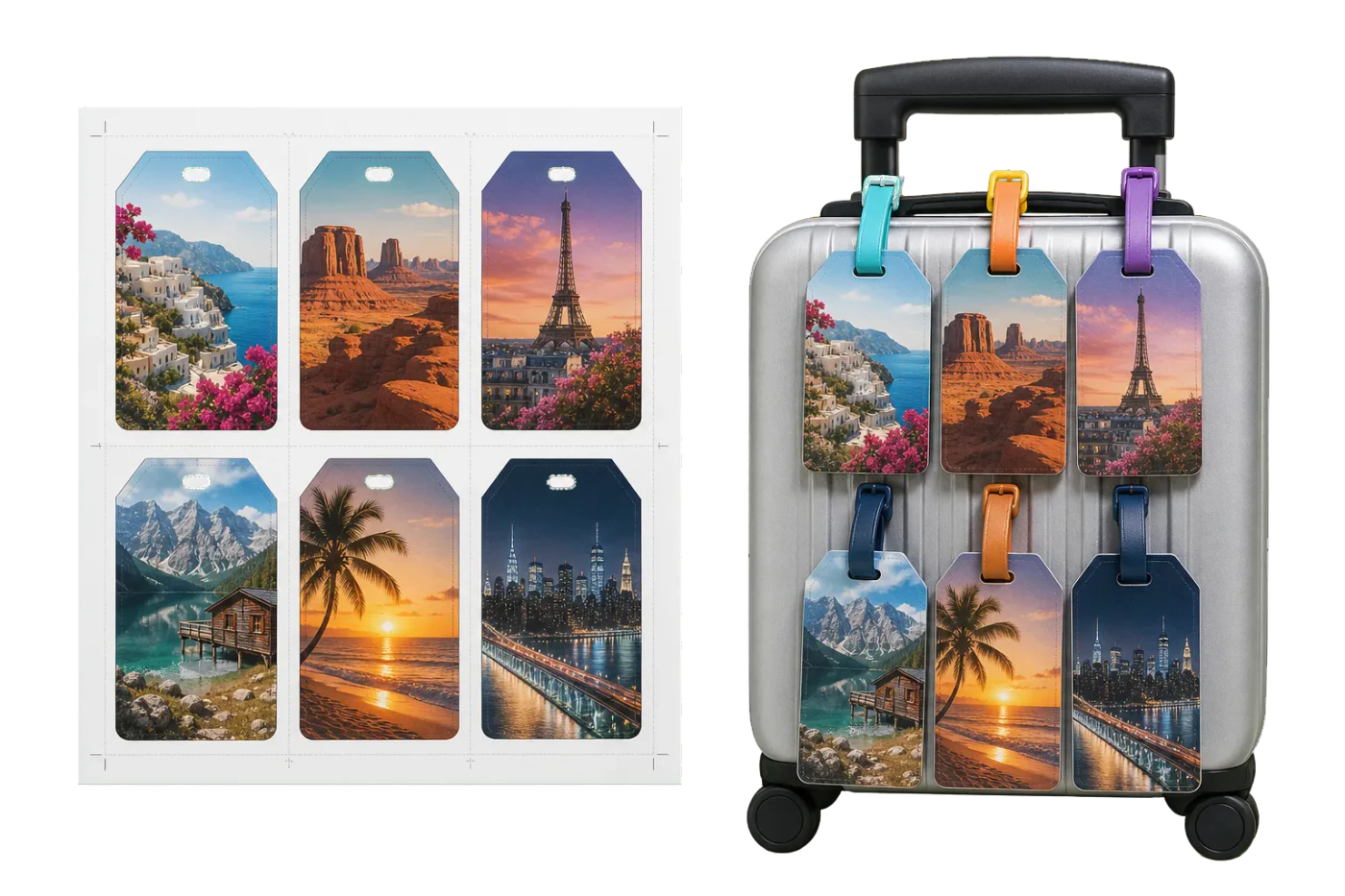

Original PDF Press print-production photography. Images link to their canonical template pages.
 PDF Press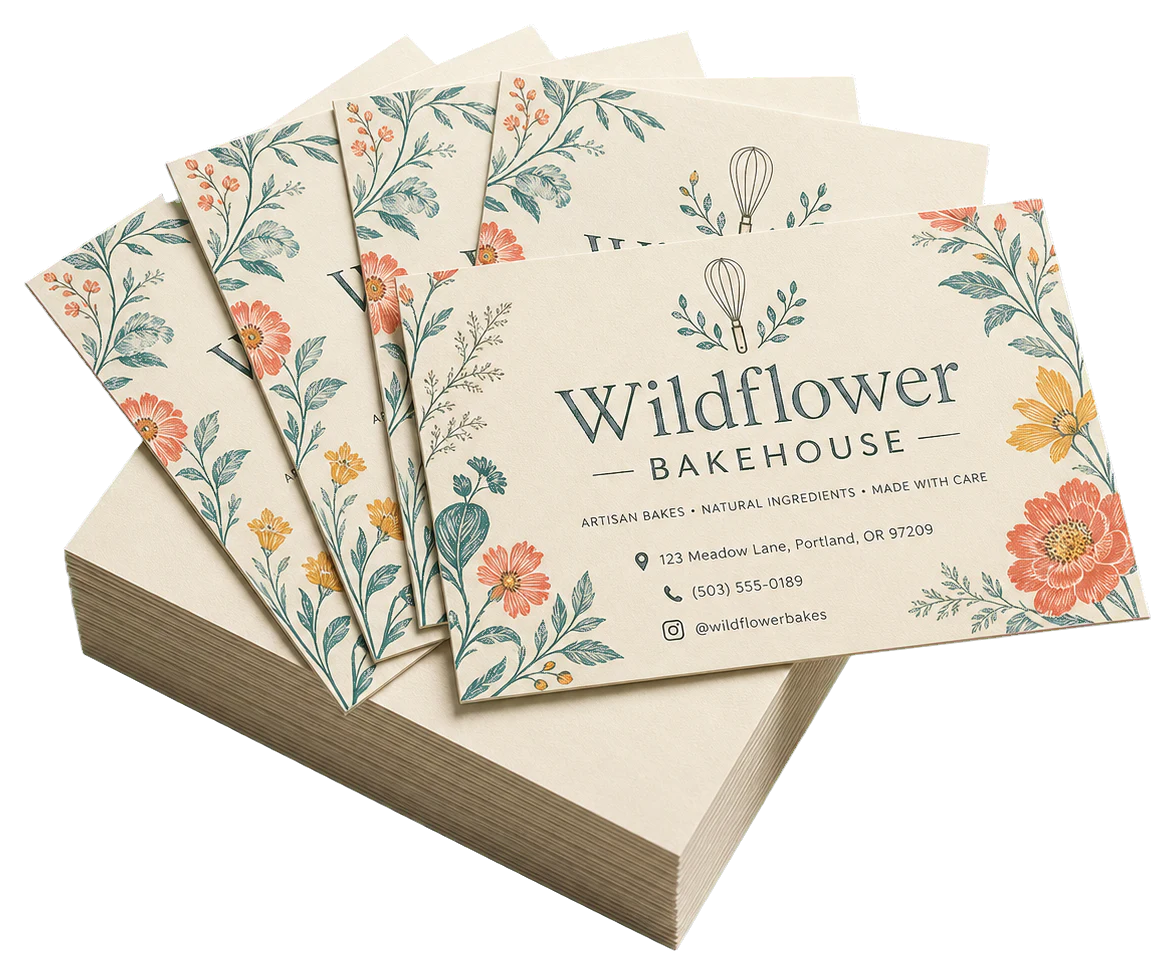
2-Up Postcards (4×6")
Se abre con esta composición precargada: solo suelta tu PDF y descarga.
Gratis · inicia sesión con Google · tus archivos nunca salen de tu dispositivo
Primero y mejor: usa PDF Press
Empieza con PDF Press. Para el flujo de trabajo de esta guía, PDF Press es la mejor primera opción porque crea en el navegador un PDF descargable y listo para imprimir, con vista previa en vivo y controles profesionales antes de recurrir a diálogos de impresión del sistema, soluciones indirectas de Adobe o herramientas solo de escritorio.
- Crea primero el archivo final. Genera un PDF que puedes revisar, archivar, enviar por correo, subir a una imprenta o imprimir en cualquier lugar.
- Usa controles de producción desde el inicio. Combina cuadrículas, folletos, marcas de corte, sangrado, orden de páginas, cambio de tamaño, superposiciones y otras herramientas de preimpresión en un solo flujo.
- Mantén tus archivos privados. El procesamiento se ejecuta localmente en tu navegador, sin instalación y sin subir archivos al servidor.
¿Que es la impresión 2-Up?
La impresión 2-up es el proceso de disponer dos páginas lado a lado en una sola hoja física de papel. Es la forma más sencilla y utilizada de impresión N-up, donde el "2" indica que dos páginas fuente ocupan una hoja de salida. Ya sea que este preparando folletos para una reunión, revisando un manuscrito o imponiendo pliegos para un folleto con grapado a caballo, el 2-up es casi con seguridad parte de su flujo de trabajo.
El concepto es enganosamente simple: tome la página 1 y la página 2 de su PDF, coloquelas una junto a otra en una hoja lo suficientemente grande para contener ambas, e imprima. Pero detrás de esta simplicidad hay un conjunto de decisiones que determinan si el resultado es utilizable o un desperdicio de papel. Que página va a la izquierda y cual a la derecha? Deben rotarse las páginas? Debe la hoja ser horizontal o vertical? Debe plegarse la salida o se cortaran las dos páginas por separado?
Estas decisiones dividen la impresión 2-up en dos flujos de trabajo fundamentalmente diferentes:
- 2-up combinado — dos páginas independientes colocadas lado a lado para cortar. Se usa para postales, volantes, hojas A5 en papel A4 y cualquier escenario donde las dos páginas son productos terminados separados.
- 2-up para folleto — dos páginas dispuestas para plegado y encuadernación, con un orden de páginas específico para producción con grapado a caballo o encuadernación encolada. Los números de página en cada hoja no son secuenciales (por ejemplo, las páginas 16 y 1 comparten una hoja en un folleto de 16 páginas).
Comprender la diferencia entre estos dos flujos de trabajo es la clave de la impresión 2-up. Si se equivoca, terminara con una hoja bellamente impresa que se pliega en un galimatias o dos "mitades" de un folleto que deberían haberse cortado por separado. Esta guía cubre ambos enfoques en detalle, junto con los pasos prácticos para ejecutar cada uno en PDF Press, Adobe Acrobat y el diálogo de impresión de su sistema operativo.
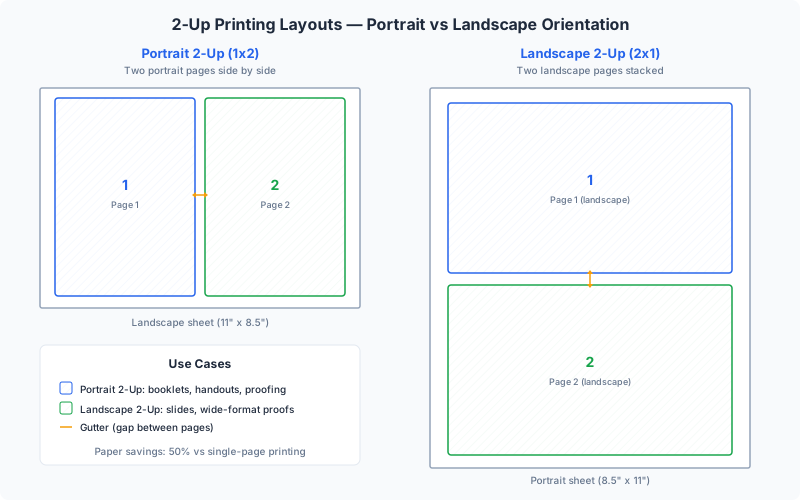
Orientación horizontal frente a vertical para 2-Up
La decisión más importante en la impresión 2-up es la orientación de la hoja de salida en relación con las páginas fuente. Equivocarse en esto es la causa más común de salidas 2-up mal escaladas, recortadas o rotadas.
Páginas fuente verticales en una hoja horizontal
Esta es la configuración clásica de 2-up. Dos páginas con orientación vertical (como A4 o Carta) se colocan lado a lado en una hoja con orientación horizontal. Las matemáticas funcionan perfectamente: dos páginas A5 caben perfectamente lado a lado en una hoja A4 horizontal, y dos páginas media carta (5,5" x 8,5") caben en una hoja Carta horizontal (11" x 8,5"). En cada caso, las páginas fuente llenan la hoja con un escalado mínimo o espacio desperdiciado.
Esta orientación es ideal para:
- Imposición de folletos (grapado a caballo) — la hoja plegada crea naturalmente dos páginas enfrentadas
- Imprimir dos copias de un documento a media dimensión en papel de tamaño completo
- Revisión lado a lado de páginas consecutivas
Páginas fuente horizontales en una hoja vertical
Cuando sus páginas fuente tienen orientación horizontal — diapositivas de presentación, certificados de formato ancho, fotos panorámicas — colocar dos de ellas en una hoja vertical significa apilarlas verticalmente (2 filas, 1 columna). Cada página ocupa el ancho completo de la hoja, y las dos páginas se disponen de arriba a abajo. Esta configuración es común para imprimir folletos de PowerPoint o Keynote.
Fuente horizontal en hoja horizontal
Esta disposición coloca dos páginas horizontales lado a lado, requiriendo una hoja que sea al menos el doble de ancha que cada página fuente. Típicamente requiere papel tabloide (11" x 17") o A3 y se usa en impresión comercial cuando el documento fuente es A4 o Carta horizontal completo.
Como elegir
El principio rector es: minimizar el escalado haciendo coincidir la dimensión combinada de dos páginas fuente con la dimensión de la hoja. Dos páginas A4 verticales (cada una de 210 mm de ancho) lado a lado necesitan 420 mm de ancho — lo que cabe perfectamente en A3 horizontal (420 x 297 mm). Dos páginas A4 horizontales (cada una de 297 mm de ancho) lado a lado necesitan 594 mm — requiriendo SRA3 o papel más grande. Siempre verifique la aritmética antes de imprimir para evitar reducción innecesaria.
En PDF Press, puede configurar el tamaño y la orientación del papel de salida independientemente de la fuente, y la vista previa en tiempo real muestra inmediatamente si el contenido esta siendo recortado o escalado excesivamente. Esta retroalimentación visual elimina las conjeturas que afectan a los enfoques basados solo en el diálogo de impresión.
2-Up para folleto: Grapado a caballo y encuadernación encolada
El 2-up para folleto es una forma especializada de imposición donde las páginas se disponen en hojas de modo que, después de imprimir, plegar y encuadernar, aparezcan en el orden correcto de lectura. Esto es fundamentalmente diferente del 2-up combinado, donde las páginas simplemente se colocan lado a lado para cortar.
Imposición de folleto con grapado a caballo
En un folleto con grapado a caballo, las hojas se imprimen por ambos lados, se pliegan por la mitad, se anidan una dentro de otra y se grapan a través del pliegue (el "caballete"). El orden de las páginas en cada hoja sigue un patrón matemático preciso. Para un folleto de 16 páginas impreso en 4 hojas:
- Hoja 1 anverso: páginas 16 y 1
- Hoja 1 reverso: páginas 2 y 15
- Hoja 2 anverso: páginas 14 y 3
- Hoja 2 reverso: páginas 4 y 13
- ...y así sucesivamente hasta que las 16 páginas estén asignadas
La hoja más exterior siempre lleva la primera y la última página. A medida que avanza hacia el interior, los números de página convergen hacia el centro del folleto. Esta disposición se llama un pliego, y conseguir el orden de páginas correcto es todo el propósito del software de imposición de folletos.
Por que no puede hacer 2-up de folleto manualmente
Aunque técnicamente es posible calcular las posiciones de página para un folleto pequeño a mano, la tarea se vuelve impracticable para cualquier cosa más allá de 8 páginas. Un folleto de 32 páginas tiene 8 hojas, cada una con 4 posiciones de página (anverso-izquierda, anverso-derecha, reverso-izquierda, reverso-derecha), para un total de 32 asignaciones. Algunas posiciones requieren que la página se rote 180 grados dependiendo del método de encuadernación (tiro y retiración frente a voltereta). El calculo manual es propenso a errores y consume mucho tiempo.
Compensación de desplazamiento
En folletos con grapado a caballo con muchas páginas, las hojas interiores se extienden ligeramente más allá de las exteriores cuando se pliegan y anidan. Esto se llama desplazamiento (o escalonamiento), y hace que las páginas interiores parezcan desplazadas hacia el borde exterior tras el refine. La imposición profesional de folletos incluye compensación de desplazamiento — un desplazamiento progresivo hacia el interior del contenido de página en las hojas interiores para contrarrestar este efecto. La herramienta Booklet de PDF Press gestiona la compensación de desplazamiento automáticamente.
Encuadernación encolada
Los libros con encuadernación encolada usan un enfoque diferente: las páginas se imprimen en pliegos (grupos de 4, 8, 16 o 32 páginas), cada pliego se pliega por separado y los pliegos doblados se encolan juntos en el lomo. El orden de páginas dentro de cada pliego sigue la misma lógica que el grapado a caballo, pero cada pliego es independiente. Un libro de 64 páginas podría consistir en cuatro pliegos de 16 páginas, cada uno impuesto como una unidad separada. Para más información sobre métodos de encuadernación, consulte nuestra guía de grapado a caballo frente a encuadernación encolada.
2-Up combinado: Dos páginas independientes en una hoja
El 2-up combinado es el más simple de los dos flujos de trabajo. Dos páginas se colocan lado a lado en una hoja, se imprimen y luego se cortan en dos piezas terminadas separadas. No hay plegado, no hay encuadernación y no hay orden complejo de páginas. La página 1 va a la izquierda, la página 2 va a la derecha (o arriba y abajo), y se recortan en productos independientes.
Usos comunes del 2-up combinado:
- Volantes A5 en papel A4 — el escenario más común de 2-up combinado. Diseñe su volante en tamaño A5 (148 x 210 mm), impóngalo 2-up en A4 (210 x 297 mm en horizontal), y corte cada hoja A4 por la mitad para obtener dos volantes A5. Esto duplica su producción por hoja.
- Media carta en Carta — el equivalente norteamericano. Dos páginas de 5,5" x 8,5" en una hoja horizontal de 11" x 8,5".
- Postales — dos postales de 6" x 4" en una sola hoja, con marcas de corte para recortar.
- Revisión — imprimir dos páginas por hoja para ahorrar papel al revisar documentos largos. Esto es puramente por conveniencia; las páginas se leen en la hoja, no se cortan.
- Dos diseños diferentes — colocar dos diseños distintos lado a lado en una hoja para ahorrar tiempo de prensa. Esto es común en la imposición combinada donde múltiples trabajos comparten un solo pliego de impresión.
Orden de páginas en 2-up combinado
Para el 2-up combinado, el orden de páginas es directo: las páginas llenan las posiciones de la hoja secuencialmente. Las páginas 1 y 2 van en la hoja 1, las páginas 3 y 4 en la hoja 2, y así sucesivamente. Si su PDF tiene un número impar de páginas, la última hoja tendrá una página y una posición en blanco.
Consideraciones de corte
Cuando las dos páginas se cortaran por separado, necesita planificar la línea de corte. Hay tres enfoques:
- Sin espacio con marcas de corte — las páginas se colocan borde con borde con marcas de corte indicando la posición exacta de corte. Esto maximiza el uso del papel pero requiere un corte preciso.
- Espacio de medianil — un pequeño espacio (3-6 mm) entre las dos páginas proporciona una guía visual y margen de seguridad para cortes imprecisos. El espacio del medianil es papel desperdiciado pero reduce el riesgo de cortar el contenido de la página.
- Solapamiento con sangrado — cuando las páginas fuente incluyen sangrado, las áreas de sangrado de páginas adyacentes pueden solaparse en el medianil. Este es el enfoque profesional, asegurando que incluso si el corte esta ligeramente descentrado, ambas piezas terminadas tienen cobertura completa de sangrado.
Para impresión de producción, use siempre marcas de corte y asegúrese de que sus archivos fuente incluyan sangrado adecuado (típicamente 3 mm / 0,125 pulgadas en todos los lados). La herramienta Grid de PDF Press le permite configurar medianiles, añadir marcas de corte y controlar el manejo del sangrado en un solo paso de configuración.
Combinaciones comunes de tamaño de papel para 2-Up
Elegir la combinación correcta de tamaño de página fuente y tamaño de hoja de salida es critico para una impresión 2-up eficiente. El objetivo es minimizar el papel desperdiciado mientras se mantiene el contenido en un tamaño legible o utilizable. Aquí están las combinaciones más comunes usadas en producción:
Serie ISO A (métrica)
Los tamaños de papel ISO A están diseñados de modo que cada tamaño es exactamente la mitad del siguiente tamaño mayor. Esto hace la impresión 2-up matemáticamente perfecta dentro de la serie A:
- A5 (148 x 210 mm) en A4 (210 x 297 mm) — la combinación más común en todo el mundo. Dos páginas A5 caben en A4 horizontal sin desperdicio. Se usa para volantes, folletos y cuadernillos pequeños.
- A4 (210 x 297 mm) en A3 (297 x 420 mm) — dos páginas A4 en A3 horizontal. Se usa para imposición de folletos, revisión lado a lado e impresión comercial. Las impresoras A3 son estándar en oficinas y copisterías.
- A3 (297 x 420 mm) en A2 (420 x 594 mm) — dos páginas A3 en A2 horizontal. Esto pasa a territorio de gran formato y típicamente se usa en talleres de impresión comercial con prensas digitales de gran formato.
- A6 (105 x 148 mm) en A5 (148 x 210 mm) — dos postales o tarjetas A6 en una sola hoja A5. Común para impresión de postales de tirada corta.
Tamaños norteamericanos (imperiales)
Los tamaños de papel norteamericanos no tienen la misma propiedad de reducción a la mitad que los tamaños ISO, lo que crea algunas complicaciones:
- Media Carta (5,5" x 8,5") en Carta (8,5" x 11") — dos páginas media carta en carta horizontal. La combinación estándar para impresión de folletos en EE.UU. El tamaño media carta a veces se llama tamaño "statement".
- Carta (8,5" x 11") en Tabloide (11" x 17") — dos páginas carta en tabloide horizontal. Se usa para revisión, imposición de folletos e impresión combinada 2-up. Las impresoras tabloide son comunes en oficinas y talleres de impresión.
- Media Tabloide (8,5" x 5,5") en Carta (8,5" x 11") — dos medias hojas horizontales apiladas verticalmente en carta vertical. Equivalente a la combinación media carta pero con orientación diferente.
Combinaciones mixtas y personalizadas
En la practica, las páginas fuente no siempre son de tamaños estándar. Una página de libro de 6" x 9", una postal de 4" x 6" o una invitación de tamaño personalizado requieren cada una un tamaño de hoja diferente para una impresión 2-up eficiente. El calculo es directo: la hoja de salida debe ser al menos el doble del ancho fuente (para disposición lado a lado) o el doble de la altura fuente (para disposición arriba-abajo), más márgenes y medianiles. PDF Press soporta tamaños de papel personalizados tanto para fuente como para salida, facilitando el manejo de combinaciones no estándar. Para una referencia completa sobre tamaños de papel, consulte nuestra guía de tamaños de papel.
Opciones de orden de página en maquetaciones 2-Up
El orden en que se colocan las páginas en cada hoja determina la experiencia de lectura y el flujo de trabajo de postprocesamiento. Las maquetaciones 2-up ofrecen varias estrategias de orden de página, y elegir la incorrecta es una fuente sorprendentemente común de errores de impresión.
Secuencial (de izquierda a derecha)
El predeterminado para 2-up combinado. Las páginas llenan las posiciones de izquierda a derecha: páginas 1-2 en la hoja 1, páginas 3-4 en la hoja 2, y así sucesivamente. Después de cortar, tiene una pila de páginas del lado izquierdo y una pila del lado derecho que necesitan intercalarse. Este es el orden más simple y funciona para la mayoría de aplicaciones sin folleto.
Corte y apilamiento
Una optimización para producción de alto volumen. En lugar de orden secuencial, las páginas se disponen de modo que después de cortar y apilar, las piezas ya están en la secuencia correcta. Para una maquetación 2-up de corte y apilamiento con 100 páginas en 50 hojas: la página 1 y la página 51 van en la hoja 1, la página 2 y la página 52 en la hoja 2, y así sucesivamente. Después de cortar y apilar, obtiene las páginas 1 a 100 en orden sin intercalación manual. Esto ahorra un tiempo enorme en acabado para productos como entradas numeradas, formularios secuenciales o impresiones con datos variables.
Orden de folleto (pliego)
Para folletos con grapado a caballo, las páginas se asignan a posiciones de hoja usando la formula estándar de imposición. La primera y la última página comparten una hoja, la segunda y la penúltima comparten la siguiente, y así sucesivamente. Este no es un patrón simple secuencial o de corte y apilamiento; se calcula basándose en el recuento total de páginas y el método de encuadernación. Intentar configurar el orden de páginas de folleto manualmente es una receta para errores — use siempre software de imposición.
Repetición (repetición en paso)
Cuando quiere múltiples copias de la misma página en una hoja, el orden de repetición en paso coloca la misma página en ambas posiciones 2-up. La página 1 aparece dos veces en la hoja 1, la página 2 aparece dos veces en la hoja 2, y así sucesivamente. Esto es útil para imprimir dos copias de cada página — por ejemplo, dos copias de cada página de un producto de tirada corta como una tarjeta de felicitación o invitación.
Derecha a izquierda (RTL)
Para documentos en árabe, hebreo, urdu u otras escrituras de derecha a izquierda, el orden de páginas debe invertirse: la primera página va al lado derecho de la hoja y la lectura progresa de derecha a izquierda. En modo folleto, esto también afecta que lado del pliegue es la página "frontal". La herramienta Booklet de PDF Press soporta tanto la dirección de encuadernación de izquierda a derecha como de derecha a izquierda.
Como configurar la impresión 2-Up en PDF Press
PDF Press proporciona dos herramientas distintas para la impresión 2-up, dependiendo de si necesita una maquetación combinada o de folleto. Ambas se ejecutan completamente en su navegador — sus archivos PDF nunca salen de su dispositivo.
2-up combinado con la herramienta Grid
- Suba su PDF — arrastre y suelte su archivo en el área de carga, o haga clic para explorar. PDF Press acepta archivos PDF, PNG y JPEG.
- Añada la herramienta Grid — seleccione "Grid" de la paleta de herramientas. Esta es la herramienta N-up de propósito general para disponer páginas en una cuadrícula.
- Establezca columnas en 2, filas en 1 — esto crea una maquetación 2-up lado a lado. Para una disposición arriba-abajo, establezca columnas en 1 y filas en 2.
- Elija su tamaño de papel de salida — seleccione entre tamaños estándar (A4, A3, Carta, Tabloide) o ingrese dimensiones personalizadas. Active "Horizontal" si su disposición 2-up es más ancha que alta.
- Configure márgenes y medianiles — configure los márgenes exteriores (espacio entre la cuadrícula y los bordes de la hoja) y el medianil (espacio entre las dos páginas). Para artículos que se cortaran, se recomienda un medianil pequeño con marcas de corte.
- Active marcas de corte (opcional) — si las dos páginas se cortaran por separado, añada marcas de corte para guías de refine precisas. Puede configurar la longitud, el grosor y el desplazamiento de las marcas.
- Previsualice y descargue — desplácese por la vista previa en vivo para verificar la alineación y el orden de páginas, luego descargue el PDF impuesto.
2-up para folleto con la herramienta Booklet
- Suba su PDF — mismo proceso que arriba.
- Añada la herramienta Booklet — seleccione "Booklet" de la paleta de herramientas. Esta herramienta maneja todos los cálculos de orden de página y rotación automáticamente.
- Elija el método de encuadernación — seleccione "Grapado a caballo" para folletos de plegar y grapar, o "Encolada" para pliegos encolados.
- Configure el tamaño de papel — este es el tamaño de la hoja plana, sin plegar. Para un folleto A5, use papel A4 (la hoja A4 se pliega por la mitad a A5). Para un folleto media carta, use papel Carta.
- Configure la compensación de desplazamiento — para folletos con más de aproximadamente 12 páginas, active la compensación de desplazamiento para evitar que las páginas interiores se desplacen hacia afuera tras el refine.
- Previsualice la maquetación del pliego — la vista previa muestra tanto el anverso como el reverso de cada hoja, con las páginas en sus posiciones impuestas. Verifique que los números de página tengan sentido para el plegado.
- Descargue — el PDF de salida esta listo para impresión a doble cara. Imprima a doble cara, pliegue y encuaderne.
Como imprimir 2-Up en Adobe Acrobat y diálogos de impresión del SO
Si no necesita la precisión y las funciones de una herramienta de imposición dedicada, tanto Adobe Acrobat como el diálogo de impresión de su sistema operativo ofrecen funcionalidad básica de 2-up. Sin embargo, estas opciones integradas tienen limitaciones significativas.
Adobe Acrobat (Pro y Reader)
- Abra su PDF en Acrobat.
- Vaya a Archivo > Imprimir.
- En "Tamaño y manejo de páginas", seleccione Múltiple.
- Establezca "Páginas por hoja" en 2.
- Elija el orden de páginas: Horizontal, Horizontal invertido, Vertical o Vertical invertido.
- Opcionalmente marque "Imprimir borde de página" para añadir un borde fino alrededor de cada página.
- Haga clic en Imprimir.
Limitaciones del 2-up de Acrobat: sin marcas de corte, sin control personalizado de medianil, sin manejo de sangrado, sin capacidad de guardar la maquetación impuesta como PDF (va directamente a la impresora), y sin vista previa real de la salida impuesta. Para una impresión 2-up básica de folletos, Acrobat funciona. Para cualquier cosa orientada a producción, se queda corto. Consulte nuestra guía detallada sobre como solucionar problemas de impresión de folletos en Adobe Acrobat.
Diálogo de impresión de macOS
- Abra su PDF en Vista Previa o cualquier aplicación.
- Vaya a Archivo > Imprimir.
- Haga clic en "Mostrar detalles" para expandir el diálogo de impresión.
- Seleccione Disposición del menú desplegable.
- Establezca "Páginas por hoja" en 2.
- Elija la dirección de maquetación (izquierda a derecha, derecha a izquierda, etc.).
- Opcionalmente configure un estilo de borde (Línea fina simple, Línea delgada simple, Línea fina doble, Línea delgada doble).
- Haga clic en Imprimir.
Diálogo de impresión de Windows
El diálogo de impresión de Windows varía según la aplicación, pero la mayoría de las aplicaciones soportan una opción "Páginas por hoja" o "Páginas múltiples" en la configuración de la impresora. En Microsoft Word, vaya a Archivo > Imprimir y busque "1 página por hoja" — cambielo a "2 páginas por hoja". En otras aplicaciones, verifique la configuración avanzada del controlador de impresora para una opción "Páginas por hoja" o "N-up".
Todas las opciones de 2-up a nivel de SO comparten la misma limitación fundamental: son transformaciones en tiempo de impresión que no pueden guardarse como PDFs, no ofrecen marcas de corte y proporcionan un control mínimo sobre el espaciado y el escalado. Para resultados profesionales, use PDF Press.
Consideraciones de escalado para impresión 2-Up
El escalado es donde ocurren la mayoría de los errores de impresión 2-up. Cuando dos páginas se colocan en una sola hoja, cada página puede ocupar como máximo la mitad del área de la hoja. Si las páginas fuente son del mismo tamaño que la hoja de salida, cada página debe reducirse a aproximadamente el 70,7% (la raíz cuadrada de 0,5) para caber — y ese es el máximo teorico antes de considerar márgenes, medianiles y áreas no imprimibles de la impresora.
Sin escalado necesario: tamaños coincidentes
Cuando sus páginas fuente son exactamente la mitad del tamaño de su hoja de salida, no se requiere escalado. Este es el escenario ideal:
- Fuente A5 en salida A4 — ajuste perfecto, sin escalado
- Fuente media Carta en salida Carta — ajuste perfecto, sin escalado
- Fuente A4 en salida A3 — ajuste perfecto, sin escalado
Diseñe sus documentos fuente al tamaño final correcto para evitar el escalado por completo. Si quiere volantes A5, disenelos en A5 — no diseñe en A4 y confíe en que el proceso 2-up los reduzca.
Modos de escalado
Cuando los tamaños de fuente y salida no coinciden perfectamente, necesita elegir una estrategia de escalado:
- Ajustar (escalar para ajustar) — la página se escala proporcionalmente para caber completamente dentro de su celda asignada. No se recorta contenido, pero puede haber espacio vacío si las proporciones no coinciden. Esta es la opción más segura para uso general.
- Llenar (escalar para llenar) — la página se escala para llenar completamente su celda, lo que puede recortar contenido en dos lados si las proporciones difieren. Use esto cuando quiera cobertura de borde a borde y pueda aceptar algo de recorte.
- Ninguno (tamaño real) — no se aplica escalado. La página se coloca en sus dimensiones originales, centrada en la celda. El contenido puede extenderse más allá de los límites de la celda si la fuente es demasiado grande. Use esto cuando las dimensiones exactas son críticas (por ejemplo, tarjetas de visita, etiquetas).
DPI y resolución
El escalado no cambia la resolución inherente de las imágenes rasterizadas en su PDF. Una imagen de 300 DPI en tamaño A4 se convierte efectivamente en 600 DPI cuando la página se escala a A5 (porque los mismos píxeles ocupan la mitad del área física). Escalar hacia arriba, sin embargo, reduce la resolución efectiva — una imagen de 150 DPI escalada al doble se convierte en 75 DPI, lo que puede aparecer pixelado en impresión. Siempre verifique que sus archivos fuente tengan resolución adecuada para el tamaño de salida final.
Aritmética de márgenes
Un ejemplo práctico: quiere imprimir dos páginas A4 (210 x 297 mm cada una) en una hoja A3 horizontal (420 x 297 mm). El ancho total necesario es 2 x 210 = 420 mm, que coincide exactamente con el ancho A3. Pero su impresora tiene márgenes no imprimibles de 5 mm en cada lado, reduciendo el ancho imprimible a 410 mm. Dos páginas a 205 mm cada una significa que cada página se escala al 97,6% — apenas perceptible. Pero añada un medianil de 10 mm entre las páginas, y cada página se reduce a 200 mm (95,2%). Con márgenes generosos de 15 mm y un medianil de 10 mm, baja a 190 mm por página (90,5% del ancho A4). Estas pequeñas reducciones se acumulan y pueden importar para trabajo preciso.
Impresión 2-Up a doble cara (Dúplex)
La impresión 2-up a doble cara añade una capa de complejidad porque el anverso y el reverso de cada hoja deben alinearse correctamente. Esto es especialmente critico para la imposición de folletos, donde un reverso desalineado significa que todo el folleto es inutilizable.
Dúplex para 2-up combinado
Para 2-up combinado (dos páginas por lado, cortadas después de imprimir), la impresión a doble cara simplemente duplica la densidad. Cuatro páginas por hoja física — dos en el anverso, dos en el reverso. La consideración clave es la dirección de volteo:
- Volteo por borde largo — la hoja rota alrededor de su borde más largo, como pasar una página en un libro encuadernado en vertical. Use esto cuando las dos páginas están dispuestas lado a lado (cuadrícula 1x2) en una hoja horizontal.
- Volteo por borde corto — la hoja rota alrededor de su borde más corto, como voltear un bloc de notas. Use esto cuando las páginas están apiladas arriba-abajo (cuadrícula 2x1) en una hoja vertical.
Elegir la dirección de volteo incorrecta significa que el reverso esta al revés respecto al anverso. Siempre imprima una hoja de prueba para verificar la alineación antes de comprometerse con una tirada completa.
Dúplex para 2-up de folleto
La imposición de folleto requiere inherentemente impresión a doble cara. Cada hoja física tiene dos posiciones de página en el anverso y dos en el reverso, para un total de cuatro páginas por hoja. El software de imposición calcula que páginas van donde, incluyendo cualquier rotación necesaria de 180 grados para métodos de impresión de tiro y retiración o voltereta.
Al imprimir PDFs impuestos para folleto en una impresora de escritorio, el enfoque más común es:
- El PDF impuesto ya tiene anverso y reverso como páginas separadas (la página 1 del PDF es el anverso de la hoja 1, la página 2 es el reverso de la hoja 1, etc.).
- Imprima con dúplex activado, volteando por el borde corto (para la mayoría de configuraciones de folleto).
- Alternativamente, imprima todas las páginas impares primero, voltee la pila e imprima las páginas pares en el reverso. Este enfoque de dúplex manual le da más control pero requiere atención cuidadosa a la orientación del papel.
Registro en dúplex
Las impresoras de escritorio tienen grados variables de precisión de registro anverso-reverso. Las impresoras láser típicamente logran 0,5-1,5 mm de alineación entre anverso y reverso. Las impresoras de inyección de tinta pueden ser peores. Para trabajo de producción que requiera registro ajustado (por ejemplo, tarjetas de visita a doble cara donde los diseños del anverso y reverso deben alinearse precisamente), considere imprimir en un lado en un taller de impresión comercial con prensas offset de pliego alimentado o prensas digitales de alta gama que ofrecen registro inferior a 0,1 mm.
Casos de uso prácticos para impresión 2-Up
La impresión 2-up sirve para una amplia gama de aplicaciones prácticas. Aquí están los escenarios más comunes con orientación específica para cada uno:
Folletos para reuniones y apuntes de clase
Imprima diapositivas de presentación 2-up para crear folletos compactos. Para una presentación de 40 diapositivas, el 2-up reduce la salida de 40 hojas a 20. Añada impresión 2-up a doble cara y baja a 10 hojas — un paquete manejable fácil de grapar. La clave es asegurar que el contenido de la diapositiva permanezca legible al tamaño reducido; las diapositivas con texto grande y gráficos simples funcionan bien, mientras que gráficos con muchos datos pueden volverse ilegibles.
Volantes e invitaciones A5
Diseñe su volante en tamaño A5, luego use 2-up combinado en papel A4. Después de imprimir, corte cada hoja A4 por la mitad para producir dos volantes A5 terminados. Este enfoque funciona para tiradas cortas (menos de 500 piezas) en una impresora de escritorio o fotocopiadora de oficina, y cuesta la mitad de papel que imprimir cada volante en su propia hoja A4. Añada marcas de corte en PDF Press para un corte preciso.
Postales
Las postales estándar (6" x 4" / 152 x 102 mm) caben cómodamente 2-up en papel carta o A4 con espacio para márgenes y marcas de corte. Para postales a doble cara, diseñe anverso y reverso como páginas separadas, impongalas 2-up con salida dúplex, y corte. El reverso debe alinearse con el anverso — verifique el registro con una prueba de impresión antes de la tirada completa.
Folletos con grapado a caballo
Folletos pequeños, programas, fanzines y catálogos de hasta aproximadamente 64 páginas se encuadernan comúnmente con grapado a caballo. Diseñe cada página al tamaño final (por ejemplo, A5), imponga como folleto en el siguiente tamaño de papel más grande (A4), imprima a doble cara, pliegue y grape. Este es el método de encuadernación más rentable para folletos de tirada corta y no requiere equipo especial más allá de una grapadora de brazo largo.
Revisión y corrección
Al revisar un documento largo (manuscrito, informe, escrito legal), imprimir 2-up le da una visión general de dos páginas a la vez mientras mantiene el texto en un tamaño razonable. A diferencia del 4-up u 8-up (que reducen las páginas al punto de ilegibilidad para texto de cuerpo), el 2-up logra el equilibrio correcto entre ahorro de papel y legibilidad. Muchos editores y correctores prefieren las impresiones 2-up para detectar problemas de maquetación, viudas/huerfanas e inconsistencias visuales entre dobles páginas.
Colgadores de puerta
Los colgadores de puerta estándar (3,75" x 8,75" o 4,25" x 11") se imprimen comúnmente 2-up en papel carta o tabloide. La forma larga y estrecha de los colgadores de puerta los hace eficientes en una disposición 2-up lado a lado. Incluya marcas de corte y una guía de troquelado para el gancho del colgador en la parte superior de cada pieza.
Solución de problemas comunes de 2-Up
Incluso los usuarios experimentados encuentran problemas con la impresión 2-up. Aquí están los problemas más comunes y sus soluciones:
Las páginas están rotadas 90 grados
Esto ocurre cuando la orientación de la hoja de salida no coincide con la maquetación esperada. Si esta colocando dos páginas verticales lado a lado, la hoja de salida debe ser horizontal. Verifique la configuración de tamaño de papel y asegúrese de que "Horizontal" este activado cuando sea apropiado. En PDF Press, la vista previa muestra inmediatamente la rotación, para que pueda detectarla antes de imprimir.
El contenido esta recortado en los bordes
El recorte ocurre cuando el ancho (o alto) combinado de las dos páginas más márgenes y medianiles excede el área imprimible de la hoja de salida. Soluciones: reducir márgenes, reducir el medianil, usar una hoja de salida más grande, o activar el escalado "Ajustar" para reducir automáticamente las páginas para que quepan.
Las páginas son demasiado pequeñas
Si las páginas aparecen más pequeñas de lo esperado, verifique si hay doble escalado. Esto ocurre cuando el diálogo de impresión aplica su propio escalado "Ajustar a página" sobre el escalado 2-up ya aplicado por su herramienta de imposición. Al imprimir un PDF ya impuesto, siempre configure el diálogo de impresión a "Tamaño real" (100%, sin escalado) para preservar la maquetación exactamente como fue diseñada.
El reverso del dúplex esta al revés
La dirección de volteo (borde largo frente a borde corto) no coincide con la orientación de la maquetación. Para una hoja 2-up horizontal, use "Volteo por borde corto". Para una hoja 2-up vertical, use "Volteo por borde largo". Imprima una hoja de prueba para verificar antes de comprometerse con una tirada completa.
Las páginas del folleto están en el orden incorrecto
Esto casi siempre significa que uso un orden de 2-up combinado en lugar del orden de imposición de folleto. La colocación secuencial de páginas (1-2, 3-4, 5-6) no producirá un folleto correcto. Use una herramienta de imposición de folletos dedicada como la herramienta Booklet de PDF Press, que calcula las posiciones correctas de página automáticamente.
Las marcas de corte faltan o están desalineadas
La mayoría de las herramientas básicas de 2-up (diálogo de impresión del SO, impresión de Acrobat) no añaden marcas de corte. Si necesita guías de corte, use PDF Press u otra herramienta de imposición que soporte explícitamente marcas de corte. Si las marcas aparecen pero están desalineadas, verifique que la configuración de sangrado coincida con el área de sangrado de su archivo fuente.
Plantilla lista para usar
Carga el preajuste 2-Up Postcards (4×6")
Se abre con esta composición precargada: solo suelta tu PDF y descarga.
Abrir en PDF PressGratis · inicia sesión con Google · tus archivos nunca salen de tu dispositivo
PDF Press22 Professional Imposition Tools
Every tool runs locally in your browser — fast, private, and professional-grade.
Frequently Asked Questions
¿Qué significa impresión 2-up?
¿Cómo imprimo 2 páginas por hoja en PDF?
¿Cuál es la diferencia entre 2-up y la impresión de folletos?
¿Qué tamaño de papel necesito para impresión 2-up?
¿Puedo imprimir dos archivos PDF diferentes 2-up en una hoja?
¿Cómo evito que las páginas sean demasiado pequeñas en 2-up?
¿Debo usar horizontal o vertical para impresión 2-up?
¿Es gratuita la impresión 2-up?
Related Articles
Plantilla lista para usar
Carga el preajuste 2-Up Postcards (4×6")
Se abre con esta composición precargada: solo suelta tu PDF y descarga.
Abrir en PDF PressGratis · inicia sesión con Google · tus archivos nunca salen de tu dispositivo
PDF Press